

 Magyarmagyar
Levelezőlista-szolgáltatók összekötése
A Drip, ActiveCampaign, Mailchimp, Aweber, GetResponse, Enormail, Mautic, FluentCRM és MailPoet összekötése, és a webinárium regisztrálóinak automatikus listára küldése.
A webinárium regisztrálóit automatikusan felveheted a saját levelezőlista-szolgáltatód listájára. Az összekötés két lépésből áll: előbb a szolgáltatót kapcsolod a bővítményhez, utána webináriumonként kiválasztod a listát.
Az összekötés két lépése
Szekció neve “Az összekötés két lépése”- Szolgáltató kapcsolása: a WebinarPress → Beállítások oldalon a Mailing Lists fülön adod meg a szolgáltató API-kulcsát (vagy kapcsolod a fiókodat). Ez egyszer kell.
- Lista kiválasztása a webináriumhoz: a webinárium szerkesztőjében az Advanced csoport Mailing List fülén a Sync Emails to a Mailing list listából választod ki a szolgáltatót, utána a listát. A regisztráló a regisztráció után automatikusan bekerül a kiválasztott listára.
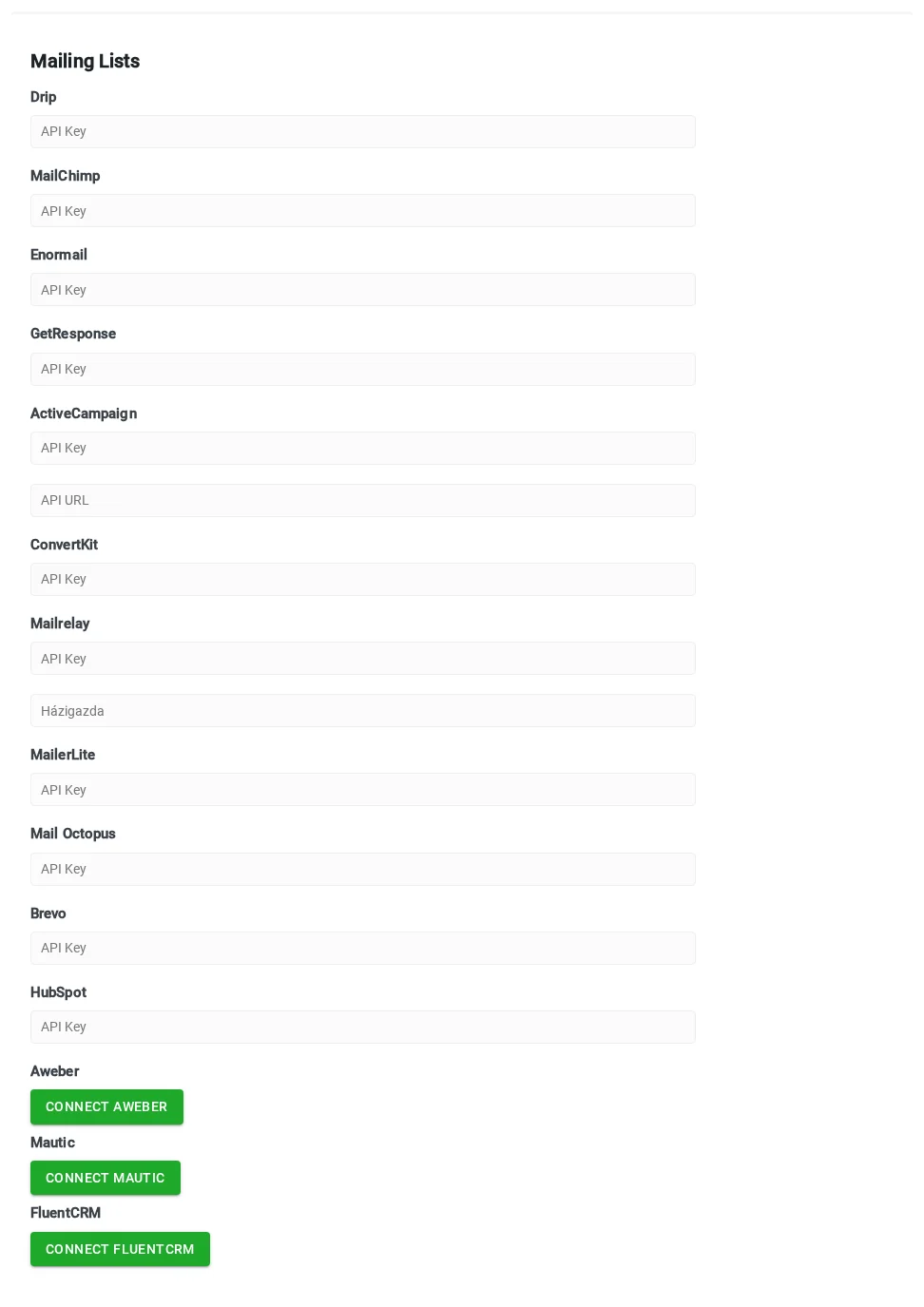
A képen látszik, melyik szolgáltatónál kell API-kulcs (például Drip, MailChimp, Enormail, GetResponse), és melyiknél gomb kapcsolja a fiókot (Aweber, Mautic, FluentCRM). Az ActiveCampaign kulcsa mellé API URL is kell. A kép további szolgáltatói a ConvertKit, a Mailrelay, a MailerLite, a Mail Octopus, a Brevo és a HubSpot.
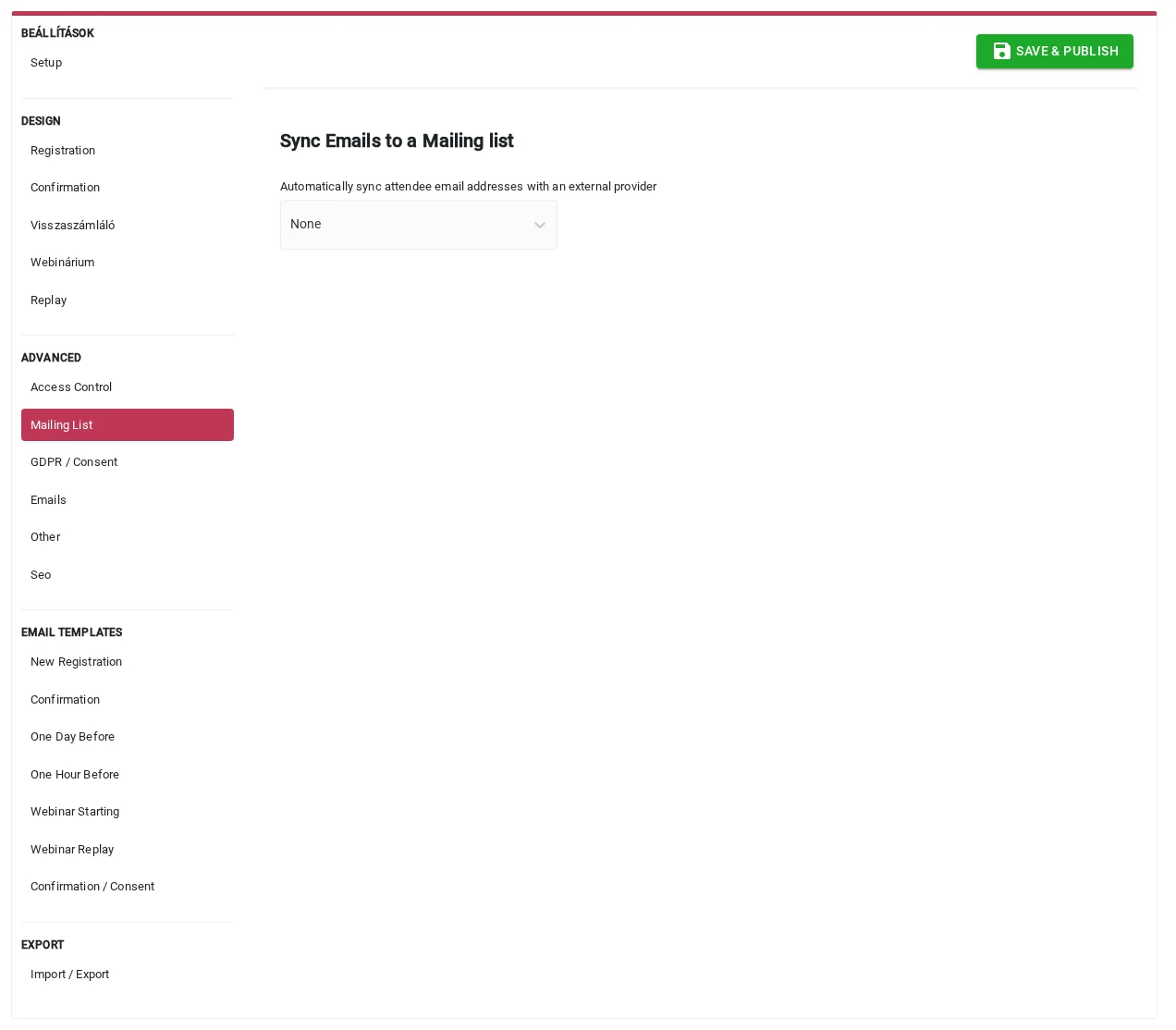
Az Automatically sync attendee email addresses with an external provider lista alapértéke None, vagyis nincs szinkron. Ebben a listában csak azok a szolgáltatók jelennek meg, amelyeket már összekötöttél (és a MailPoet, ha telepítve van).
A „check” gombos szolgáltatóknál (Drip, ActiveCampaign, GetResponse, Enormail) a kulcs beillesztése után kattints a check gombra: a bővítmény azonnal ellenőrzi a kulcsot. Pipa jelzi, ha érvényes, piros kereszt (hibaikon), ha nem; ilyenkor nézd meg, hogy a megfelelő mezőbe a helyes kulcsot illesztetted-e. Ezután mindig kattints a Save changes gombra.
- A Drip fiókodban nyisd meg a User Settings oldalt.
- A User Info almenüben megtalálod az API-kulcsot.
- Másold ki, és illeszd be a Drip mezőbe (API Key) a bővítmény Mailing Lists fülén.
- Kattints a check gombra, majd a Save changes gombra.
Webinárium összekötése: a Mailing List fülön válaszd a Drip szolgáltatót, majd a második listában a Drip-fiókodat. A regisztrálók ennek a fióknak az előfizetői közé kerülnek.
Kampányba is felvehető a regisztráló: a Drip Campaigns listában válaszd ki a kampányt. Ha nem szeretnéd kampányba tenni, válaszd a Do not add subscriber to campaign lehetőséget; ilyenkor a regisztráló csak a fiók előfizetői közé kerül.
Dupla opt-in: a Dripbe a bővítményen át felvett regisztrálóknak nem kell megerősíteniük az e-mail-címüket, mert a webinárium-regisztráció már jelzi a szándékot.
Kapcsolat megszüntetése: a Mailing Lists fülön töröld ki az API-kulcsot, és mentsd az oldalt.
ActiveCampaign
Szekció neve “ActiveCampaign”- Az ActiveCampaign fiókodban nyisd meg a My settings oldalt.
- A bal oldali menüben kattints a Developer pontra: itt találod az API-kulcsot és az API URL-t.
- Illeszd be a kulcsot az ActiveCampaign mező API Key sorába. A beillesztés után megjelenik az API URL mező.
- Illeszd be az API URL-t is.
- Kattints a check, majd a Save changes gombra.
Webinárium összekötése: a Mailing List fülön válaszd az ActiveCampaign szolgáltatót, a második listában pedig a levelezőlistát. A regisztrálók a regisztráció után automatikusan a listára kerülnek.
Dupla opt-in: a felvett regisztráló ugyanazt az utat járja be, mint bármelyik új feliratkozó. Ha a listádon be van kapcsolva a dupla opt-in, a regisztráló e-mailt kap a cím megerősítéséhez, és csak utána kerül fel.
Kapcsolat megszüntetése: töröld az API-kulcsot és az API URL-t, majd mentsd az oldalt.
Mailchimp
Szekció neve “Mailchimp”- A Mailchimp fiókodban az Extras menü API Keys almenüjében kattints a Create A Key gombra.
- Másold ki az új kulcsot, és illeszd be a MailChimp mezőbe a bővítmény Mailing Lists fülén.
- Ellenőrizd a kulcsot. Ha a „looks great” üzenet megjelenik, a kulcs jó.
- Ne felejtsd el menteni a beállításokat.
Webinárium összekötése: a Mailing List fülön válaszd a MailChimp szolgáltatót, a második listában pedig a levelezőlistát. A regisztrálók a regisztráció után automatikusan a listára kerülnek.
Dupla opt-in: ha a Mailchimp-listádon be van kapcsolva a dupla opt-in, a regisztráló e-mailt kap a cím megerősítéséhez, és csak utána kerül fel a listára.
Kapcsolat megszüntetése: töröld az API-kulcsot, és mentsd az oldalt.
Aweber
Szekció neve “Aweber”Az Aweber nem API-kulccsal, hanem bejelentkezéssel kapcsolódik.
- A Mailing Lists fülön kattints a Connect Aweber gombra.
- A bővítmény átirányít az Aweber oldalára. Jelentkezz be, és engedélyezd a hozzáférést.
- Az engedély után visszakerülsz a beállítóoldalra, ahol az Aweber mellett két új gomb látszik. Ez jelzi, hogy a kapcsolat létrejött.
Webinárium összekötése: a Mailing List fülön válaszd az Aweber szolgáltatót, majd a listát. A regisztrálók a regisztráció után automatikusan a listára kerülnek.
Az „info@” címek: az Aweber nem veszi fel az „info@…” kezdetű e-mail-címeket. Ezért a bővítményben külön beállítás van, amellyel ezeket a címeket a regisztrációnál kiszűrheted. Ha bejelölöd a „prevent info email addresses” beállítást, az „info” címmel regisztrálni próbálók figyelmeztetést kapnak, és másik címet kell megadniuk. Ha nincs bejelölve, az „info@…” című regisztráló bekerül a webinárium résztvevői közé, de nem kerül fel az Aweber-listára.
Dupla opt-in: a felvett regisztráló ugyanazt az utat járja be, mint bármelyik új feliratkozó: bekapcsolt dupla opt-in esetén megerősítő e-mailt kap.
Kapcsolat megszüntetése: a Mailing Lists fülön kattints a revoke gombra. Ezzel az Aweber-fiók leválik erről a WordPress-telepítésről.
GetResponse
Szekció neve “GetResponse”- A GetResponse fiókodban a fiókmenüből nyisd meg az Integrations oldalt.
- A bal oldali menüben kattints a GetResponse API pontra. Itt látod a titkos API-kulcsot (secret API key).
- Másold ki, és illeszd be a GetResponse mezőbe a bővítmény Mailing Lists fülén.
- Kattints a check gombra. Pipa jelzi, ha a kulcs érvényes, piros kereszt, ha nem.
- Kattints a Save changes gombra.
Webinárium összekötése: a Mailing List fülön válaszd a GetResponse szolgáltatót, majd a listát. A regisztrálók a regisztráció után automatikusan a listára kerülnek.
Dupla opt-in: a felvett regisztráló ugyanazt az utat járja be, mint bármelyik új feliratkozó: bekapcsolt dupla opt-in esetén megerősítő e-mailt kap.
Kapcsolat megszüntetése: töröld az API-kulcsot, és kattints újra a Save changes gombra.
Enormail
Szekció neve “Enormail”- Az Enormail fiókodban a fiókmenüben kattints a Mijn account (saját fiók) pontra.
- Alatta nyisd meg az API toegang (API-hozzáférés) menüt. Itt látod a titkos API-kulcsot. Ha még nincs kulcsod, a lap alsó részén készíthetsz újat.
- Másold ki a kulcsot, és illeszd be az Enormail mezőbe a bővítmény Mailing Lists fülén.
- Kattints a check gombra: pipa jelzi, ha a kulcs érvényes, piros kereszt, ha nem.
- Kattints a Save changes gombra.
Webinárium összekötése: a Mailing List fülön válaszd az Enormail szolgáltatót, majd a listát. A regisztrálók a regisztráció után automatikusan a listára kerülnek.
Mautic
Szekció neve “Mautic”- A Mautic irányítópultján kattints a jobb felső sarokban a felhasználónév melletti fogaskerékre.
- Nyisd meg a Configuration settings → API settings oldalt, és kapcsold be az API-t.
- Kattints újra a felhasználónév melletti fogaskerékre, válaszd az API Credentials pontot, majd a jobb felső sarokban a New gombot.
- Az Authorization Protocol listában válaszd az OAuth 2 lehetőséget.
- A Name mezőbe írd be: WebinarPress.
- A bővítmény beállítóoldalán megjelenő átirányítási URL-t (Redirect URL) másold a Mautic Redirect URL mezőjébe.
- Kattints az Apply gombra.
- A Mautic Client ID értékét másold be a bővítmény megfelelő mezőjébe.
- A Mautic Client Secret értékét is másold be a bővítmény megfelelő mezőjébe.
- Kattints a bővítményben a Connect gombra.
FluentCRM
Szekció neve “FluentCRM”A FluentCRM-et az a WordPress-webhely tárolja, ahol telepítve van, ezért az összekötéshez egy alkalmazásjelszó (application password) kell.
- A WebinarPress → Beállítások oldalon nyisd meg a Mailing Lists fület.
- A FluentCRM-et futtató webhelyen nyisd meg a saját profilod szerkesztése oldalt. Az alkalmazásjelszavak szakaszában adj nevet az alkalmazásnak, és hozz létre jelszót.
- Másold ki a létrehozott jelszót.
- A bővítmény FluentCRM szakaszában add meg a kért adatokat, köztük a most létrehozott alkalmazásjelszót.
- Kattints a Connect FluentCRM gombra, majd a Save changes gombra.
Az alkalmazásjelszó olyan jelszó, amellyel nem interaktív rendszerek (például az XML-RPC vagy a REST API) a valódi jelszavad megadása nélkül azonosíthatják magukat. Bármikor visszavonható, a webhelyre való szokásos bejelentkezésre nem használható. A funkcióhoz HTTPS kell.
MailPoet
Szekció neve “MailPoet”A MailPoet (2-es és 3-as verzió) a WordPress-hírlevélbővítmény, amellyel az összekötés külön beállítás nélkül működik: automatikusan aktív, ha a MailPoet telepítve és aktiválva van a webhelyen.
- A webinárium szerkesztőjében nyisd meg a Mailing List fület.
- A szolgáltatók listájában válaszd a Mailpoet lehetőséget. MailPoet 3 esetén a Mailpoet 3 lehetőséget válaszd. A bővítmény betölti a MailPoetben létrehozott levelezőlistákat.
- Kattints arra a listára, ahová a regisztrálók kerüljenek.
- Mentsd a webináriumot.
Minden regisztráló bekerül a kiválasztott MailPoet-listára. MailPoet 3-ban a regisztrálónak előbb meg kell erősítenie az e-mail-címét, és csak utána kerül fel a listára. Ha a MailPoet Enable sign-up confirmation (feliratkozás megerősítése) beállítása ki van kapcsolva, nincs szükség megerősítésre.
Készült: