

 Magyarmagyar
A regisztrációs oldal beállítása
A regisztrációs oldal megjelenése (Studio és Classic), a regisztráció tiltása, korlátozása és saját regisztrációs oldal használata.
A regisztrációs oldalt a webinárium beállítóoldalának Design csoportjában, a Registration fülön alakítod ki.
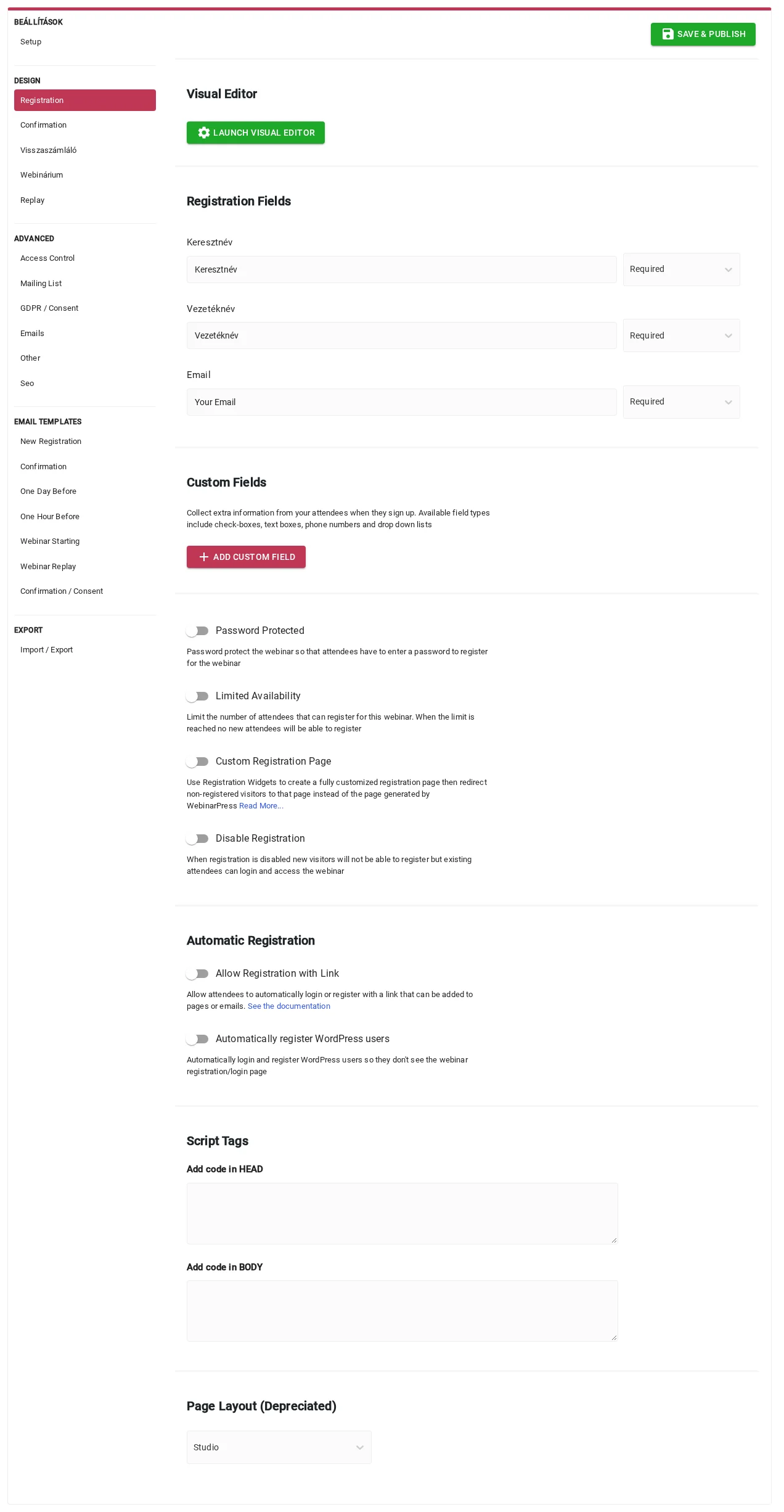
A fülön a LAUNCH VISUAL EDITOR gombbal indítod a vizuális szerkesztőt. Alatta találod a regisztrációs mezőket (Keresztnév, Vezetéknév, Email, mindhárom kötelező), az egyedi mezőket, a hozzáférést szabályozó kapcsolókat és a szkript-mezőket. Az egyedi mezőkről az „Egyedi regisztrációs mezők” fejezet szól.
Az oldal kétféle elrendezésben készülhet: Studio vagy Classic. Mindkettőben hasonló mértékben alakíthatod az oldalt. A fül alján a Page Layout (Depreciated) blokk is látszik: ez a régi elrendezésválasztó.
Studio elrendezés
Szekció neve “Studio elrendezés”A Studio elrendezésben fejléc, a bal oldalon a webinárium leírása, a jobb oldalon a regisztrációs űrlap áll. A leírás fölé képet vagy videót is tehetsz. Lábléc és saját CSS is megadható. A vizuális szerkesztőben ezek a szakaszok állíthatók:
| Szakasz | Mit állíthatsz |
|---|---|
| Fejléc | Szín, háttérkép, a webinárium címe és alcíme, belső margó mind a négy oldalon. |
| Visszaszámláló | Ki-be kapcsolható; háttérszín, térköz, belső margó, szövegformázás. |
| Videó és leírás | Ki-be kapcsolható. A videó forrása YouTube, Vimeo vagy mp4-fájl lehet; beállítható az automatikus lejátszás és a vezérlők megjelenítése. A leíráshoz szöveg, kép és média adható, alap szövegszerkesztéssel, háttérszínnel és betűformázással. |
| Regisztrációs űrlap | Háttérszín, szövegszín, belső és külső margó, szegélyszín, a dátum- és időpontválasztás ki-be kapcsolása, a dátum formátuma, a regisztrációs gomb háttere és szövege, a mezők sorrendje és szövege. |
| GDPR-hozzájárulás | Ki-be kapcsolható. Bekapcsolva hozzájárulást kér a látogatótól ahhoz, hogy az adatait a webhely tárolja; a szöveg átírható. |
| Lábléc | Szöveg és kép, betűtípus és formázás. |
| Custom CSS | Saját CSS a webhely stílusához. |
Classic elrendezés
Szekció neve “Classic elrendezés”- General: az egész oldal háttérszíne, vagy háttérkép. Ha mindkettőt megadod, a háttérkép felülírja a színt. Itt állítod a webinárium címének és dátumának, időpontjának a színét is.
- Tartalom típusa (az oldal bal fele): kép vagy videó. A videó lehet YouTube vagy Vimeo, de mp4-fájl is bármilyen URL-ről (a saját szerveredről vagy például az Amazonról). Nem minden forrás érhető el az ingyenes változatban, a Pro változat minden forrást támogat. A forrástól függően a vezérlők megjeleníthetők vagy elrejthetők, és az automatikus lejátszás bekapcsolható. Egyes videótárhelyek (például a Vimeo) mobilhasználat és terhelés miatt nem engedik az automatikus lejátszást, ezt a WebinarPress nem tudja felülírni.
- Form & Tab Layout: háttér-, szegély- és betűszín, a fülek háttere és szövegének színe, a Register és a Login fül felirata.
- Register Tab: a regisztrációs cím és szöveg, a gomb háttér-, szegély- és szövegszíne, a gomb felirata.
- Login Tab: a belépés címe és szövege, a gomb háttér-, szegély- és szövegszíne, a gomb felirata.
- Description: a leírás szövegének, hátterének és szegélyének színe.
- Scripts: kód a
HEADés aBODYrészbe, például Google-címke, Facebook-képpont vagy analitikai kód.
Ha elkészültél, kattints a Save Draft vagy a Publish gombra. Az előnézet gombbal külön oldalon megnézheted az eredményt.
A regisztráció tiltása és korlátozása
Szekció neve “A regisztráció tiltása és korlátozása”- Disable Registration: ideiglenesen letiltja a regisztrációt. A látogatók látják a regisztrációs oldalt, de nem regisztrálhatnak, helyette tájékoztató üzenetet kapnak. A már regisztrált résztvevők be tudnak lépni.
- Limited Availability: korlátozza a regisztrálók számát. A megadott létszám elérése után nem lehet új résztvevőt felvenni.
- Password Protected: jelszóhoz köti a regisztrációt.
Saját regisztrációs oldal
Szekció neve “Saját regisztrációs oldal”A beépített regisztrációs oldalt lecserélheted egy saját oldalra.
- Nyisd meg a webinárium szerkesztőjét (WebinarPress → Webináriumok).
- Válaszd a Registration fület.
- Görgess a Custom Registration Page kapcsolóhoz, és kapcsold be.
- A kapcsoló alatt megjelenő legördülő listában válaszd ki a webhelyed azon oldalát, amelyet regisztrációként meg kell nyitni.
- Mentsd a webináriumot.
Ilyenkor a még nem regisztrált látogatók erre az oldalra érkeznek a WebinarPress által generált oldal helyett. Az oldalra a regisztrációs widgetekkel vagy a regisztrációs shortcode-dal tehetsz űrlapot.
Készült: