

 Magyarmagyar
Felugró regisztrációs ablak
A regisztrációs widget megjelenítése felugró ablakként egy gombra vagy hivatkozásra kattintva, CSS-választóval.
A regisztrációs widgettel felugró regisztrációs ablakot készíthetsz, amely akkor jelenik meg, amikor a látogató egy hivatkozásra vagy gombra kattint. Ehhez előbb hozd létre a widgetet a Regisztrációs widgetek: létrehozás és szerkesztő fejezet szerint.
1. A gomb vagy hivatkozás elkészítése az oldalon
Szekció neve “1. A gomb vagy hivatkozás elkészítése az oldalon”Először készítsd el a hivatkozást vagy gombot az oldaladon a sablonszerkesztővel vagy az oldalszerkesztővel. Adj neki azonosítót (ID) vagy osztálynevet (class), amelyet a WebinarPress később megtalál.
Bármilyen nevet választhatsz, ha nincs benne szóköz. Jó példák: webinar-popup vagy webinarpress-registration. A gomb elkészítésének részletei a használt sablontól függnek.
2. A „Trigger On Click” bekapcsolása
Szekció neve “2. A „Trigger On Click” bekapcsolása”- A widgetszerkesztő beállítópaneljén nyisd ki a Display as Popup csoportot.
- Kapcsold be a Trigger On Click kapcsolót.
3. A CSS-választó megadása
Szekció neve “3. A CSS-választó megadása”Bekapcsolás után megjelenik a CSS Selector mező. Ide a gomb vagy hivatkozás választóját írd:
- Ha osztálynevet adtál, a neve elé pontot tegyél. A
webinar-popuposztályhoz a.webinar-popupkell. - Ha azonosítót adtál, a neve elé kettőskeresztet (#) tegyél, például
#webinar-popup.
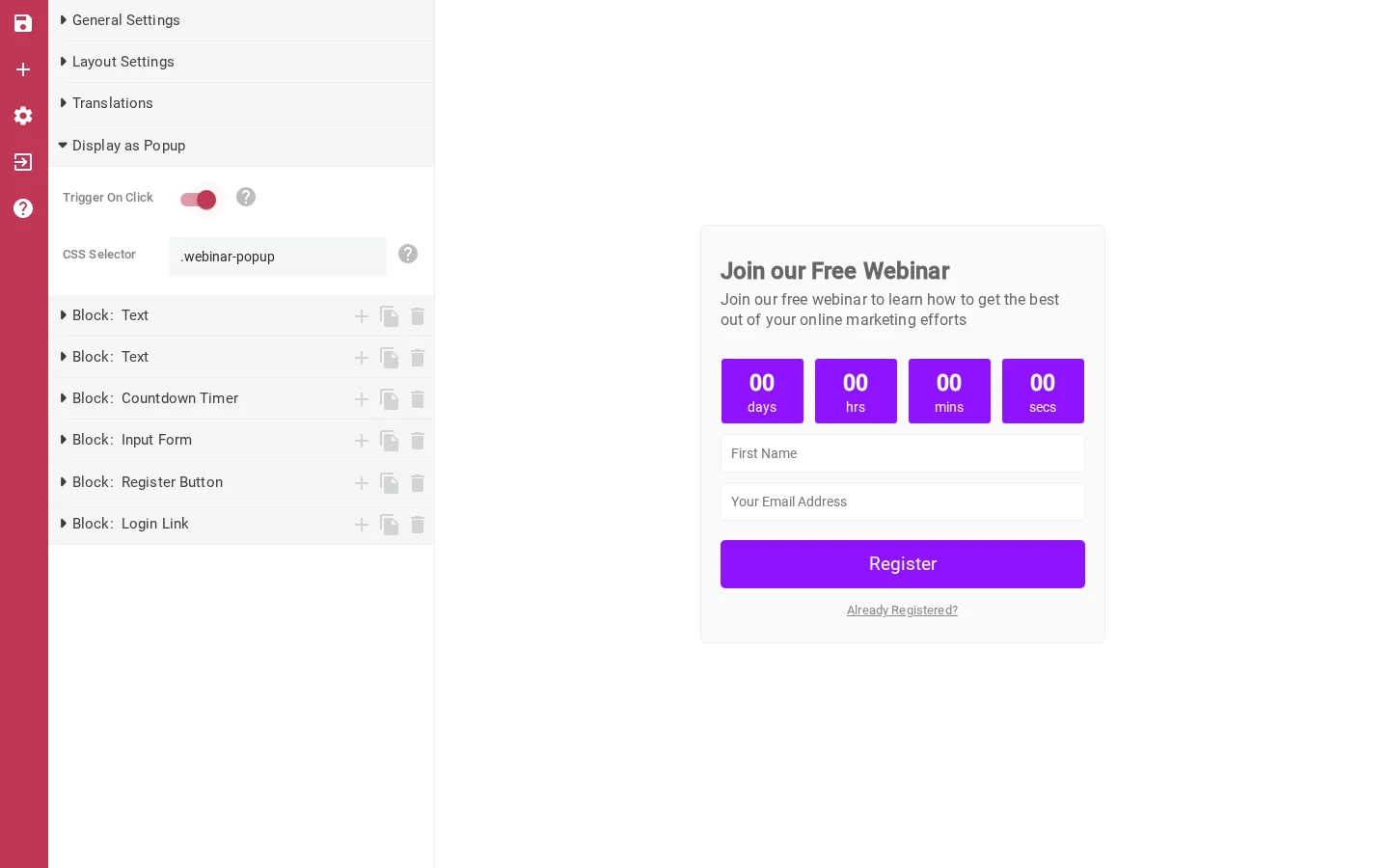
A képen a Trigger On Click kapcsoló be van kapcsolva, a CSS Selector mezőben pedig a .webinar-popup választó áll.
4. A widget mentése
Szekció neve “4. A widget mentése”A widget mentése után frissítsd az oldalt, amelyen a gomb vagy hivatkozás van: a gombra kattintva megjelenik a felugró ablak.
Ha gyorsítótár-bővítményt (például WP Super Cache vagy WP Rocket) használsz, a widget mentése után ürítsd a gyorsítótárat.
Készült: