

 Magyarmagyar
Élő közvetítés YouTube Live-val
A YouTube Live forrás beállítása, közvetítés webkamerával vagy kódolóprogrammal (OBS), és az élő adás indítása.
A YouTube Live forrás a webinárium élő oldalán a YouTube élő közvetítését játssza le. Ehhez a bővítmény Pro változata kell.
A forrás kiválasztása
Szekció neve “A forrás kiválasztása”- Nyisd meg a webinárium szerkesztőjét, és lépj a Webinárium fülre.
- A Media Source blokkban a Content Type listából válaszd a YouTube Live értéket.
- Mentsd a webináriumot a SAVE & PUBLISH gombbal.
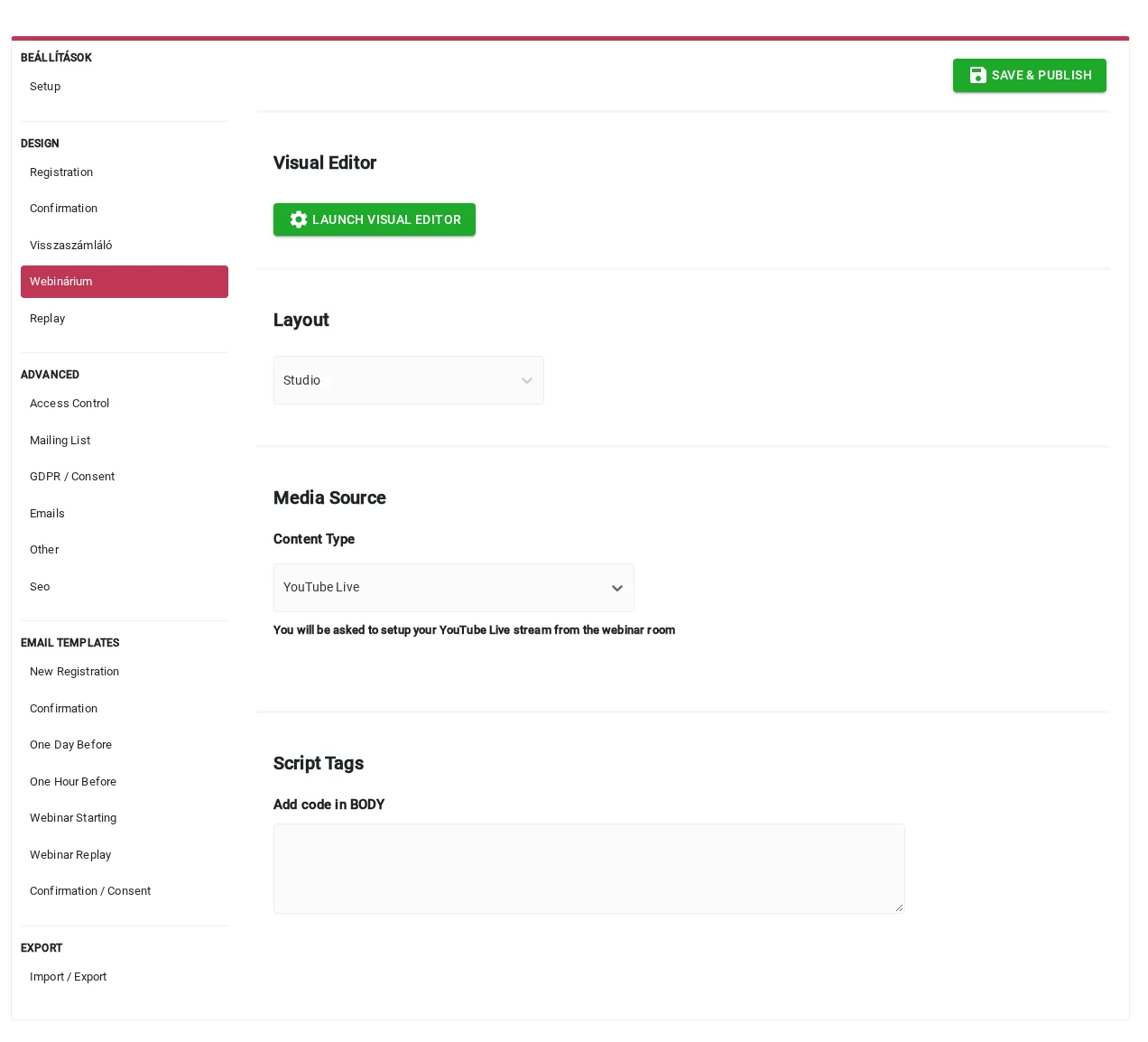
A mező alatti felirat jelzi, hogy a YouTube-közvetítést a webinárium termében kell beállítanod. A beágyazott közvetítéshez a YouTube-csatornán engedélyezni kell az élő adás beágyazását is, erről az A közvetítés forrása fejezet szól.
Az élő adás beállítása a webinárium termében
Szekció neve “Az élő adás beállítása a webinárium termében”Amikor belépsz a webinárium termébe, ott adhatod meg az élő közvetítés URL-jét. A teremben két hivatkozás segít:
- a YouTube-webkamera beállítása, ami a YouTube-csatornádra visz,
- a kódoló (encoder) beállítása, ami szintén a YouTube-csatornádra visz.
A YouTube-on az adás láthatóságát így állítsd be:
- Public (nyilvános) vagy Unlisted (nem listázott): a résztvevők látni fogják az adást.
- Private (privát): ne használd. Ilyenkor csak te látod az adást bejelentkezve, a résztvevők nem.
A Save gomb után nyisd meg a Speciális beállítások (advanced settings) részt, és ellenőrizd, hogy az Allow embedding (beágyazás engedélyezése) be van kapcsolva. Enélkül a közvetítés nem játszható le a webinárium oldalán.
Másold ki a YouTube-közvetítés hivatkozását, és illeszd be az élő oldal beállításai között a webinárium termében. A webinárium forrása legyen YouTube Live, és mentsd a beállításokat.
Az adás indítása
Szekció neve “Az adás indítása”- Indítsd el az adást a számítógépedről a kódolóprogrammal. Ha le is akarod menteni, kapcsold be a felvételt a programban (programtól függően automatikus vagy kézzel kell beállítani).
- Amikor készen állsz, állítsd a webinárium állapotát Live-ra. A résztvevők ekkor automatikusan átkerülnek az élő oldalra, és látják az adást.
Két módszer a közvetítésre
Szekció neve “Két módszer a közvetítésre”A YouTube kétféleképpen engedi az élő adást: webkamerával és kódolóprogrammal.
YouTube-webkamera
Szekció neve “YouTube-webkamera”A YouTube webkamera funkciója a böngészőből közvetít, programot nem kell telepíteni. A gép webkameráját és mikrofonját használja, az késleltetés nagyon kicsi. Jó választás az induláshoz, mert egyszerű a beállítása. Hátránya, hogy a képernyő megosztására nem alkalmas. Ha képernyőt is mutatnál, kódolóprogram kell.
Kódolóprogram (például OBS)
Szekció neve “Kódolóprogram (például OBS)”A kódoló egy számítógépre telepített program. Segítségével megoszthatod a képernyődet, képeket, weboldalakat és videókat illeszthetsz be, és több jelenetet (scene) állíthatsz össze, amelyek között gyorsan válthatsz. Az ingyenes, nyílt forráskódú OBS (Open Broadcaster Software) ajánlott, de más programok, például a Wirecast is működnek.
Az OBS-es közvetítéshez a YouTube Live-ban hozz létre egy adást, add meg az adatait a kódolóban, és a YouTube-adás hivatkozását a fent leírtak szerint illeszd be a webinárium beállításai közé.
StreamYard
Szekció neve “StreamYard”A StreamYard egy böngészőben futó online szolgáltatás: programot nem kell letöltened, mégis igényes, kezelt közvetítést készíthetsz vele. A StreamYard a YouTube-fiókodhoz kapcsolódik, és ott hoz létre élő adást. Ennek a YouTube Live adásnak a hivatkozását ugyanúgy illeszd be a webinárium termében, mint a webkamerás vagy az OBS-es közvetítésnél, a forrás pedig legyen YouTube Live.
Készült: