

 Magyarmagyar
Közvetlen hivatkozások, előnézet, kiemelt kép, import és export
Az ajánlott permalink-beállítás, a webináriumoldalak előnézete, a kiemelt kép, valamint a beállítások exportja és importja.
Közvetlen hivatkozások
Szekció neve “Közvetlen hivatkozások”A WebinarPress használatához az ajánlott közvetlen hivatkozás-szerkezetet állítsd be, hogy a webinárium szervezése zökkenő nélkül menjen. A beállítás a Beállítások → Közvetlen hivatkozások oldalon van.
Webináriumoldalak előnézete
Szekció neve “Webináriumoldalak előnézete”Miután a webináriumot vázlatként mentetted vagy közzétetted, minden webináriumoldal előnézetét megnézheted: kattints a megfelelő beállítófül jobb felső sarkában lévő Preview page gombra.
Az előnézet külön hivatkozást készít a most szerkesztett oldalhoz. Ezt a címet ne használd máshol, csak tesztelésre való. Ha a résztvevőknek az előnézeti hivatkozást adod meg, az élő webinárium hibázni fog, és egyes funkciók nem működnek.
Kiemelt kép
Szekció neve “Kiemelt kép”A webinárium kiemelt képét a beállítóoldal Other fülén adhatod meg, a WordPress Post blokk Featured Image részében a CHOOSE gombbal. A WordPress ezt a képet használja azokon az archívumoldalakon, ahol a webináriumok megjelennek.
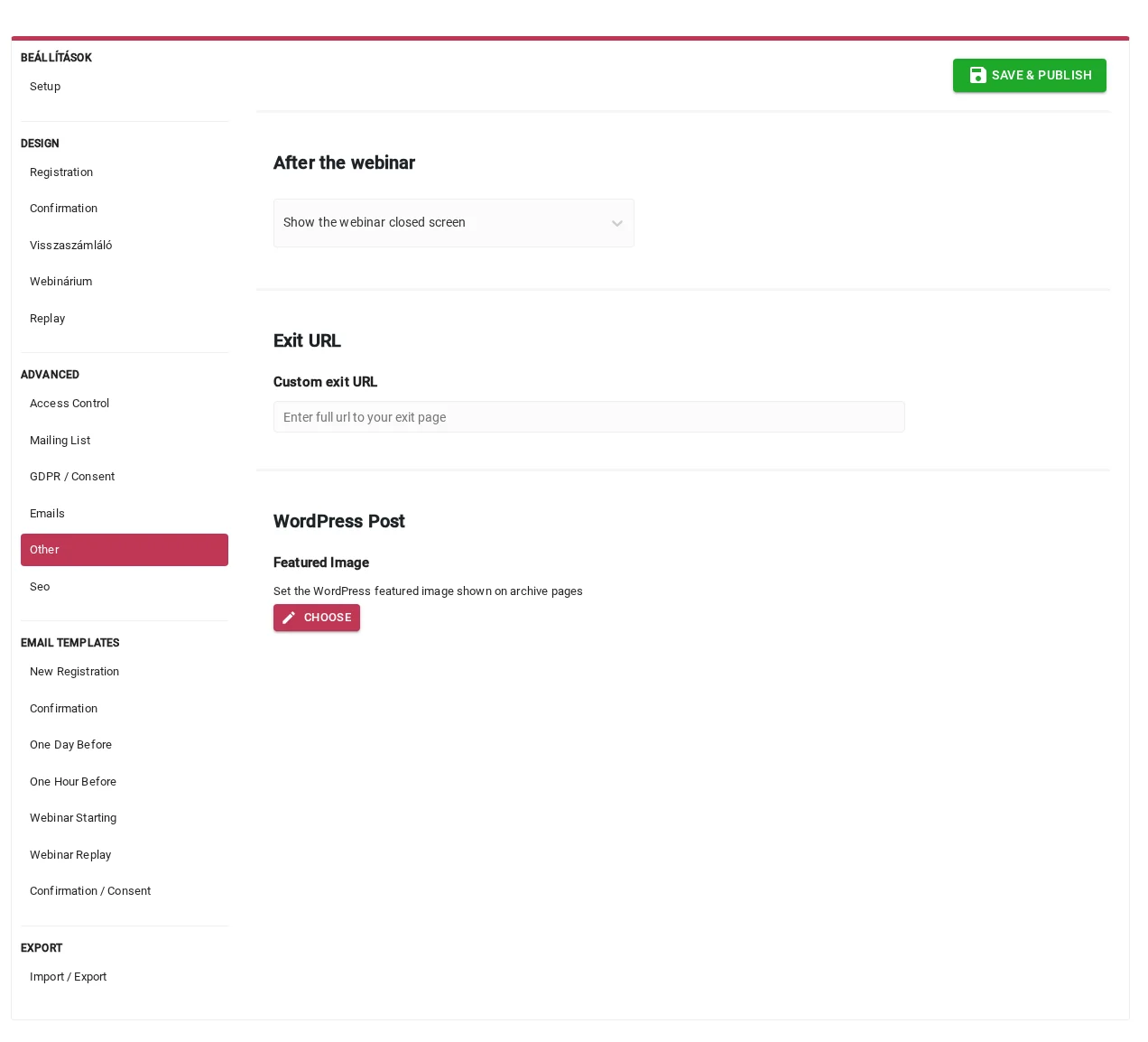
Ugyanezen a fülön állítható, mi történjen a webinárium után: az After the webinar listában a „webinárium lezárva” képernyő mutatása látszik alapként, és az Exit URL (Custom exit URL) mezőben saját kilépési címet adhatsz meg.
Beállítások exportja és importja (Pro)
Szekció neve “Beállítások exportja és importja (Pro)”A webinárium beállításait és stílusát exportálhatod, hogy másik webináriumon vagy másik webhelyen is felhasználd.
Exportálás
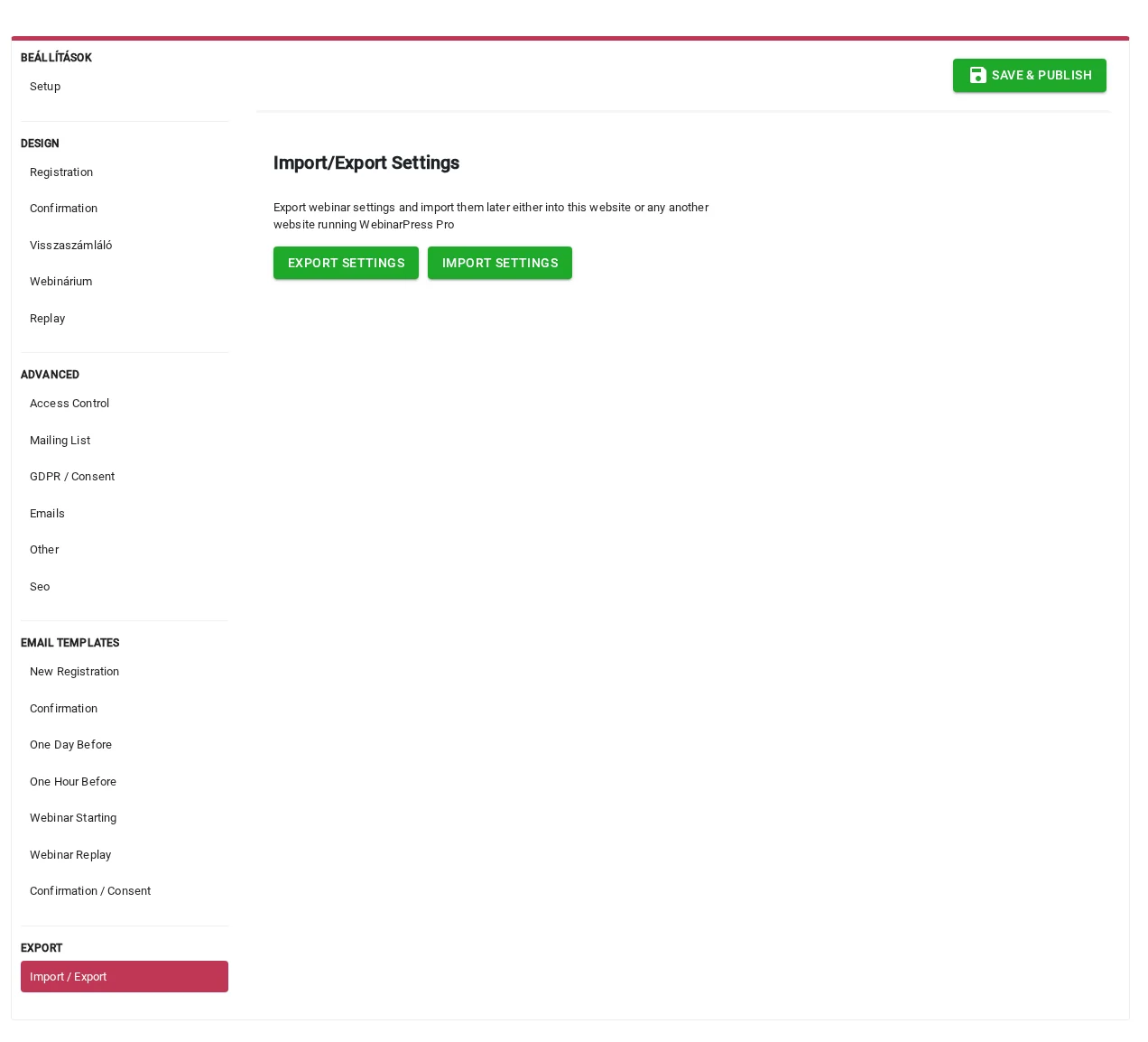
Szekció neve “Exportálás”- Állítsd be a webináriumot, és mentsd el.
- Nyisd meg az Import / Export fület.
- Kattints az EXPORT SETTINGS gombra.
- Mentsd el a kapott
.jsonfájlt a gépedre.
Importálás
Szekció neve “Importálás”- Ellenőrizd, hogy a fájl
.jsonkiterjesztésű. Ha.zipfájlt kaptál, előbb csomagold ki, és a benne lévő.jsonfájlt használd. - Szerkeszd azt a webináriumot, amelyen használni szeretnéd a beállításokat, és nyisd meg az Import / Export fület.
- Kattints az IMPORT SETTINGS gombra, és válaszd ki a fájlt. Az importálás néhány másodpercig tart.
Az exportált fájl nem WordPress-sablon, hanem kifejezetten a WebinarPress Pro változatában használható webináriumsablon. Ha az Import / Export fület nem látod a beállítások között, akkor az ingyenes változatot használod, amelyben ez a funkció nem érhető el.
Készült: