

 Magyarmagyar
Változó termékek importálása
Változó termékek és variációik importálása: a Variációk fül összekapcsolási módjai, attribútumok, XML-gyermekelemek, Shopify-fájl és variációk hozzáadása.
A WooCommerce a változó terméket egy szülőtermékként és több gyermek-variációként tárolja. Egy póló szülőtermék lehet például három variációval (S, M, L). A WP All Import olyan fájlt is be tud olvasni, amelyben a szülők és a variációk is benne vannak, és olyat is, amelyben csak variációk vannak szülők nélkül. A példában ez a fájl szerepel:
sku,szulo_sku,cim,szin,meret,ar,keszletPOLO-PIROS-M,POLO,Pamut póló,Piros,M,5990,10POLO-PIROS-L,POLO,Pamut póló,Piros,L,5990,7POLO-KEK-M,POLO,Pamut póló,Kék,M,5990,5POLO-KEK-L,POLO,Pamut póló,Kék,L,5990,0A menet
Szekció neve “A menet”A lépések megegyeznek a termékek importjával: új import, WooCommerce-termékek típus, az importfájl áttekintése (itt XPath 1.0-val szűrhetsz is), a mezők hozzárendelése, az importbeállítások, a futtatás. A különbség a WooCommerce Add-On szakaszban van.
- A Terméktípus listában válaszd a Variálható termék értéket.
- Az Általános fülön add meg az árat. A WooCommerce a variációkat csak akkor jeleníti meg a webhelyen, ha van ár.
- A Készlet fülön add meg az SKU-t és a készletadatokat.
- Az Attribútumok fülön add meg a variáló tulajdonságokat (például Szín, Méret).
- A Variációk fülön add meg, hogyan kapcsolódjanak a fájl rekordjai egyetlen változó termékhez.
Attribútumok
Szekció neve “Attribútumok”Az attribútumok azok a tulajdonságok, amelyeket a vásárló választ a variáció kiválasztásához. Egy attribútumnak több értéke lehet. Egy pólónak lehet például Szín és Méret attribútuma.
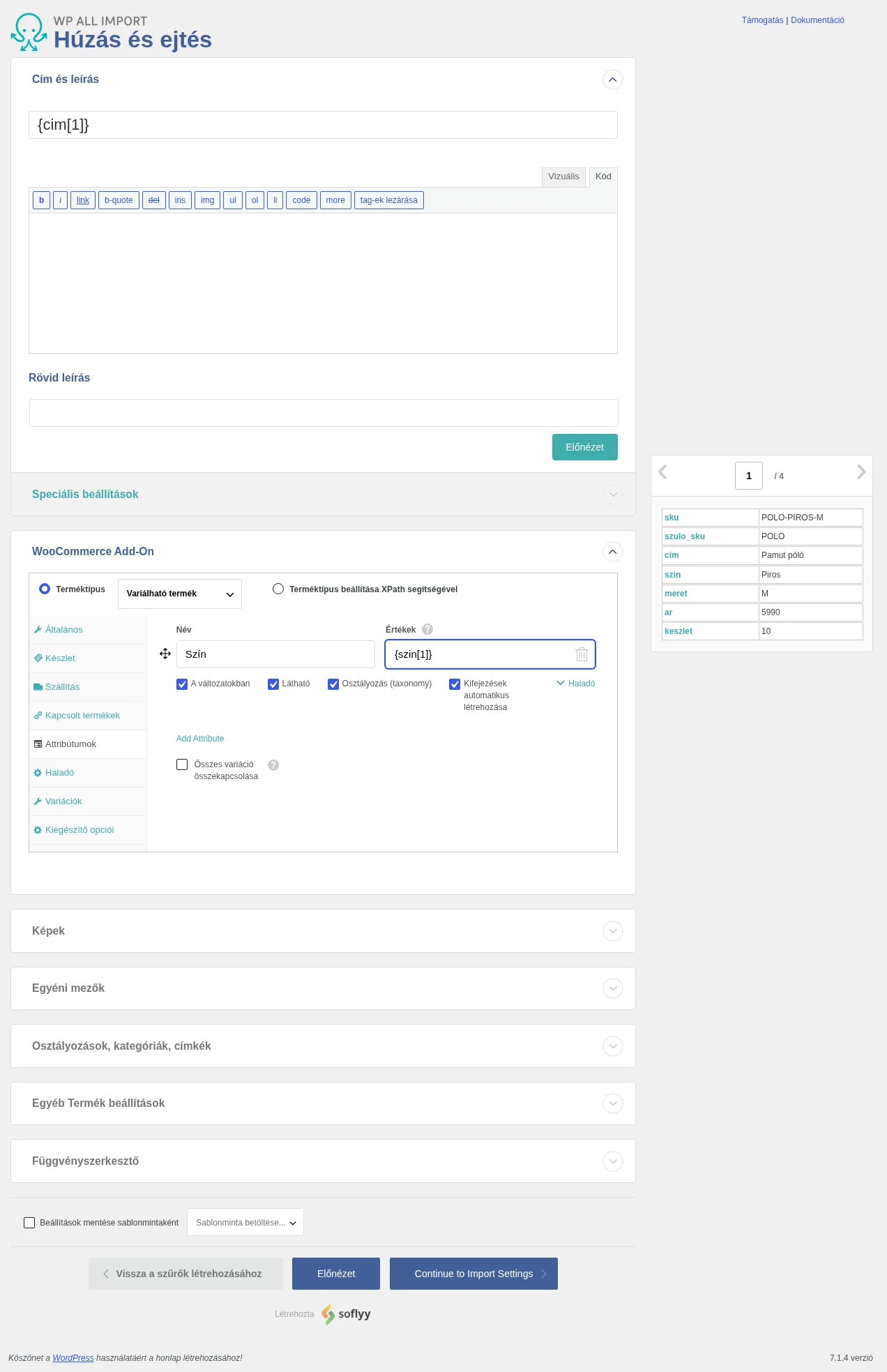
A képen a Szín attribútum értéke a fájl szin oszlopából jön.
- Meglévő attribútumhoz a név helyett a slugját is használhatod, így a bővítmény közvetlenül azt az attribútumot keresi.
- Ha a fájlban többféle változó termék van eltérő attribútumokkal (a pólóknak Szín és Méret, a posztereknek Vászonméret és Mélység), add meg az összes attribútumot a sablonban. Ha egy termékhez nem tartozik egy attribútum, a bővítmény figyelmen kívül hagyja, így a pólókra nem kerül vászonméret.
- Néhány attribútumnév foglalt (például a „Type”). Ha a WooCommerce-ben nem használható egy név, a WP All Importban sem.
- A további beállításokról lásd: Termék-attribútumok importálása.
A Variációk fül: összekapcsolási módok
Szekció neve “A Variációk fül: összekapcsolási módok”A fül tetején választod ki, hogyan tartoznak össze a variációk. CSV-nél általában soronként egy variáció van, XML-nél rekordonként egy.
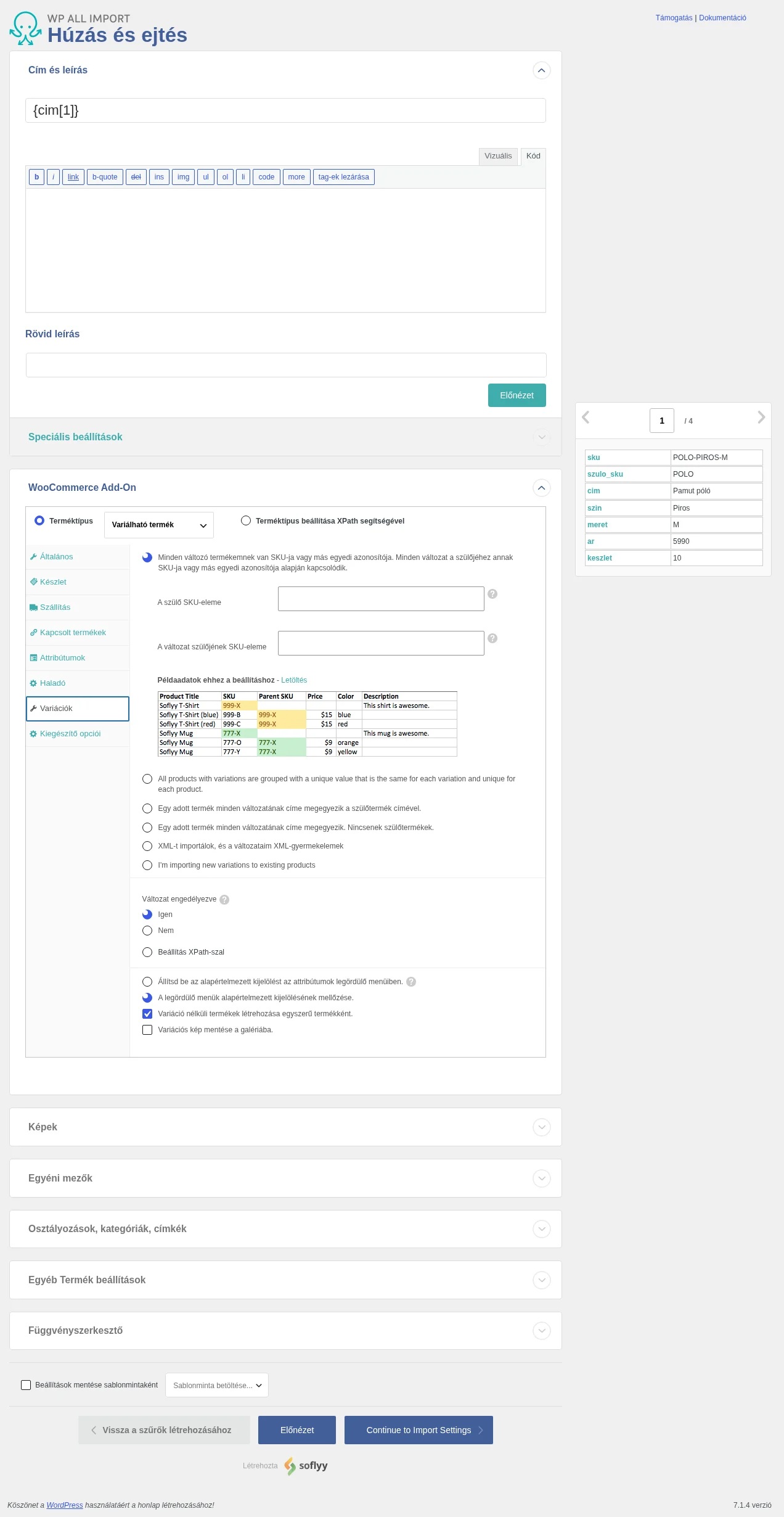
A képen a Variációk fül az összekapcsolási módokkal és alul a további beállításokkal látszik. Néhány módnak a felirata jelenleg angol.
A. A szülő SKU-ja alapján
Szekció neve “A. A szülő SKU-ja alapján”A fájl a szülőtermékeket és a variációkat is tartalmazza, és egy SKU és egy Szülő SKU oszlop köti össze őket. A szülő SKU-eleme mezőbe a szülők SKU-ja, A változat szülőjének SKU-eleme mezőbe a variációk szülő-SKU oszlopa kerül. A bővítmény a variációt ahhoz a szülőhöz rendeli, amelynek SKU-ja megegyezik a variáció szülő-SKU értékével. Például két termék (egy bögre és egy póló) két-két színváltozattal.
B. Egyedi érték (csoportazonosító) alapján
Szekció neve “B. Egyedi érték (csoportazonosító) alapján”Nincsenek szülőtermékek, a variációkat egy csoportazonosító oszlop köti össze (egy terméken belül minden variációnál ugyanaz, termékenként más). Mivel a WooCommerce-nek kell szülőtermék, a bővítmény létrehozza. Ez a mód igényli, hogy minden variációnak egyedi SKU-ja és szülő-SKU-ja legyen. A kiválasztás után a fülön megjelenik a Készletkezelés? és a Készletállapot beállítás is. (A mód felirata jelenleg angol: „All products with variations are grouped with a unique value…”.)
C. A cím alapján
Szekció neve “C. A cím alapján”Egy adott termék minden variációjának címe megegyezik a szülőtermék címével, és a fájlban a szülők is benne vannak. A bővítmény a variációkat az azonos című szülőhöz rendeli. Például egy steak variációi súly szerint, a bárány variációi mennyiség szerint különböznek: a steaknél a mennyiség, a báránynál a súly attribútumot a bővítmény figyelmen kívül hagyja.
D. A cím alapján, szülőtermékek nélkül
Szekció neve “D. A cím alapján, szülőtermékek nélkül”Egy adott termék minden variációjának címe megegyezik, szülőtermékek nincsenek. A bővítmény létrehozza a szülőket, mindegyikhez az azonos című variációkat rendelve. Például egy almafa és egy narancsfa, mindkettő négy-négy variációval (magasság és alany szerint). Ez a mód is igényli, hogy minden variációnak egyedi SKU-ja és szülő-SKU-ja legyen.
E. XML-gyermekelemek
Szekció neve “E. XML-gyermekelemek”Ezt akkor használd, ha XML-fájlt importálsz, és a variációk nem külön termékelemek, hanem a termékelem gyermekelemei, például egy <variants> elemen belül <variant> elemek:
<Product> <SKU>10027105</SKU> <Product_Name>Férfi vászoncipő</Product_Name> <Retail_Price>74.99</Retail_Price> <Sale_Price>59.99</Sale_Price> <Extended_Xml_Attributes> <variants> <variant> <sku>19301</sku> <size>8</size> <color>Sötétkék</color> <retail_price>74.99</retail_price> <sale_price>59.99</sale_price> </variant> <variant/> </variants> </Extended_Xml_Attributes></Product>- Az Általános és az Attribútumok fülön nem kell semmit megadnod: az árat és az attribútumokat közvetlenül a Variációk fülön állítod be. Kivétel, ha a fájl ezt igényli, vagy ha egyszerű termékeket is importálsz a variációs elemeken kívüli attribútumokkal.
- Hogy a bővítmény felismerje a variációkat, a
<variant>elemek egyikét húzd a variációk XPath-mezőjébe. - Az attribútumokat a felugró, a variációhoz tartozó XML-fából húzd, ne a fő fából.
- Az árat is a variáció XML-fájából add meg, ha ott van. Ha minden variáció a szülő árát kapja, húzd az árat a fő fából. Ha a variációk XPath-mezője alatti mezőkbe a fő fából húzol elemet, jelöld be a szülőtől számított XPath lehetőséget.
- Elég egyetlen variációt beállítani: a bővítmény végigmegy a többin is, és mindegyikhez létrehoz variációt.
- Ez a mód is igényli az egyedi SKU-t és szülő-SKU-t.
Egyedi mezőket a variációkhoz az Egyéni mezők szakaszban adhatsz meg az E. mód kivételével; az E. módnál egyedi kódra van szükség.
F. Új variációk meglévő termékekhez
Szekció neve “F. Új variációk meglévő termékekhez”Az „I’m importing new variations to existing products” lehetőség (a felirata jelenleg angol) csak új elemek importjánál érhető el. A meglévő szülőtermékhez egyedi mező vagy a termék címe alapján találhatsz egyezést, és használhatod azt is, hogy ha nincs meglévő termék, a bővítmény új terméket hoz létre. Ezzel egyszerű termékeket is változóvá alakíthatsz.
További beállítások a Variációk fülön
Szekció neve “További beállítások a Variációk fülön”| Beállítás | Mit csinál |
|---|---|
| Változat engedélyezve | Alapból Igen. Ugyanaz, mint a variáció „Engedélyezve” jelölőnégyzete a WooCommerce-ben. Lehet Igen, Nem vagy Beállítás XPath-szal (yes vagy no). |
| Állítsd be az alapértelmezett kijelölést az attribútumok legördülő menüiben. | Alapból ki van kapcsolva. Bekapcsolva az első variációt, az első raktáron lévőt vagy XPath-szal megadott értéket állít be (az XPath szerializált adatot fogad, például a:2:{s:7:"pa_size";s:3:"6-5";s:8:"pa_color";s:3:"red";}). |
| A legördülő menük alapértelmezett kijelölésének mellőzése. | Alapból be van kapcsolva. |
| Variáció nélküli termékek létrehozása egyszerű termékként. | Alapból be van kapcsolva. Kapcsold ki, ha egyetlen variációjú termékből is változó terméket akarsz. |
| Variációs kép mentése a galériába. | Alapból ki van kapcsolva. Bekapcsolva a variációk képe a termékgalériába is bekerül. |
Képek
Szekció neve “Képek”A szülőrekordban megadott képek a termékhez kerülnek. Az első kép lesz a kiemelt kép, ha be van kapcsolva az Az első kép beállítása kiemelt képként jelölőnégyzet, a többi a termékgalériába kerül. A variációs rekordban megadott képek magához a variációhoz tartoznak. Ha ezeket a termékgalériába is be akarod venni, kapcsold be a Variációs kép mentése a galériába. lehetőséget.
A WooCommerce alapból variációnként egy képet tud. Ha telepítve van a WooCommerce Additional Variation Images vagy az Additional Variation Images Gallery for WooCommerce bővítmény, a Variációk fülön megjelenik az Import additional variation images lehetőség (a felirata jelenleg angol), amely a több variációs képet a telepített bővítménynek adja át. Más bővítménynél egyedi kód kell, amely a pmxi_gallery_image műveletre épül.
Haladó témák
Szekció neve “Haladó témák”Egyszerű és változó termékek egyszerre
Szekció neve “Egyszerű és változó termékek egyszerre”Állítsd be az importot úgy, mintha csak változó termékeket importálnál. A bővítmény az egyszerű terméket (variáció nélküli vagy egyetlen variációjú) magától egyszerű termékként hozza létre, amíg be van kapcsolva a Variáció nélküli termékek létrehozása egyszerű termékként. jelölőnégyzet. Ha minden terméket változóként akarsz, kapcsold ki.
Shopify-ból exportált fájl
Szekció neve “Shopify-ból exportált fájl”A Shopify exportja különleges szerkezetű, de módosítás nélkül is importálható. A lényege:
-
A Készlet fülön az SKU legyen ez:
{handle[1]}[generate_attribute_string({option1value[1]},{option2value[1]},{option3value[1]})]Itt három
option*valueoszlop van, de kevesebb vagy több is lehet, ehhez igazítsd a függvényhívást. -
Add hozzá ezt a kódot az All Import → Beállítások oldal függvényszerkesztőjéhez:
function generate_attribute_string() {$result = '';$attributes = func_get_args();foreach ($attributes as $attribute) {if (!empty($attribute)) {$result .= '-' . sanitize_title($attribute);}}return $result;} -
Az Attribútumok fülön az attribútum neve ez legyen (az értékhez ugyanazt az
{option1name[1]}elemet használd; több attribútumnál ismételd a megfelelő számmal):[my_attribute_name({handle[1]}, "option1name", {option1name[1]})] -
Ugyanabban a függvényszerkesztőben add meg a hozzá tartozó függvényeket:
function my_attribute_name($handle, $key, $value = '') {$import_id = wp_all_import_get_import_id();$option_name = 'soflyy-' . $import_id . '-attribute-name';$attributes = get_option($option_name, []);if (empty($value)) {if (isset($attributes[$handle][$key])) {return $attributes[$handle][$key];}return null;}if (!isset($attributes[$handle])) {$attributes[$handle] = [];}$attributes[$handle][$key] = $value;update_option($option_name, $attributes);return $value;}function after_xml_import($import_id, $import) {if ($import_id == 1) {$option_name = 'soflyy-' . $import_id . '-attribute-name';delete_option($option_name);}}add_action('pmxi_after_xml_import', 'after_xml_import', 10, 2);Az
$import_id == 1feltételben a saját import azonosítódat add meg. -
A Variációk fülön az egyedi érték és a szülő SKU is a
{handle[1]}legyen. -
A Képek szakaszban feltételes kifejezéssel válaszd ki a képet:
[IF({variantimage[.!='']})]{variantimage[1]}[ELSE]{imagesrc[1]}[ENDIF] -
Az egyedi azonosító tartalmazza a
{handle[1]}elemet és az összes opciót, például:{handle[1]} - {variantsku[1]} - {option1value[1]}-{option2value[1]}-{option3value[1]}
Variációs adatok egy sorban („Összes variáció összekapcsolása”)
Szekció neve “Variációs adatok egy sorban („Összes variáció összekapcsolása”)”Az Attribútumok fülön van az Összes variáció összekapcsolása jelölőnégyzet, a WooCommerce azonos nevű funkciójának megfelelője. Akkor használd, ha egy termék minden variációjának adata egyetlen sorban van, függőleges vonallal (|) elválasztva. Például a sapkának három színe lehet: Piros|Kék|Zöld. A bővítmény minden színhez létrehoz egy variációt. Amikor ezt bekapcsolod, a Variációk fül eltűnik.
Ha a fájlban más elválasztó van, PHP-függvénnyel cserélheted | jelre. Például vesszők esetén:
[str_replace(",", "|", {Color[1]})]Variációs készlet a szülőtermék készletkezelése nélkül
Szekció neve “Variációs készlet a szülőtermék készletkezelése nélkül”Az A. és C. módnál előfordulhat, hogy a készletkezelést csak a variációknál vagy az egyszerű termékeknél akarod megtartani, a szülőnél nem. Ez egyedi kóddal oldható meg:
// A változó szülőtermékeknél nincs készletkezelés, az egyszerű termékeknél marad.add_action( 'wp_all_import_variable_product_imported', 'parent_no_stock', 10, 1 );function parent_no_stock( $id ) {    $is_converted = get_post_meta($id, '_wpai_converted_to_simple', true);    if ( empty($is_converted) ) {        $prod = wc_get_product( $id );        $prod->set_manage_stock( false );        $prod->save();    }}
add_action( 'wp_all_import_make_product_simple', 'my_wpai_simple_product_func', 10, 2 );function my_wpai_simple_product_func( $prod_id, $import_id ) {    update_post_meta($prod_id, '_wpai_converted_to_simple', 1);}
Ha csak egy bizonyos importra akarod korlátozni, az wp_all_import_get_import_id() visszatérési értékét vizsgáld a függvények elején.
Variációs fájl készítése Excelben vagy Google Táblázatokban
Szekció neve “Variációs fájl készítése Excelben vagy Google Táblázatokban”Ha nincs kész termékfeeded (nincs pénztárrendszer, készletkezelő vagy beszállítói feed), a variációs fájlt kézzel is összeállíthatod Excelben, a fenti módok bármelyikének szerkezetével. Google Táblázatokban ugyanez működik, és a táblázat megosztási URL-jével állítod be az importot.
Variációk importja CSV-ből és XML-ből, XML-gyermekelemekkel
Szekció neve “Variációk importja CSV-ből és XML-ből, XML-gyermekelemekkel”Az összekapcsolási módok (A-tól E-ig) a CSV- és XML-fájlokra egyaránt vonatkoznak, az XML-gyermekelemes forma az E. módban van leírva.
Gyakori kérdések
Szekció neve “Gyakori kérdések”Hogyan tölthetek fel sok változó terméket? Kövesd ezt a leírást. Minden olyan import tömeges feltöltés, amely egynél több változó terméket érint.
Hogyan adhatok új variációkat meglévő változó termékhez?
- Hozz létre új importot az All Import → Új importálás oldalon.
- Töltsd fel az új variációkat tartalmazó fájlt.
- A Variációk fülön válaszd az új variációk meglévő termékekhez importálására szolgáló lehetőséget.
- Futtasd az importot, és ellenőrizd az eredményt.
Ez csak új elemek importjánál lehetséges. A meglévő szülőt egyedi mezővel vagy a termék címével találhatod meg, és be lehet kapcsolni azt is, hogy ha nincs ilyen termék, hozzon létre újat. Egyszerű terméket is változóvá alakíthatsz így.
Hogyan adhatok új variációkat tömeges szerkesztéssel?
- Hozz létre WooCommerce-termék exportot a WP All Exporttal.
- Egészítsd ki az exportált fájlt az új variációkkal, a meglévő sorok szerkezetét követve. Ha nincs még változó termék, a szülősor legyen a hozzá tartozó variációk fölött (lásd az A. módot).
- Az All Export → Exportálások kezelése oldalon használd az importálás lehetőséget.
- Hagyd változatlanul a beállításokat, és importáld vissza a termékeket.
Mi a helyes módja a változó termékek kezelésének? A változó termékek különleges módon tárolódnak, ezért érdemes egy fő importot fenntartani, amelyet újra lehet futtatni, és amely egyetlen fő fájlból kezel minden terméket. Használj új elemek típusú importot, mert ez az egyetlen, amely variációkat tud hozzáadni és eltávolítani. Alapból így jön létre az import, ha nem változtatod meg az egyeztetési beállításokat. Így a variációkat szerkesztheted anélkül, hogy a változó terméket károsítanád.
Hogyan exportálhatom a termékvariációkat?
- Nyisd meg az All Export → Új exportálás oldalt.
- Válaszd a WooCommerce-termékek típust.
- Válaszd ki az oszlopokat. A termék attribútumok és variációk oszlopai alapból ki vannak jelölve.
- Töltsd le az exportált fájlt.
Hogyan importálhatok termékadatot vagy termékképet? Nyisd meg az All Import → Új importálás oldalt, válaszd ki a fájlt és a WooCommerce-termékek típust, húzással rendeld hozzá a mezőket (a képadatot is), majd futtasd az importot.
Milyen kiegészítők kellenek? A WP All Import Pro és a WooCommerce Add-On.
Készült: