

 Magyarmagyar
WooCommerce-értékelések importálása
Termékértékelések importálása CSV-, Excel-, XML- vagy Google Táblázatok-fájlból: az értékelés tartalma, szerzője és metaadatai, termék-egyeztetés cikkszám alapján, szűrők és gyakori kérdések.
Az értékelések importja a WooCommerce Add-On része. A WooCommerce az értékeléseket a hozzászólások között tárolja, a bővítmény ezeket kezeli külön importtípusként. A példa fájlja:
ertekeles_id,termek_sku,szerzo,email,datum,pontszam,szoveg1. lépés: új értékelésimport
Szekció neve “1. lépés: új értékelésimport”- Nyisd meg az All Import → Új importálás oldalt.
- Töltsd fel a fájlt.
- A Létrehozás vagy módosítás… listában válaszd a WooCommerce értékelések típust.
- Kattints a Szűrők létrehozása gombra.
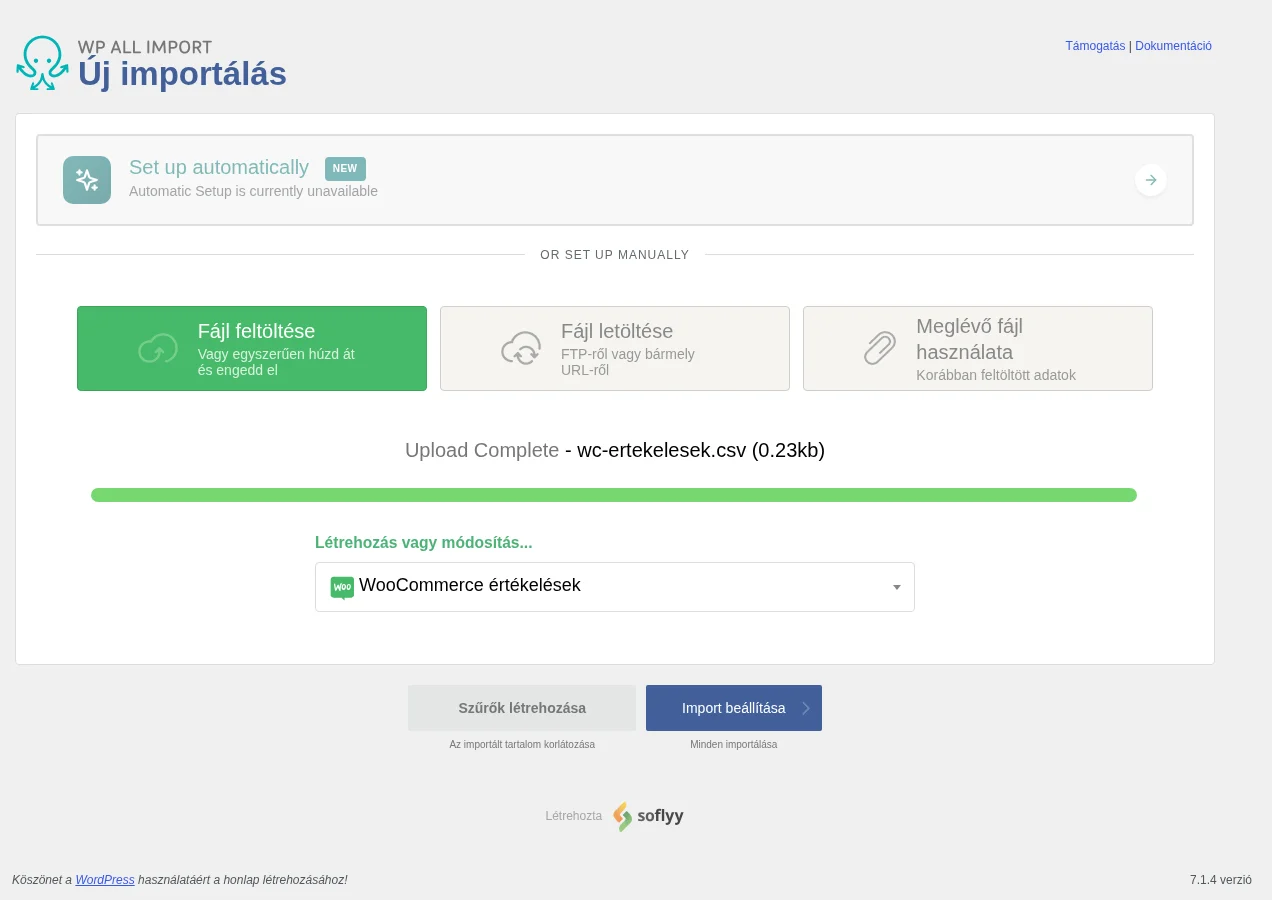
A képen a feltöltött fájl és a kiválasztott értékeléstípus látszik.
2. lépés: az importfájl áttekintése
Szekció neve “2. lépés: az importfájl áttekintése”Az Importfájl áttekintése oldalon megnézheted, helyesek-e az importálandó adatok. Ha nem, javítsd a fájlt, és kezdd újra. Az oldal alján a Szűrési beállítások kezelése résszel megadhatod, mely értékeléseket importálja a bővítmény. Ha rendben van, lépj tovább a sablonhoz.
3. lépés: a mezők hozzárendelése
Szekció neve “3. lépés: a mezők hozzárendelése”A Húzás és ejtés oldalon húzd a jobb oldali panel elemeit a bal oldali mezőkbe. A szakaszok: Elbírálás tartalma, Speciális beállítások, az értékelés szerzőjének szakasza, Elbírálás metaadat és Függvényszerkesztő.
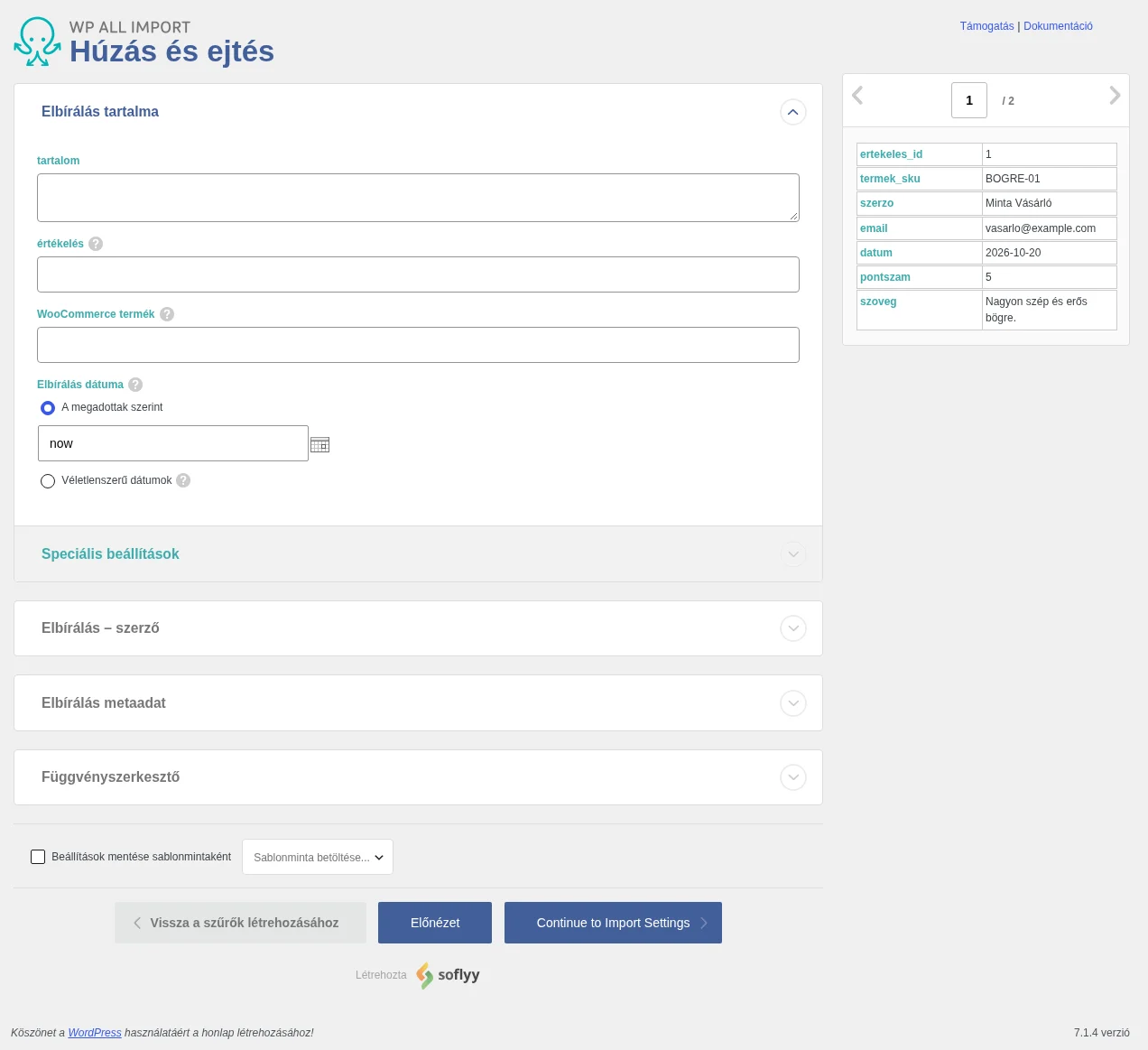
A képen az első szakasz nyitva van: a tartalom, az értékelés, a WooCommerce termék és az Elbírálás dátuma mező.
Az értékelés tartalma
Szekció neve “Az értékelés tartalma”Itt adod meg a szöveget (tartalom), a pontszámot (értékelés), azt a terméket, amelyhez az értékelés tartozik (WooCommerce termék), és az értékelés dátumát. A dátumnál vagy a megadott értéket használod, vagy véletlenszerű dátumokat generálsz.
A Speciális beállítások alatt a jóváhagyási állapotot, a hitelesített vásárlói állapotot, a „karma” értéket és a szülőértékelést állíthatod be.
Az értékelés szerzője
Szekció neve “Az értékelés szerzője”A szerző szakaszában a szerző nevét és e-mail-címét rendeled hozzá. További szerzői adatokat a szakasz speciális beállításai között adhatsz meg.
Az értékelés metaadata
Szekció neve “Az értékelés metaadata”Az Elbírálás metaadat szakaszban az értékelés egyéni mezőit (metaadatait) importálhatod.
4. lépés: az importbeállítások
Szekció neve “4. lépés: az importbeállítások”- Az Egyedi azonosító mellett kattints az Automatikus felismerés gombra. A bővítmény ezzel követi nyomon az importált értékeléseket.
- Válaszd ki, mi történjen az import újrafuttatásakor: új rekordok létrehozása, meglévők frissítése vagy eltávolítása.
- Az Ütemezési beállítások és a Haladó beállítások konfigurálása egy első importhoz alapértéken maradhat.
- Kattints a Folytatás gombra.
5. lépés: futtatás és ellenőrzés
Szekció neve “5. lépés: futtatás és ellenőrzés”A megerősítő oldalon összefoglalót látsz az importról. Ha rendben van, erősítsd meg és futtasd az importot. Utána a WooCommerce felületén ellenőrizd, hogy az értékelések helyesen kerültek-e be.
Haladó témák
Szekció neve “Haladó témák”Az értékelést kihagyta, mert nem találta a terméket
Szekció neve “Az értékelést kihagyta, mert nem találta a terméket”Ha egy értékelés termékét nem találja a bővítmény, az importnaplóban ilyen sor jelenik meg: SKIPPED: Review product not found by id ....
Először ellenőrizd, hogy létezik-e a termék, amelyhez az értékelés tartozik. Ha létezik, de az egyeztetés mégsem sikerült, változtasd meg, hogyan egyezteti a bővítmény a termékeket.
Egyeztetés termék-cikkszám (SKU) alapján
Szekció neve “Egyeztetés termék-cikkszám (SKU) alapján”Az értékelés importja nem kínál külön lehetőséget a cikkszám szerinti egyeztetésre, de a WooCommerce termék mezőben egyéni kóddal megoldható. A WooCommerce egy belső függvényével lekérdezheted a termék azonosítóját a cikkszám alapján:
[wc_get_product_id_by_sku({termek_sku[1]})]A kapcsos zárójelben a fájl cikkszámot tartalmazó eleme áll.
Csak bizonyos értékelések importálása
Szekció neve “Csak bizonyos értékelések importálása”Szűrőt a 2. lépésben adhatsz meg a Szűrési beállítások kezelése résznél. Egy szűrő három részből áll: elem, szabály és érték. Például: csak azokat az értékeléseket importáld, amelyek termékazonosítója 40.
Egy már létező import szűrőjét az All Import → Importálások kezelése oldalon módosíthatod: keresd meg az importot, nyisd meg a sablonjának szerkesztését, és a Szűrési beállítások kezelése résznél módosítsd a szűrőt.
Gyakori kérdések
Szekció neve “Gyakori kérdések”Hol tárolja a WooCommerce az értékeléseket? A hozzászólásokat tároló adatbázis-táblában, a többi hozzászólással együtt.
Hogyan adhatok hozzá értékelést kézzel? A Termékek → Összes termék oldalon nyisd meg a terméket, keresd meg az értékelések részt, és adj hozzá újat. Ha sok értékelést kell felvenned, érdemesebb importálni.
Hogyan adhatok hozzá sok értékelést egyszerre? Ezzel az importtal. Nem számít, hogy egy értékelést vagy százezret importálsz, a folyamat ugyanaz. Nagyon nagy importnál a haladó beállításokkal érdemes szabályozni a feldolgozott rekordok számát egy körben.
Hogyan exportálhatok értékeléseket? Az All Export → Új exportálás oldalon válaszd az értékeléseket, szűrőkkel add meg, melyek kellenek, állítsd össze az oszlopokat, futtasd az exportot, és töltsd le a fájlt (CSV, XML vagy Excel).
Hogyan költöztethetek értékeléseket másik webhelyre?
- A forrás webhelyen az All Export → Új exportálás oldalon válaszd az értékeléseket.
- Használd az értékelések költöztetése gombot, és töltsd le a csomagfájlt, amely az importálási utasításokat is tartalmazza.
- A célhelyen az All Import → Új importálás oldalon töltsd fel a csomagfájlt, és lépj a 4. lépésre.
- Futtasd az importot.
Mely kiegészítők kellenek az értékelések importjához? A WooCommerce Add-On és a WP All Import Pro.
Készült: