

 Magyarmagyar
WooCommerce-vásárlók migrálása
WooCommerce-vásárlók átvitele egy másik webhelyre exportcsomaggal, jelszavakkal, azonosítókkal és ütemezéssel.
A vásárlókat a forráswebhelyen exportálod (All Export → Új exportálás, típus: WooCommerce-vásárlók), a csomagot pedig a célwebhelyen importálod (All Import → Új importálás).
Mindkét webhelyen aktívnak kell lennie a WooCommerce-bővítménynek (export, illetve import oldalon) és a felhasználók export-, illetve importbővítményének is, a WP All Export és a WP All Import mellett.
1. lépés: új vásárlóexport
Szekció neve “1. lépés: új vásárlóexport”- A forráswebhelyen nyisd meg az All Export → Új exportálás oldalt.
- Válaszd a WooCommerce-vásárlók típust. Az oldal kiírja, hány vásárlót exportál.
- Ha nem akarod mindet átvinni, a Szűrési opciók hozzáadása résznél szűrj.
- Kattints az A(z) Vásárlók áttelepítése gombra.
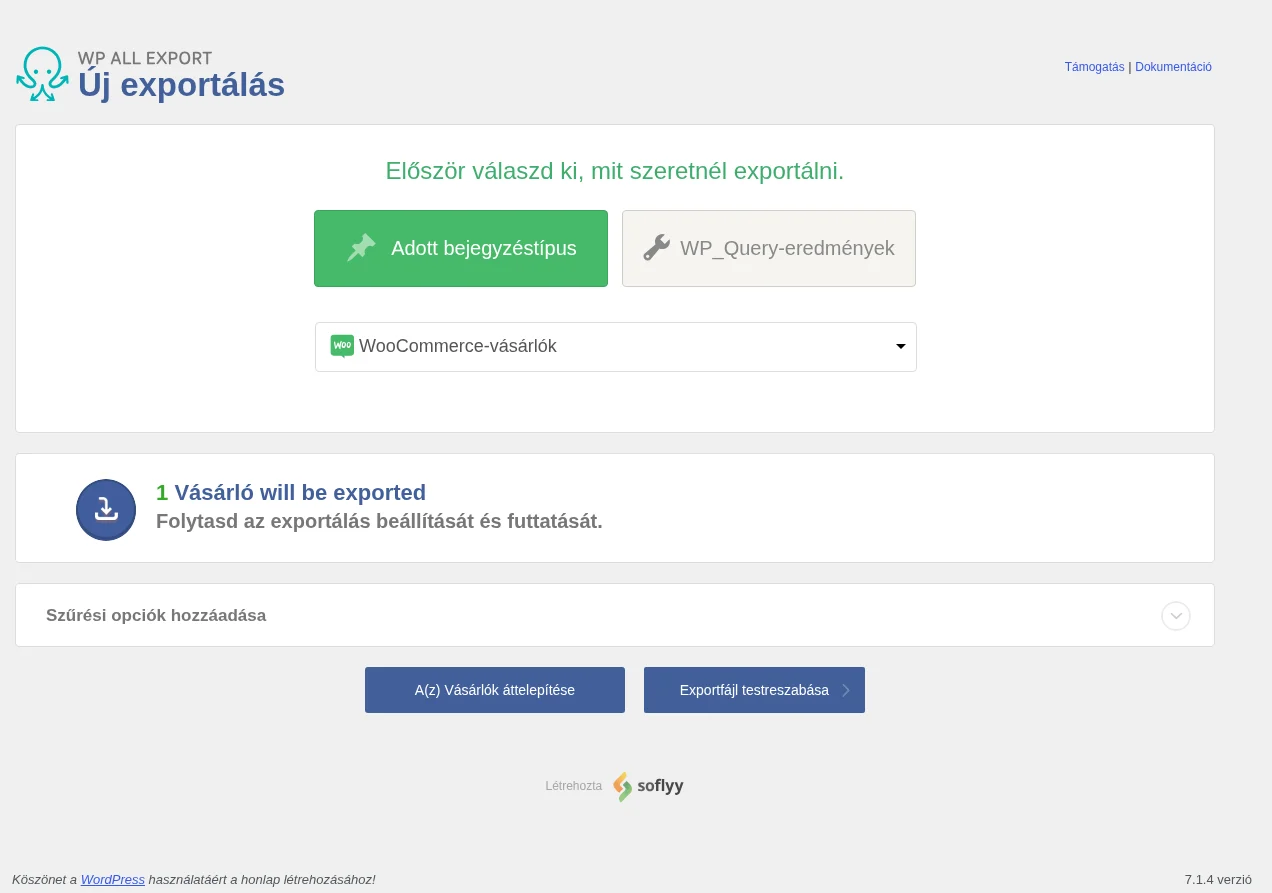
Az oldalon látszik az exportálandó vásárlók száma, és innen indul az áttelepítés.
2. lépés: a csomag letöltése
Szekció neve “2. lépés: a csomag letöltése”- Az Exportálás beállításai oldalon beállíthatsz Ütemezési beállításokat, és a Speciális beállítások is módosíthatók, például hogy minden futáskor új fájl készüljön, vagy hogy csak a korábban vásárolt vásárlók kerüljenek bele. Általában nem kell módosítanod.
- Kattints a Megerősítés és exportálás futtatása gombra.
- A futás után a Letöltés fülön kattints a Csomag gombra. A csomag a vásárlókat és az import beállításait tartalmazza.
3. lépés: a csomag importálása
Szekció neve “3. lépés: a csomag importálása”- A célwebhelyen nyisd meg az All Import → Új importálás oldalt, és töltsd fel a csomagot. A bővítmény mindent magától kiválaszt.
- Kattints az Ugrás az importbeállításokhoz gombra. Ha módosítani akarod a leképezést, az Import beállítása gomb a megfelelő.
- A Beállítások importálása oldalon megadhatod az Egyedi azonosítót (vagy az Automatikus felismerés gombbal felismertetheted), megadhatod, mit tegyen a bővítmény új vagy megváltozott adatnál, be- vagy kikapcsolhatod a WordPress automatikus e-mail-értesítéseit, és beállíthatod az Ütemezési beállítások és a Haladó beállítások részt. Általában nem kell semmit módosítani.
- Kattints a Folytatás gombra, ellenőrizd az importösszegzést, majd kattints a Megerősítés és import futtatása gombra.
Az importbeállítások és a megerősítő oldal ugyanúgy néz ki, mint a termékek migrálásánál.
4. lépés: ellenőrzés
Szekció neve “4. lépés: ellenőrzés”A célwebhelyen nyisd meg a Felhasználók → Összes felhasználó oldalt, és nézd meg, megjelentek-e a vásárlók. Ha nem, nézd át újra a lépéseket, vagy töröld az importot, és kezdd elölről.
Haladó témák
Szekció neve “Haladó témák”A vásárlók nem látszanak a WooCommerce → Vásárlók listában
Szekció neve “A vásárlók nem látszanak a WooCommerce → Vásárlók listában”A WooCommerce → Vásárlók lista csak azokat mutatja, akik rendelést adtak le a webhelyen. Ezért a migrált vásárlók csak a WordPress felhasználólistájában jelennek meg. Ha mégis be akarod őket vezetni a WooCommerce vásárlólistájába, egyéni kóddal megteheted. Illeszd be a kódot az All Import → Beállítások oldal Függvényszerkesztőjébe, és az 1 helyére írd a saját import azonosítódat:
use \Automattic\WooCommerce\Admin\API\Reports\Customers\DataStore as CustomersDataStore;
function vasarlo_felvetele_a_listaba( $user_id ) {    CustomersDataStore::init();    // Csak az 1-es azonosítójú importnál fusson.    if ( wp_all_import_get_import_id() == '1' ) {        CustomersDataStore::update_registered_customer( $user_id );    }}add_action( 'pmxi_saved_post', 'vasarlo_felvetele_a_listaba', 10, 1 );
A use sort ne töröld ki, nélküle a kód nem működik.
Ugyanazok a vásárlóazonosítók
Szekció neve “Ugyanazok a vásárlóazonosítók”Az átvitt vásárlók a célwebhelyen új azonosítót kapnak. Ha a régi azonosítókat szeretnéd megtartani, egyéni kód kell hozzá. Ez csak próbálkozás: ha a kért azonosító foglalt, új azonosító jön létre.
Ütemezett migráció
Szekció neve “Ütemezett migráció”A vásárlómigrációt is ütemezheted: az exportnak előbb kell befejeződnie, mint az importnak. Lehetőségek: cron-feladat a tárhelyen, vagy a bővítmény ütemezési szolgáltatása. Az importnál ilyenkor a csomag URL-jét használd, amelyet az All Export → Exportálások kezelése oldalon találsz.
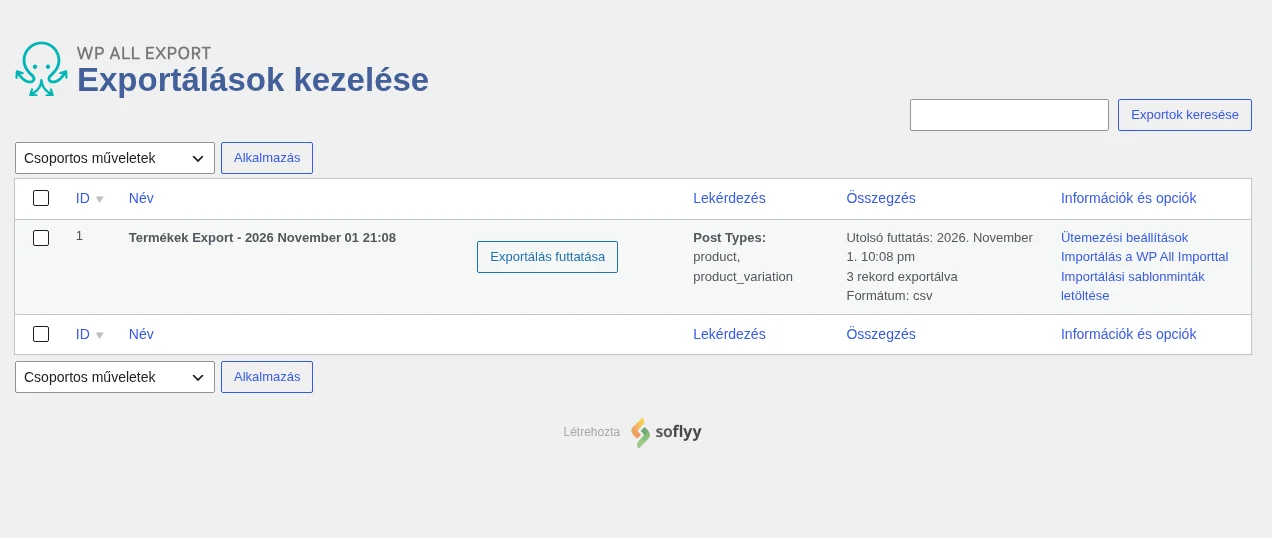
Az Importálás a WP All Importtal hivatkozás és az Ütemezési beállítások is innen érhető el.
Gyakori kérdések
Szekció neve “Gyakori kérdések”Mi a különbség a WordPress-felhasználók és a WooCommerce-vásárlók között?
Szekció neve “Mi a különbség a WordPress-felhasználók és a WooCommerce-vásárlók között?”A WooCommerce-vásárló is WordPress-felhasználó. A különbség, hogy a vásárló leadott legalább egy rendelést, és a WooCommerce számlázási és szállítási címmezőket is ad hozzá. Ha az összes felhasználót migrálod, a vásárlók is benne lesznek, hacsak szűrővel ki nem zárod őket.
Átmennek a más bővítmények egyéni mezői is?
Szekció neve “Átmennek a más bővítmények egyéni mezői is?”Igen, a legtöbb bővítmény egyéni mezőit a bővítmény felismeri. Ha egy bővítmény az adatait szokatlan módon tárolja, előfordulhat, hogy nem megy át.
Hogyan migráljam a vásárlókat és a rendeléseket?
Szekció neve “Hogyan migráljam a vásárlókat és a rendeléseket?”Előbb a vásárlókat, utána a rendeléseket. A rendelések importjakor a bővítmény közös értékek (például a felhasználó azonosítója) alapján a vásárlókhoz kapcsolja a rendeléseket. Lásd: WooCommerce-rendelések migrálása.
Mi lesz a jelszavakkal?
Szekció neve “Mi lesz a jelszavakkal?”Mivel minden vásárló WordPress-felhasználó is, a jelszavuk is átkerül. A vásárlók ugyanazzal a jelszóval tudnak belépni mindkét webhelyre.
Hogyan exportálhatok vásárlókat?
Szekció neve “Hogyan exportálhatok vásárlókat?”- Nyisd meg az All Export → Új exportálás oldalt.
- Válaszd a WooCommerce-vásárlók típust.
- A húzd és ejtsd felületen válaszd ki az oszlopokat.
- Állítsd be és futtasd az exportot.
- Töltsd le a fájlt.
Hogyan importálhatok vásárlókat?
Szekció neve “Hogyan importálhatok vásárlókat?”- Nyisd meg az All Import → Új importálás oldalt.
- Válaszd ki a fájl forrását (feltöltés, URL stb.), a fájlt és a WooCommerce-vásárlók típust.
- Rendeld a fájl elemeit a vásárlómezőkhöz.
- Futtasd az importot. Részletek: WooCommerce-vásárlók importálása.
Hogyan szerkeszthetek tömegesen vásárlókat?
Szekció neve “Hogyan szerkeszthetek tömegesen vásárlókat?”Exportáld a módosítandó vásárlókat, szerkeszd a fájlt táblázatkezelővel (keresés-csere, másolás), majd importáld vissza.
Hogyan migrálhatok WordPress-felhasználókat?
Szekció neve “Hogyan migrálhatok WordPress-felhasználókat?”Ugyanígy, csak exporttípusnak a Felhasználókat válaszd a WooCommerce-vásárlók helyett. A többit a csomag sablonja intézi.
Készült: