

 Magyarmagyar
Termékárak frissítése
Meglévő WooCommerce-termékek árának frissítése külön árfájlból: normál és akciós ár hozzárendelése, egyeztetés SKU alapján, csak az árak frissítése, változó termékek, ütemezés.
A WooCommerce-termékek árai szabványos egyéni mezőkben vannak, és a WP All Import ezeket külső fájlból frissíteni tudja.
Mikor kell ez az útmutató?
Szekció neve “Mikor kell ez az útmutató?”Ha már vannak termékeid (kézzel felvéve vagy importálva), és az új árak külön CSV- vagy XML-fájlban érkeznek. Ha ugyanaz a fájl, amellyel a termékeket importáltad, az új árakat is tartalmazza, elég újrafuttatni a meglévő importot (All Import → Importok kezelése, Import futtatása).
Az importfájl minden rekordjában legyen legalább egy ár és egy azonosító a termék párosításához, leggyakrabban az SKU. A példafájl:
sku,keszlet,ar,akcios_arBOGRE-01,40,3690,3190DESZKA-01,0,6290,KANNA-01,15,7490,69901. lépés: új import meglévő termékekre
Szekció neve “1. lépés: új import meglévő termékekre”- Nyisd meg az All Import → Új importálás oldalt.
- Töltsd fel az árfájlt, vagy add meg az URL-jét (így később ütemezheted az automatikus letöltést).
- A Létrehozás vagy módosítás… listában válaszd a WooCommerce-termékek típust, majd kattints a Szűrők létrehozása gombra.
2. lépés: az importfájl áttekintése
Szekció neve “2. lépés: az importfájl áttekintése”Ezt az oldalt átugorhatod a Tovább az import beállításához gombbal.
3. lépés: az új ár hozzárendelése
Szekció neve “3. lépés: az új ár hozzárendelése”A WooCommerce Add-On szakasz Általános fülén add meg az árakat: a Normál ár mezőbe húzd a normál ár oszlopát, a Akciós ár mezőbe az akciósét. Minden más maradhat, például a terméktípust sem kell átállítani.
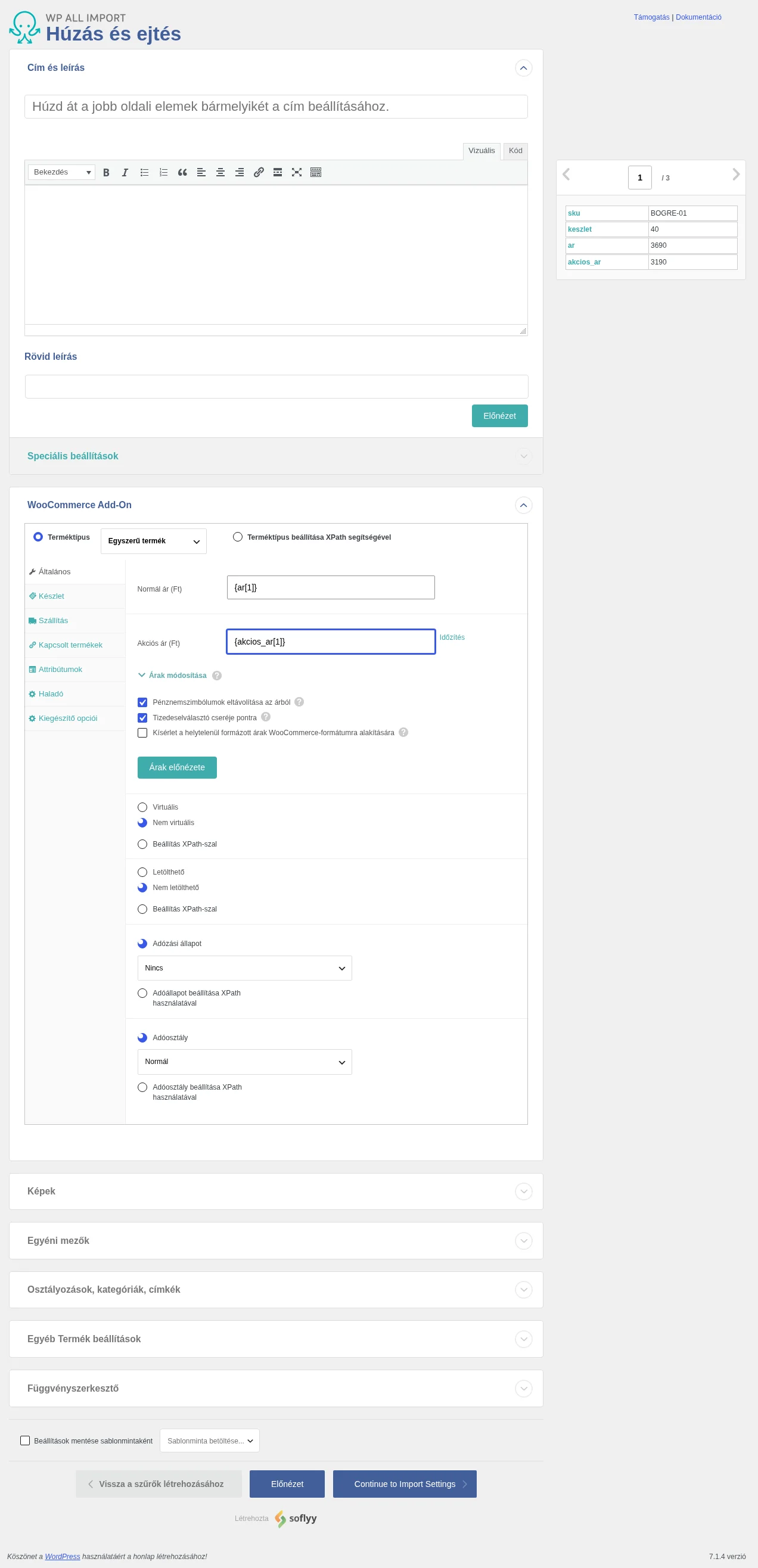
A képen a két árat tartalmazó mező látszik. Az Árak módosítása alatt a bővítmény ezeket is felkínálja: pénznemszimbólumok eltávolítása az árból, tizedeselválasztó cseréje pontra, a helytelenül formázott árak WooCommerce-formátumra alakításának kísérlete. Az Árak előnézete gombbal ellenőrizheted az eredményt. Ezután kattints a Continue to Import Settings gombra.
4. lépés: egyeztetés és csak az árak frissítése
Szekció neve “4. lépés: egyeztetés és csak az árak frissítése”A bővítmény figyelmeztethet, hogy a cím üres. Ezt figyelmen kívül hagyhatod, mert a címet nem frissíted.
Egyeztetés SKU alapján
Szekció neve “Egyeztetés SKU alapján”Válaszd az Egyéni mező lehetőséget: automatikusan az _sku mező lesz megcélozva a Név mezőben. Az Érték mezőbe húzd be a fájl SKU-oszlopát. Így a fájl minden rekordja a vele azonos SKU-jú termékhez kapcsolódik.
A frissítendő mezők kiválasztása
Szekció neve “A frissítendő mezők kiválasztása”A frissítési módnál válaszd A frissítendő adatok kiválasztása opciót, vedd le a jelölést mindenről (Unselect All), és a Price & Stock csoportban hagyd bejelölve a Normál ár mezőt, valamint akciós árnál az Akciós ár mezőt is. Az új termék létrehozását és az importban nem szereplő termékek eltávolítását kapcsold ki, mert csak a meglévő termékek árát frissíted.
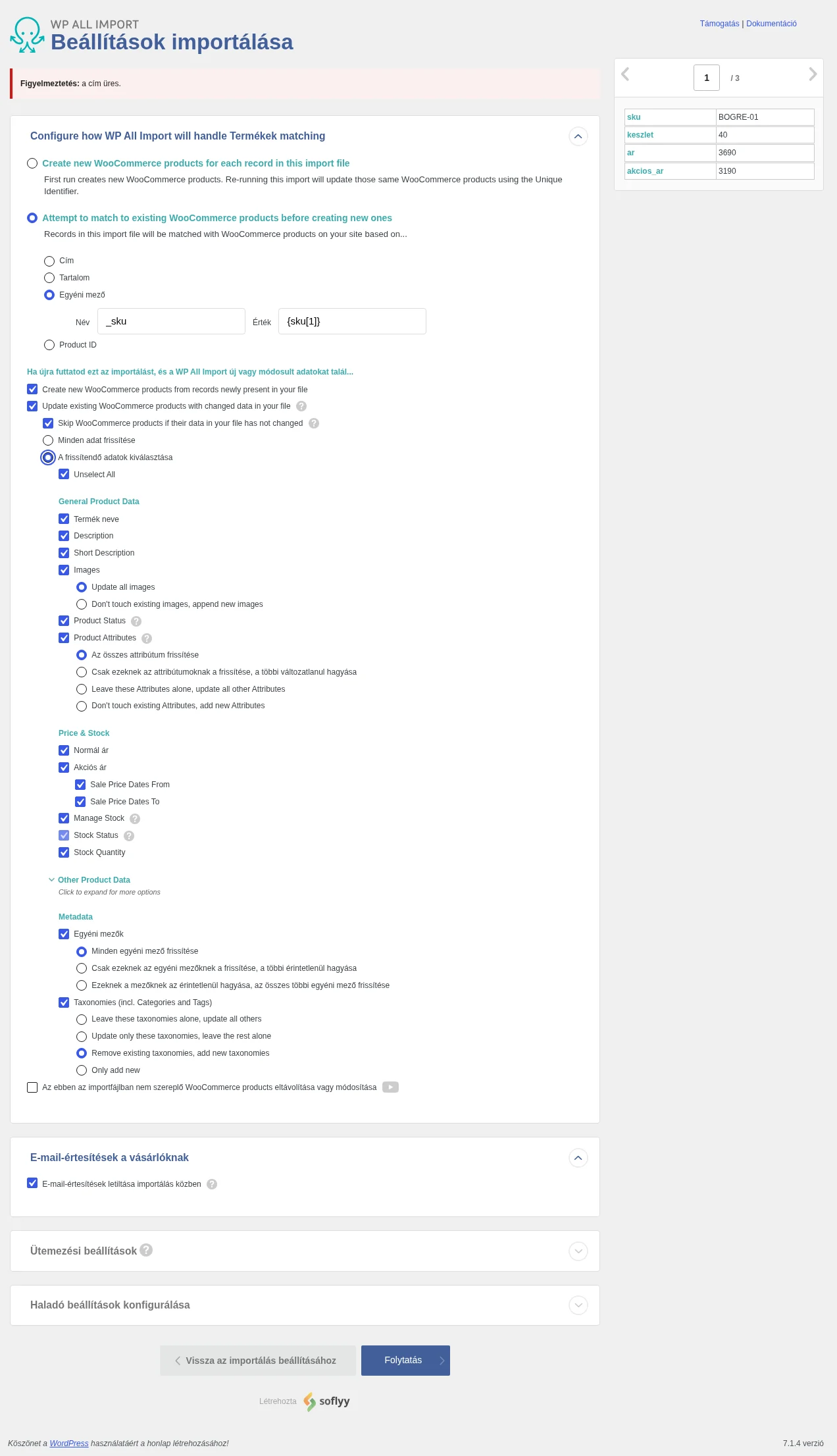
A képen az _sku mező és a {sku[1]} érték látszik, alatta a frissítendő adatok listája. A mezők kijelölése azért fontos, hogy ne kerüljön be hibás vagy üres adat, és ne törlődjön meglévő érték.
5. lépés: futtatás
Szekció neve “5. lépés: futtatás”Futtasd az importot, és a Termékek → Összes termék oldalon nézd meg az új árakat. Az importot időzítheted is, hogy a megadott időközönként újra letöltse az árfájlt.
Gyakori kérdések
Szekció neve “Gyakori kérdések”Hogyan frissítem a változó termékek árát? Ugyanígy, a menet terméktípustól független. A változó termékeket olyan valóban egyedi azonosítóval párosítsd, mint az SKU vagy a változat azonosítója.
Hogyan automatizálom az árfrissítést? Két lehetőség van: az automatikus ütemezési szolgáltatás (opcionális, havidíjas, az import felületéről állítható be), vagy kézzel beállított szerveroldali cron-feladat, amely külön költség nélkül elérhető.
Milyen kiegészítő kell? A WP All Import mellett a WooCommerce Add-On-nak is aktívnak kell lennie.
Készült: