

 Magyarmagyar
Google Táblázatok importálása WooCommerce-be
Google Táblázatok fájl importálása WooCommerce-termékekbe, rendelésekbe, kuponokba, értékelésekbe és vásárlókba megosztási linkkel vagy CSV-ként közzétéve; ütemezés, részleges frissítés, törlés, forrás cseréje.
A WP All Import a Google Táblázatok fájlt is képes közvetlenül importálni: a táblázat webcímét ugyanúgy adod meg, mint bármely más URL-forrást. Az importot be is ütemezheted, így a WooCommerce a táblázat változásait követi.
Követelmények
Szekció neve “Követelmények”- WP All Import Pro (aktív).
- WooCommerce Add-On (aktív).
A táblázat elérhetővé tétele
Szekció neve “A táblázat elérhetővé tétele”A Google Táblázatok fájlt kétféleképpen teheted elérhetővé:
| Mód | Hogyan | Mikor jó |
|---|---|---|
| Megosztási link | A megosztásnál a Bárki, aki rendelkezik a linkkel hozzáférést választod, és a linket bemásolod. | Ez az ajánlott, gyorsabb mód. A WP All Import mindig a táblázat első lapját használja. |
| Közzététel a weben | A közzétételnél a Vesszővel tagolt értékek (CSV) formátumot választod. | Ha nem az első lapot kell importálni: lapokra külön CSV-cím készül. |
Ha nem tudod, melyiket válaszd, kezdd a megosztási linkkel, és csak akkor válts a közzétett CSV-címre, ha másik lapot kell importálnod.
Lépések
Szekció neve “Lépések”1. A táblázat előkészítése
Szekció neve “1. A táblázat előkészítése”Hozz létre egy új táblázatot, és minden importálandó mezőnek (cím, leírás, ár, cikkszám, képek, kategóriák stb.) adj külön oszlopot. Ajánlott soronként egy rekordot használni, és az adatokat a táblázat első lapjára tenni.
Ha az adatok rendben vannak, nyisd meg a megosztást, az Általános hozzáférés alatt válaszd a Bárki, aki rendelkezik a linkkel lehetőséget, és másold ki a linket.
Ha több lapot is importálnod kell, vagy mozgasd az adatokat az első lapra, vagy tedd közzé a többi lapot CSV-ként.
2. Új import létrehozása a táblázat címével
Szekció neve “2. Új import létrehozása a táblázat címével”- Nyisd meg az All Import → Új importálás oldalt.
- Válaszd a Fájl letöltése lapot, majd az URL-ből gombot.
- Illeszd be a megosztási linket a címmezőbe, és kattints a Letöltés gombra.
- Válaszd ki a céltípust (ebben az esetben a WooCommerce-termékek), és állítsd be az importot.
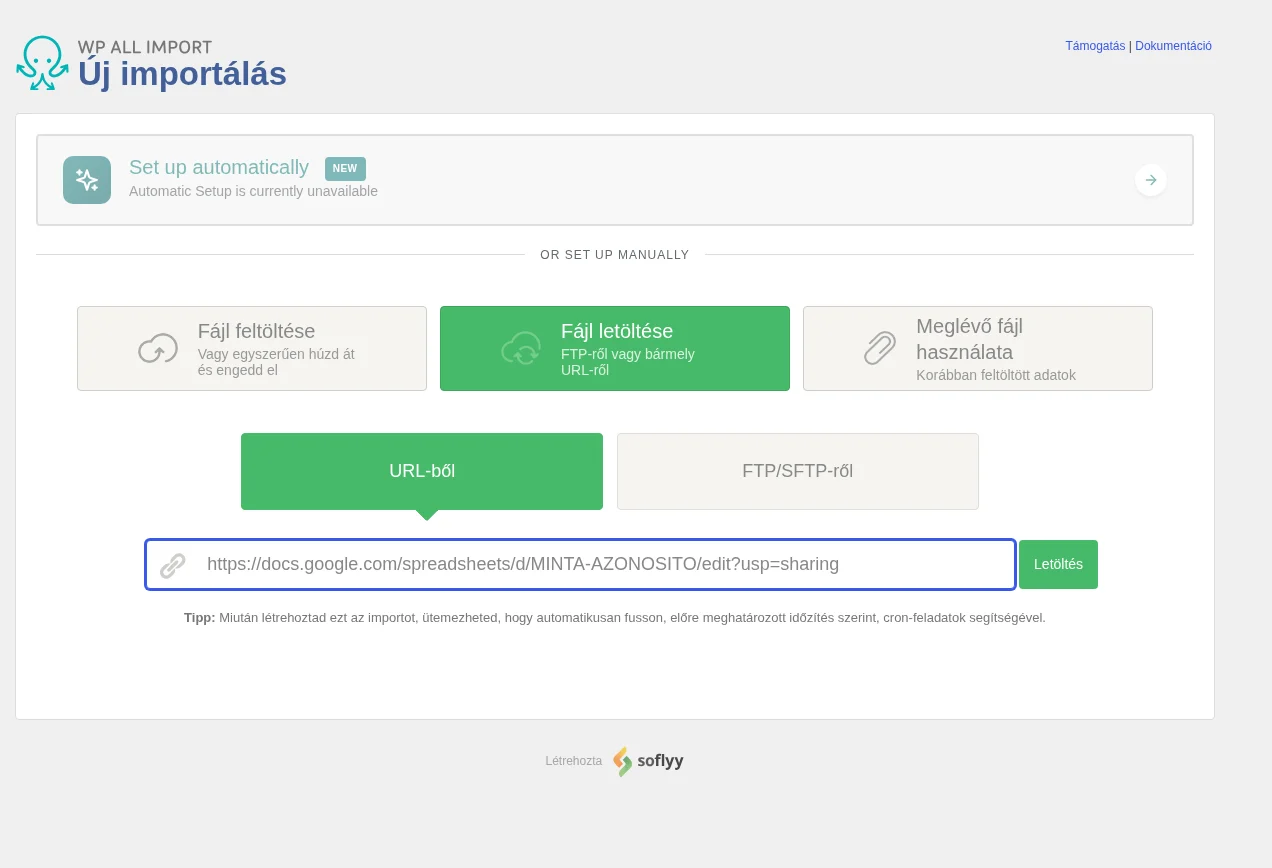
A WP All Import letölti a fájl legfrissebb változatát, felismeri az oszlopokat, és az első lap összes adatát beolvassa. A termékek mellett rendeléseket, kuponokat, értékeléseket és vásárlókat is importálhatsz ugyanígy.
3. Az adatok hozzárendelése
Szekció neve “3. Az adatok hozzárendelése”A Húzás és ejtés oldalon a táblázat adatai jobb oldalon látszanak. Húzd az egyes elemeket a bal oldali, megfelelő WooCommerce-mezőbe. Hozzárendelheted a címet, a leírást, a rövid leírást, az árakat, a cikkszámot, a készletadatokat, az attribútumokat, a kategóriákat és címkéket, az egyéni mezőket és a képeket is.
Az adatok formátumára nincs megkötés: a rekordokat szűrheted, PHP-függvényekkel menet közben átalakíthatod az értékeket, az egyéni mezők segítségével pedig bármely harmadik féltől származó bővítmény vagy sablon mezőibe is importálhatsz.
A képekhez a kép teljes webcímét add meg, hogy a Médiatárba kerüljenek. Ne a Google Drive-ot használd a képek tárolására, mert a Google korlátozza a letöltések számát. Használj inkább CDN-t vagy hagyományos webszervert.
Ha minden mező megvan, kattints a lap alján a Folytatás gombra.
4. Az importálás beállításai
Szekció neve “4. Az importálás beállításai”Az Egyedi azonosító mezőt az Automatikus felismerés gombbal töltheted ki. Ez az azonosító adja meg azt az azonosítót, amelynek alapján a WP All Import a következő futtatásoknál párosítja a sorokat a meglévő rekordokhoz.
Itt döntöd el azt is, mi történjen az újabb futtatásoknál: létrehozza-e az új rekordokat, frissítse-e a meglévőket, és eltávolítsa-e azokat, amelyek már nincsenek a táblázatban.
- Mit frissítsen: a A frissítendő adatok kiválasztása beállítással csak bizonyos mezőket (például a készletet vagy az árat) frissíthetsz, a többit érintetlenül hagyja.
- Hiányzó elemek: ha a táblázatból kitörölt sorokat a WordPressből is el szeretnéd távolítani vagy módosítani, kapcsold be az Az ebben az importfájlban nem szereplő … eltávolítása vagy módosítása beállítást.
- Ütemezés: állíts be kézi cron-feladatot, vagy kapcsold be az automatikus időzítést, hogy az import óránként, naponta, hetente stb. lefusson. Így a WooCommerce adatai a táblázat változásait követik. Az ütemezés részleteit a WooCommerce-termékek automatikus importálása fejezet írja le.
Ha elkészültél, kattints a Folytatás gombra. A következő oldalon még egyszer átnézheted, mi fog történni, majd a Megerősítés és futtatás gombbal elindíthatod az importot.
5. Az eredmény ellenőrzése
Szekció neve “5. Az eredmény ellenőrzése”Az import végén nyisd meg a céltípus listáját (például a termékeket, rendeléseket vagy értékeléseket), és nézd át néhány importált rekordot: a címet, a leírást, a cikkszámot, az árat, a terméktípust és a képeket. Ha valamit javítani kell, módosítsd a hozzárendeléseket vagy a táblázat adatait, és futtasd újra az importot: a WP All Import a beállításaid szerint a megegyező rekordokat az új adatokkal frissíti.
Haladó témák
Szekció neve “Haladó témák”Automatikus import a táblázatból
Szekció neve “Automatikus import a táblázatból”Az ütemezett import minden futásnál ellenőrzi a táblázat címét, letölti a friss példányt, és az import beállításai és sablonja szerint alkalmazza a változásokat. Az ütemezés kétféle lehet: automatikus időzítés, vagy kézi cron-feladat.
Az ütemezett import nem a táblázat szerkesztésének pillanatában fut, hanem a beállított időközönként, ezért a szerkesztés és a WooCommerce frissülése között késés van.
Bármilyen WordPress-adat importálása táblázatból
Szekció neve “Bármilyen WordPress-adat importálása táblázatból”A Google Táblázatokból nem csak WooCommerce-adatot, hanem bejegyzést, oldalt, hozzászólást, felhasználót, taxonómiát vagy bármely egyedi tartalomtípust is importálhatsz. Az oszlopokat az import közben rendeled a WordPress mezőihez (cím, leírás, egyéni mezők stb.), és az importot ütemezheted, hogy az adatok szinkronban maradjanak.
Adatok átalakítása PHP-val
Szekció neve “Adatok átalakítása PHP-val”PHP beépített vagy saját függvényeivel menet közben átalakíthatod az importált adatot: a kívánt formátumra hozhatod, vagy kitisztíthatod azt, ami nem kerülhet be a WooCommerce-be.
A táblázatból törölt termékek eltávolítása
Szekció neve “A táblázatból törölt termékek eltávolítása”Az Az ebben az importfájlban nem szereplő … eltávolítása vagy módosítása beállítással a táblázatból eltávolított termékek automatikusan törlődnek a boltból. A beállítást óvatosan add meg: hibás konfigurációval az összes termék törlődhet. Ezért érdemes előbb próbakörnyezetben kipróbálni.
A forrás webcímének cseréje
Szekció neve “A forrás webcímének cseréje”Ha a Google Táblázatok fájl megváltozik (például új táblázatot használsz), a webcímet így cserélheted le:
- Keresd meg az importot az All Import → Importok kezelése oldalon.
- Kattints a Beállítások linkre.
- A Fájl importálása részben, a Fájl letöltése → URL-ből mezőben add meg az új webcímet.
- Mentsd a beállításokat. Az import a következő futásnál már az új táblázatot használja.
Az Importok kezelése oldalon az import neve alatt ellenőrizheted, hogy az új cím mentésre került.
Csak a készlet vagy az ár frissítése
Szekció neve “Csak a készlet vagy az ár frissítése”Meglévő termékeknél csak a készletet vagy az árat az import beállításai között a A frissítendő adatok kiválasztása lehetőséggel frissítheted: jelöld be a készlet és az árak mezőit, a többit hagyd üresen. Így a cikkszámokat, árakat és készletet a táblázatban tarthatod karban, az import pedig csak ezeket módosítja. Ezt is be lehet ütemezni.
Gyakori kérdések
Szekció neve “Gyakori kérdések”Hogyan húzhatok be adatokat a Google Táblázatokból a WordPressbe? Importáló bővítménnyel, például a WP All Importtal: a táblázat sorait tartalomként beolvassa a WordPressbe. Ütemezéssel az adatok automatikusan frissülnek.
Hogyan kapcsolom össze a Google-t a WooCommerce-szel? A WP All Import és a WooCommerce Add-On segítségével a táblázatot közvetlenül importálhatod a WooCommerce-be, kézi adatbevitel nélkül.
Elbír a WooCommerce 50 000 terméket? Igen, ha a tárhely és a szerver erőforrásai elegendők.
Beágyazhatok Google Táblázatot a WordPressbe? Igen: a Fájl → Megosztás → Közzététel a weben menüpontban tedd közzé a táblázatot, és ágyazd be a kapott linket oldalba vagy bejegyzésbe. A táblázat sorait tartalomként be is importálhatod.
Hogyan importálom a termékképeket a táblázatból? Add meg minden termék sorában a kép teljes webcímét, és a sablonban rendeld a mezőt a képek mezőjéhez. A bővítmény letölti a képeket a Médiatárba, vagy a meglévő képekhez párosítja. Kerüld a Google Drive-ot, mert korlátozza a letöltéseket; használj CDN-t vagy hagyományos szervert.
Hogyan korlátozom a frissítést bizonyos mezőkre (például csak a készletre és az árra)? Az importálás beállításainál a A frissítendő adatok kiválasztása lehetőséget kapcsold be, és csak a kívánt mezőket jelöld be. A többit az import nem módosítja.
Mit tegyek, ha a táblázatnak több lapja van? A megosztási linkes módszerhez az adatokat az első lapra kell tenned. Másik megoldásként tedd közzé a lapot CSV-ként (ez lapoként külön készül), és a CSV címét add meg forrásként.
Milyen bővítmény kell a Google Táblázatok WooCommerce-be importálásához? A WP All Import Pro és a WooCommerce Add-On.
Hogyan tartom szinkronban a WooCommerce-t, ha a táblázat változik? Használj kézi cron-feladatot vagy az automatikus időzítést. Állítsd be, mi történjen minden futáskor (létrehozás, frissítés, törlés), majd az ütemezést. Mivel az ütemezés mindig a beállított időpontban, aszinkron fut, a táblázat módosítását az import csak a következő futáskor dolgozza fel.
Készült: