

 Magyarmagyar
WooCommerce- és WordPress-adatok migrálása
Bármilyen WordPress- vagy WooCommerce-bejegyzéstípus átvitele másik webhelyre exportcsomaggal: lépések, szűrők, külső bővítmények adatai és gyakori kérdések.
Ez az általános útmutató bármilyen bejegyzéstípusra érvényes: WordPress-bejegyzések, oldalak, egyéni bejegyzéstípusok, WooCommerce-adatok, még harmadik féltől származó témák és bővítmények adatai is. A példa a bejegyzések migrációját mutatja, de a lépések azonosak más típusoknál. A különbség csak annyi, hogy a bővítmény beállításai a kiválasztott típushoz igazodnak.
1. lépés: a típus kiválasztása
Szekció neve “1. lépés: a típus kiválasztása”Nyisd meg az All Export → Új exportálás oldalt, kattints az Adott bejegyzéstípus gombra, és válaszd ki a legördülő listából az átvinni kívánt típust.
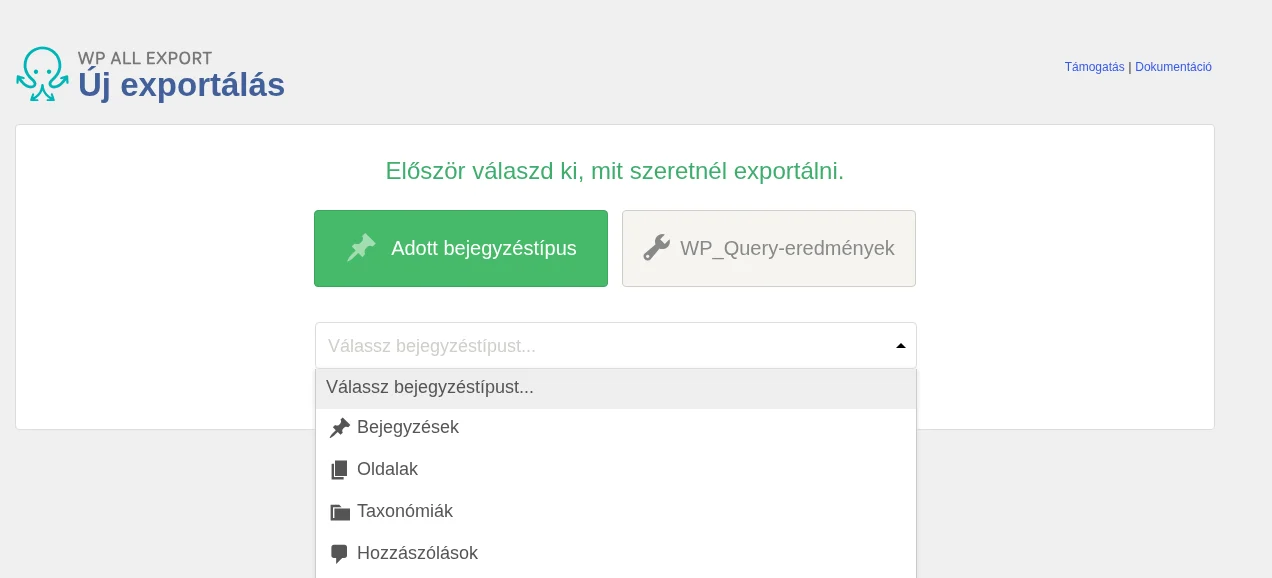
A listában a WordPress és a WooCommerce típusai mellett a témák és bővítmények egyéni típusai is ott vannak. Ha kiválasztottad a típust, kattints az Exportfájl testreszabása gombra.
2. lépés: az exportálandó oszlopok
Szekció neve “2. lépés: az exportálandó oszlopok”A Húzás és ejtés felületen a jobb oldali listából húzd a migrálni kívánt mezőket az oszlopok közé, vagy kattints az Összes hozzáadása gombra. Mint a szokásos exportnál, itt is átnevezheted és átrendezheted az oszlopokat, és PHP-kóddal módosíthatod az adatokat. Ha kész vagy, kattints a Folytatás gombra.
3. lépés: megerősítés és futtatás
Szekció neve “3. lépés: megerősítés és futtatás”Ellenőrizd a beállításokat, majd kattints a Megerősítés és exportálás futtatása gombra.
4. lépés: a csomag letöltése
Szekció neve “4. lépés: a csomag letöltése”Az export végén a Csomag gombbal töltsd le a ZIP-fájlt. A csomag az exportált adatokon kívül az importsablont is tartalmazza, ezért nem kell kicsomagolnod.
5. lépés: a csomag feltöltése az importhoz
Szekció neve “5. lépés: a csomag feltöltése az importhoz”A célwebhelyen nyisd meg az All Import → Új importálás oldalt, és töltsd fel a letöltött ZIP-et. A csomag magától beállítja az importot, ezért az Ugrás az importbeállításokhoz gombbal továbbléphetsz.
6. lépés: az import megerősítése és futtatása
Szekció neve “6. lépés: az import megerősítése és futtatása”Az importbeállításokon általában nem kell módosítanod semmit: kattints a Folytatás gombra, majd a következő oldalon a Megerősítés és import futtatása gombra. Ezzel a migráció kész. Az importoldalak ugyanúgy néznek ki, mint a termékek migrálásánál.
Haladó témák
Szekció neve “Haladó témák”Szűrők: csak bizonyos rekordok migrálása
Szekció neve “Szűrők: csak bizonyos rekordok migrálása”Szűrőt két helyen használhatsz, bármelyik elég:
- Exportnál, hogy csak a kiválasztott rekordok kerüljenek a fájlba. Például csak azok a bejegyzések, amelyek címében szerepel az „Akció” szó.
- Importnál, hogy a fájlból csak a kiválasztott rekordokat importálja. Például csak azok a WooCommerce-termékek, amelyek ára legalább 3000 Ft.
Harmadik féltől származó témák és bővítmények adatai
Szekció neve “Harmadik féltől származó témák és bővítmények adatai”Ha a 2. lépésben az összes mezőt kiválasztod, a harmadik féltől származó bővítmények és témák egyéni mezői is átkerülnek, de csak azok, amelyeket a WordPress szokásos bejegyzés-metatáblájában tárolnak. Ha az adat egyéni adatbázistáblában van, egyéni kód kell hozzá (a Függvényszerkesztővel és a bővítmény műveleti horgaival).
Bejegyzések és más bejegyzéstípusok
Szekció neve “Bejegyzések és más bejegyzéstípusok”A lépések azonosak, csak a bővítmény beállításai változnak a kiválasztott bejegyzéstípus szerint.
Gyakori kérdések
Szekció neve “Gyakori kérdések”Mit jelent a webhely migrálása?
Szekció neve “Mit jelent a webhely migrálása?”A webhely egészének vagy egy részének áthelyezését egy másik tárhelyre vagy tartományra úgy, hogy a működés megmarad. Ennek leggyakoribb oka a tárhelyváltás vagy egy új webhelyverzióra való áttérés.
Van ingyenes migráció a WordPressben?
Szekció neve “Van ingyenes migráció a WordPressben?”A WordPress nem kínál ingyenes migrációs szolgáltatást, de az alapmigrációt magad is elvégezheted a WordPress hivatalos „Moving WordPress” útmutatója szerint. Ennek hátránya, hogy minden-vagy-semmi jellegű, és alig ad vezérlést a részletek felett.
Hogyan migráljam kézzel a teljes webhelyet új tárhelyre?
Szekció neve “Hogyan migráljam kézzel a teljes webhelyet új tárhelyre?”A teljes webhelyet (fájlokat és adatbázist) a WordPress hivatalos útmutatója szerint költöztetheted. Ha csak egy részét viszed át, és teljes vezérlést akarsz, használd ezeket a lépéseket.
Hogyan maradnak meg a kapcsolatok az átvitt adatok között?
Szekció neve “Hogyan maradnak meg a kapcsolatok az átvitt adatok között?”A bővítmény megőrzi az átvitt adatok közti kapcsolatokat. Például vásárlók, termékek és rendelések migrálásánál a kapcsolat megmarad, ha a rendeléseket utoljára viszed át.
Hogyan tarthatom meg ugyanazokat az azonosítókat?
Szekció neve “Hogyan tarthatom meg ugyanazokat az azonosítókat?”Egyéni kóddal (Függvényszerkesztő és a bővítmény műveleti horgai). Ez csak próbálkozás: ha a kért azonosító foglalt, új azonosító jön létre.
Átmennek a taxonómiák, a képek és az egyéni mezők is?
Szekció neve “Átmennek a taxonómiák, a képek és az egyéni mezők is?”Igen. A bővítmény automatikusan átviszi a migrált típushoz tartozó taxonómiákat (az alapértelmezetteket, például kategóriákat és címkéket, és az egyéniket is), valamint a rekordokhoz csatolt képeket és egyéni mezőket.
Hogyan migráljam a WooCommerce-vásárlókat és -rendeléseket?
Szekció neve “Hogyan migráljam a WooCommerce-vásárlókat és -rendeléseket?”Két külön migrációval: előbb a WooCommerce-vásárlók típust, utána a WooCommerce-rendelések típust. Részletek: vásárlók, rendelések.
Hogyan migráljam a WooCommerce-termékeket?
Szekció neve “Hogyan migráljam a WooCommerce-termékeket?”- Exportáld a termékeket.
- Töltsd le a Csomagot, amely az importsablont is tartalmazza.
- Töltsd fel a csomagot a célwebhelyen.
- Futtasd az importot, és ellenőrizd az eredményt.
Részletek: WooCommerce-termékek migrálása.
Hogyan migráljam a WordPress-felhasználókat?
Szekció neve “Hogyan migráljam a WordPress-felhasználókat?”- Exportáld a felhasználókat.
- Töltsd le a Csomagot.
- Importáld a csomagot, a bővítmény magától beállítja az importot.
- Futtasd az importot, és ellenőrizd a felhasználókat.
Készült: