

 Magyarmagyar
WooCommerce-vásárlók importálása
Vásárlók importálása CSV-, Excel-, XML- vagy Google Táblázatok-fájlból: mezők, importbeállítások, azonosítók megtartása, jelszavak kezelése, költöztetés és gyakori kérdések.
A vásárlók importjához a WP All Import Pro és a WooCommerce Add-On mellett a felhasználók importját végző kiegészítőnek is aktívnak kell lennie. A példa fájlja:
felhasznalonev,email,keresztnev,vezeteknev,jelszo,varos,iranyitoszam,utca1. lépés: új vásárlóimport
Szekció neve “1. lépés: új vásárlóimport”- Nyisd meg az All Import → Új importálás oldalt.
- Töltsd fel a fájlt.
- A Létrehozás vagy módosítás… listában válaszd a WooCommerce Customers típust.
- Lépj tovább a szűrők létrehozásához (vagy az import beállításához).
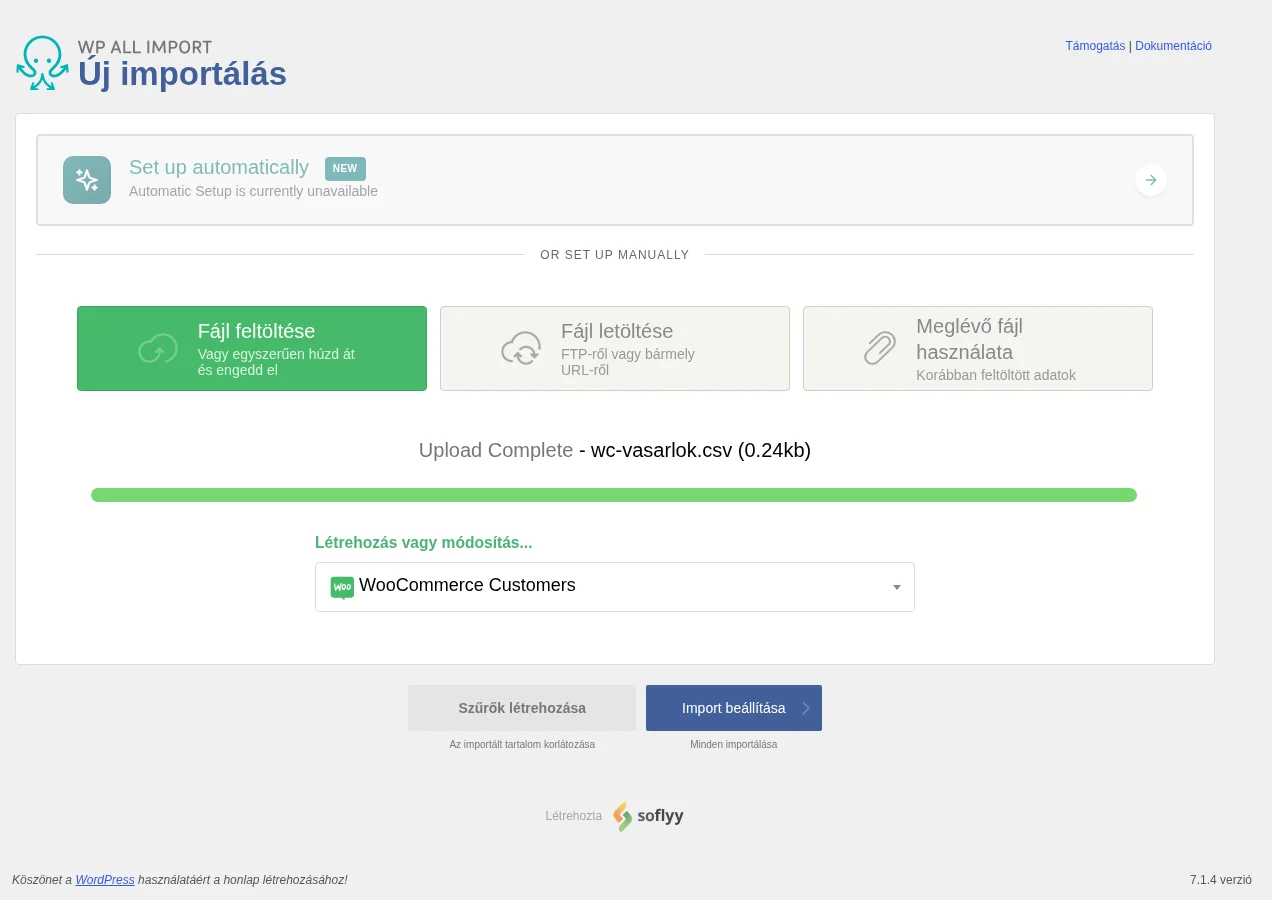
A képen a feltöltött fájl és a kiválasztott vásárlótípus látszik.
2. lépés: az importfájl áttekintése
Szekció neve “2. lépés: az importfájl áttekintése”Az Importfájl áttekintése oldalon CSV-nél és Google Táblázatoknál módosíthatod az alapértelmezett mezőelválasztót, XML-nél és Excelnél kiválaszthatod az alapelemet. A Szűrési beállítások kezelése résznél szűrőket adhatsz meg, hogy csak bizonyos vásárlók kerüljenek be. Ha minden rendben van, lépj tovább a sablonhoz.
3. lépés: a mezők hozzárendelése
Szekció neve “3. lépés: a mezők hozzárendelése”A Húzás és ejtés oldalon három fő szakasz van a vásárlókhoz: Customer Account Info (a vásárló fő adatai), Billing & Shipping Info (számlázási és szállítási adatok) és Other Customer Info (egyéb vásárlói adatok). Mellettük ott az Egyéni mezők és a Függvényszerkesztő.
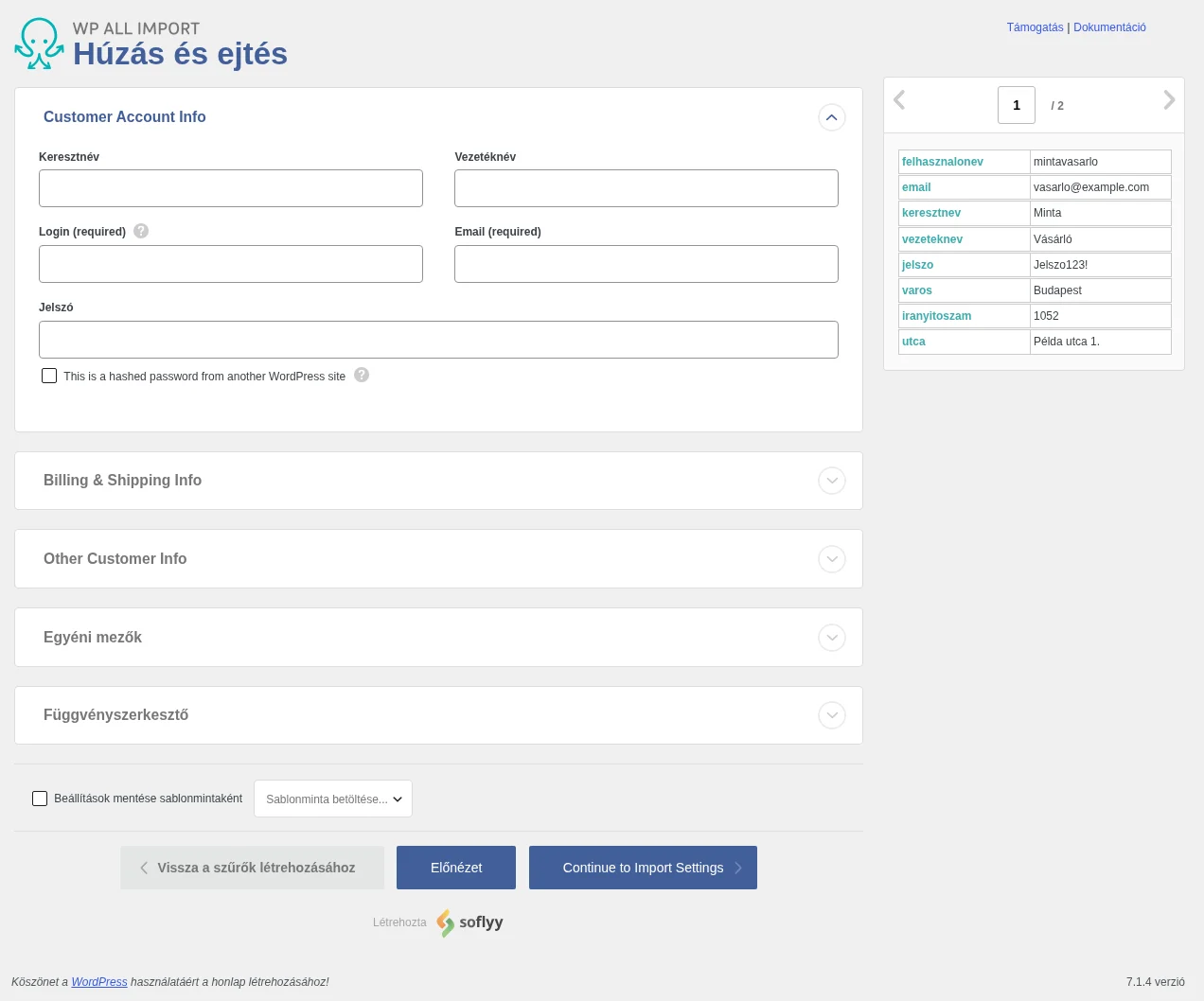
A képen az első szakasz nyitva van: a Keresztnév, Vezetéknév, Login (required), Email (required) és Jelszó mező, valamint a hashelt jelszó jelölőnégyzete.
A mezők kitöltése után az Előnézet gombbal megnézheted, hogyan jönnének létre a vásárlók az admin felületen vagy a webhelyen. Ha nem jó, módosítsd a hozzárendelést, és csak utána lépj tovább az importbeállításokra.
4. lépés: az importbeállítások
Szekció neve “4. lépés: az importbeállítások”- Az Egyedi azonosító mellett kattints az Automatikus felismerés gombra. Az azonosítót kézzel is megadhatod: húzz át egy elemet a jobb oldali panelről.
- A Ha újra futtatod ezt az importálást, és a WP All Import új vagy módosult adatokat talál… résznél módosíthatod az újrafuttatás viselkedését, de ezek egy első importhoz alapértéken is jók.
- Az importált vásárlóknak szóló e-mail-értesítések panelen a blokkolás beállítás be van kapcsolva. Hagyd így, ha nem akarod, hogy a WordPress értesítést küldjön az importált felhasználóknak. Ha küldjön, kapcsold ki.
- Szükség esetén állítsd be az Ütemezési beállítások és a Haladó beállítások konfigurálása részt is.
- Kattints a Folytatás gombra.
5. lépés: futtatás és ellenőrzés
Szekció neve “5. lépés: futtatás és ellenőrzés”A megerősítő oldalon összefoglalót látsz az importról. Ha minden stimmel, erősítsd meg és futtasd az importot. Ezután az eredményt a Felhasználók → Minden felhasználó oldalon érdemes megnézni.
A WooCommerce → Ügyfelek listában csak azok jelennek meg, akik már vásároltak az oldalon, ezért az importált vásárlókat a felhasználók között keresd.
Haladó témák
Szekció neve “Haladó témák”WooCommerce-vásárlók és WordPress-felhasználók
Szekció neve “WooCommerce-vásárlók és WordPress-felhasználók”Minden WooCommerce-vásárló egyben WordPress-felhasználó is: amikor valaki vásárol a webhelyen, a rendszer létrehoz egy felhasználót Vásárló szerepkörrel. A WooCommerce a vásárlókhoz számlázási és szállítási címet tartalmazó egyéni mezőket is hozzáad, ezek a sima felhasználóknál nincsenek meg.
Ugyanazok az azonosítók megtartása
Szekció neve “Ugyanazok az azonosítók megtartása”Alapesetben minden importált vásárló új rekord, ezért új azonosítót kap. Ha egy másik oldalról exportált vásárlóknál meg akarod tartani a régi azonosítókat, egyedi kódot kell használnod az importáló API-jával. Ez csak próbálkozás: ha a régi azonosító már foglalt, a vásárló új azonosítót kap.
Jelszavak
Szekció neve “Jelszavak”- Ha az importfájlt a WP All Exporttal készítetted, a jelszavak már hashelve vannak. Ilyenkor a hashelt értéket rendeld hozzá a jelszó mezőhöz, és kapcsold be a This is a hashed password from another WordPress site jelölőnégyzetet. A vásárlók ugyanazzal a jelszóval tudnak belépni, mint korábban.
- Ha a fájlban sima szöveges jelszavak vannak, vedd ki a pipát ebből a jelölőnégyzetből, és a jelszó mezőbe azt az elemet húzd, amely a szöveges jelszót tartalmazza.
- Ha más rendszerből exportáltál, és olvasható jelszavak vannak a fájlban, a legjobb, ha utána mindenkinek jelszó-visszaállítást kérsz.
Gyakori kérdések
Szekció neve “Gyakori kérdések”Milyen fájlformátumból importálhatok vásárlókat? XML, CSV, ZIP, GZIP, GZ, JSON, SQL, TXT, DAT és PSV fájlból.
Importálhatok több forrásból egyszerre? Egy importnak egy forrása lehet. Több fájlhoz több importot hozz létre. Az ismétlődő vagy ütköző adatokat a bővítmény kezeli.
Át kell rendeznem az adataimat az importhoz? Nem. A húzással a fájl bármilyen szerkezetét hozzárendelheted a vásárlómezőkhöz, és az adatokat az import közben is módosíthatod.
Hogyan ütemezhetem a vásárlók importját? Ha az import URL-ről vagy FTP-ről érkezik, kétféleképpen ütemezheted: az Automatikus ütemező szolgáltatással (opcionális, havi előfizetéses szolgáltatás, amely az import felületéről állítható), vagy kézi cron-feladatokkal a tárhelyed vezérlőpultján.
Importálhatok termékeket és rendeléseket is? Igen. Először a vásárlókat, majd a termékeket, végül a rendeléseket importáld, hogy a rendelések tételei és vásárlói megtalálják a már létező párjukat.
Hogyan szerkeszthetem tömegesen a vásárlókat? Exportáld őket a WP All Exporttal, nyisd meg táblázatkezelőben (például Excelben vagy Google Táblázatokban), módosítsd az adatokat, majd importáld vissza. Végül ellenőrizd a változásokat.
Hogyan exportálhatok vásárlókat? Az All Export → Új exportálás oldalon válaszd a vásárlók típusát, állítsd össze az oszlopokat húzással, futtasd az exportot, és töltsd le a fájlt.
Hogyan költöztethetek vásárlókat másik webhelyre? Exportáld a költöztetendő vásárlókat, a letöltésnél válaszd a csomag (bundle) lehetőséget, amely az importálási utasításokat is tartalmazza. A célhelyen importáld ezt a csomagot: a WP All Import az utasítások alapján beállítja magát, te már csak lefuttatod és ellenőrzöd. A rendeléseket külön költöztetheted, a bővítmény az egyes rendeléseket a megfelelő vásárlóhoz kapcsolja.
Hogyan importálhatok sima WordPress-felhasználókat? Az All Import → Új importálás oldalon válaszd a Felhasználók típust, és húzással rendeld hozzá a mezőket. A WooCommerce-vásárlók importjához nem kell külön felhasználót létrehoznod, ezt a bővítmény megteszi.
Mely kiegészítők kellenek a vásárlók importjához? A WooCommerce Add-On és a felhasználók importját végző kiegészítő, a WP All Import Pro mellett.
Készült: