

 Magyarmagyar
WooCommerce-rendelések migrálása
WooCommerce-rendelések átvitele egy másik webhelyre exportcsomaggal, a vásárló- és terméklinkelés hibáinak kezelésével.
A rendeléseket a forráswebhelyen exportálod (All Export → Új exportálás, típus: WooCommerce-rendelések), a csomagot pedig a célwebhelyen importálod (All Import → Új importálás). Mindkét webhelyen kell a WooCommerce export-, illetve import-bővítménye, a WP All Export és a WP All Import mellett.
Ha vásárlókat és termékeket is migrálsz, előbb azokat vidd át, utána a rendeléseket: WooCommerce-vásárlók migrálása, WooCommerce-termékek migrálása.
1. lépés: rendelésexport létrehozása
Szekció neve “1. lépés: rendelésexport létrehozása”- A forráswebhelyen nyisd meg az All Export → Új exportálás oldalt.
- Válaszd a WooCommerce-rendelések típust. Az oldal kiírja az exportálható rendelések számát.
- Ha csak bizonyos rendeléseket akarsz átvinni, használd a Szűrési opciók hozzáadása részt.
- Kattints az A(z) Rendelések áttelepítése gombra a teljes migrációhoz, vagy az Exportfájl testreszabása gombra, ha magad választanád ki az oszlopokat.
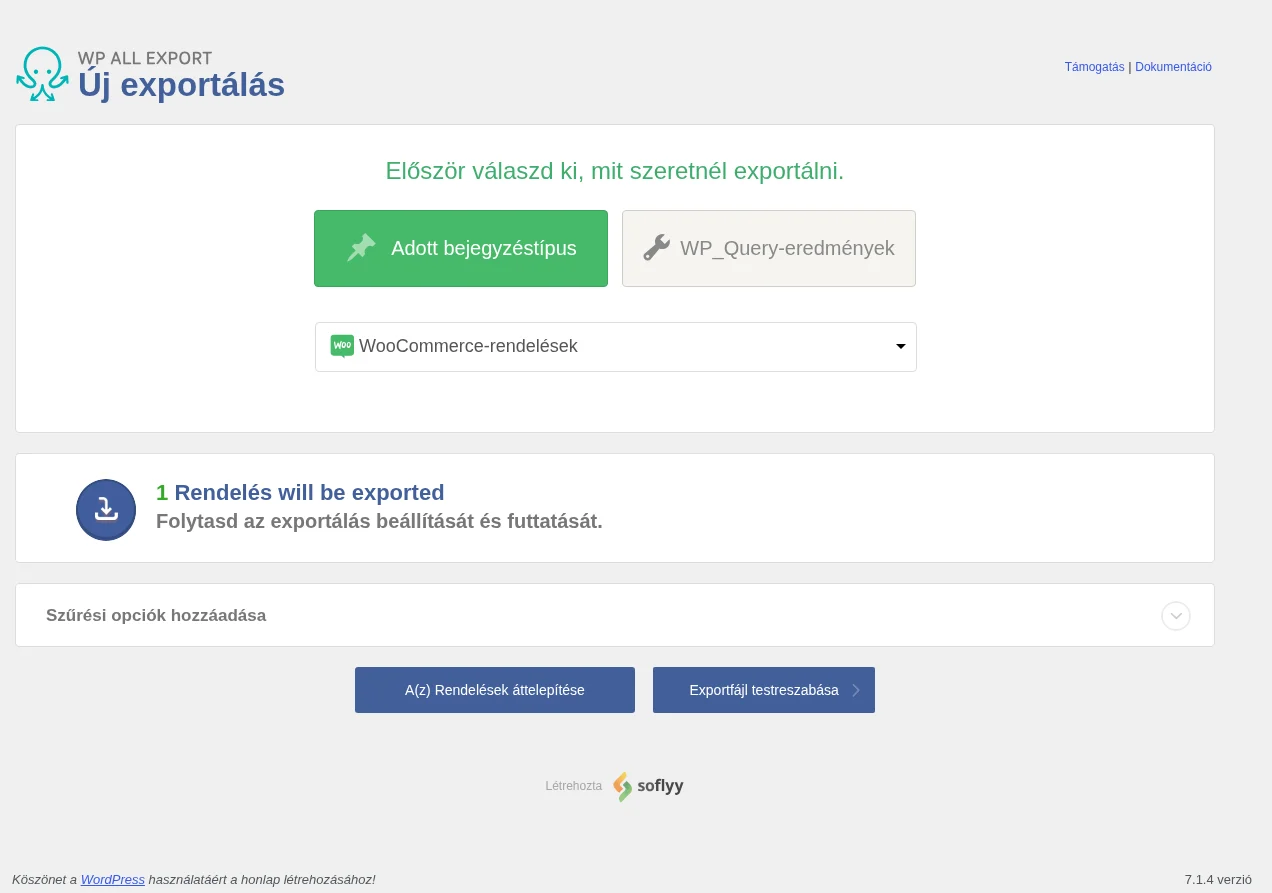
Az oldal megmutatja, hány rendelést exportál.
2. lépés: az exportfájl beállítása (nem kötelező)
Szekció neve “2. lépés: az exportfájl beállítása (nem kötelező)”Ha az Exportfájl testreszabása gombot választottad, a Húzás és ejtés felületen válaszd ki az oszlopokat. Legalább azokat az oszlopokat vedd be, amelyek a sikeres importhoz kellenek a célwebhelyen.
Utána az Exportálás beállításai oldalon az Ütemezési beállítások és a Speciális beállítások módosíthatók, de legtöbbször az alapértékek jók. Kattints a Megerősítés és exportálás futtatása gombra, majd a végén töltsd le a Csomagot. A csomag az összes exportált rendelést és az import beállításait is tartalmazza.
3. lépés: a csomag importálása
Szekció neve “3. lépés: a csomag importálása”- A célwebhelyen nyisd meg az All Import → Új importálás oldalt, és töltsd fel a csomagot.
- Az Ugrás az importbeállításokhoz gombbal a csomag mindent magától leképez. Ha módosítanád a leképezést, kattints az Import beállítása gombra, majd a módosítás után a Folytatás gombra.
- A Beállítások importálása oldalon kikapcsolhatod a vásárlóknak szóló e-mail-értesítések alapértelmezett letiltását, beállíthatod az Ütemezési beállítások és a Haladó beállítások részt. Általában ezek változatlanul jók. Kattints a Folytatás gombra.
- A következő oldalon kattints a Megerősítés és import futtatása gombra. A végén az import befejezését jelző üzenetet látod.
4. lépés: ellenőrzés
Szekció neve “4. lépés: ellenőrzés”Nyisd meg a célwebhelyen a WooCommerce → Rendelések oldalt. Ha nem látod az összes rendelést, nézd át a lépéseket. Ha csak néhány rendelés maradt ki, a lenti haladó részek megmondják, miért. Végső megoldásként törölheted az importot, és kezdhetsz elölről.
Haladó témák
Szekció neve “Haladó témák”A rendelés kimarad, mert nincs egyező vásárló
Szekció neve “A rendelés kimarad, mert nincs egyező vásárló”A csomag úgy van beállítva, hogy ha nincs egyező vásárló, a rendelés vendég vásárlóként importálódik, ezért általában nem kellene előfordulnia. Ha ezt a beállítást kikapcsolod, és nincs egyező vásárló, az előzménynaplóban ilyen sort látsz: „SKIPPED: Search customer by email … Existing customer not found for Order …”.
Megoldás: gondoskodj róla, hogy a rendelés vásárlójának legyen egyezése, vagy kapcsold be a vendégként importálás opciót (a hiányzó vásárló esetére), és töltsd ki a hozzá tartozó mezőket.
A rendelés kimarad, mert nincs egyező termék
Szekció neve “A rendelés kimarad, mert nincs egyező termék”A rendelések a meglévő termékekhez cikkszám (SKU) alapján kapcsolódnak. Ezért a termékeknek léteznie kell a célwebhelyen, érvényes cikkszámmal. Ha nem mindegyik termék van ott, előbb migráld őket: WooCommerce-termékek migrálása.
Ha nem akarod a termékeket migrálni, a rendelés termékadatait kézzel is megadhatod. Ehhez kapcsold be azt az opciót, amely a rendelés termékadatainak kézi importálására szolgál, és ne a meglévő termékekhez való illesztésre, majd töltsd ki a mezőket.
Termékek összekapcsolása cikkszám nélkül
Szekció neve “Termékek összekapcsolása cikkszám nélkül”Ha a termékeidnek nincs cikkszáma, ideiglenesen létrehozhatsz egyet. Három lépésben:
- A termékek importjakor vedd fel az
_old_idegyéni mezőt a termék régi azonosítójával. Ebből készül az ideiglenes cikkszám. - A rendelések importjakor a termék cikkszáma mezőbe írj egy egyéni PHP-függvényhívást (például
[rendeles_termek_kapcsolat({productid[1]})]), amely az_old_idalapján megkeresi a terméket, véletlenszerű cikkszámot rendel hozzá, és visszaadja azt:
function rendeles_termek_kapcsolat( $termek_azonosito ) { global $wpdb; $post_id = $wpdb->get_var( $wpdb->prepare( "SELECT post_id FROM {$wpdb->postmeta} WHERE meta_key = '_old_id' AND meta_value = %s", $termek_azonosito ) ); if ( $post_id && $termek = wc_get_product( $post_id ) ) { $ideiglenes_sku = md5( $post_id ); $termek->set_sku( $ideiglenes_sku ); $termek->save(); return $ideiglenes_sku; }}- Takarítás: az ideiglenes cikkszámokat egy második kóddal töröld a termékekről az import után:
function ideiglenes_sku_torlese( $post_id, $xml_node, $is_update ) { global $wpdb; $termek_post_id = $wpdb->get_var( $wpdb->prepare( "SELECT post_id FROM {$wpdb->postmeta} WHERE meta_key = '_old_id' AND meta_value = %s", (string) $xml_node->productid ) ); if ( $termek_post_id && $termek = wc_get_product( $termek_post_id ) ) { if ( $termek->get_sku() === md5( $termek_post_id ) ) { $termek->set_sku( '' ); $termek->save(); } }}add_action( 'pmxi_saved_post', 'ideiglenes_sku_torlese', 10, 3 );Mindkét kódot illeszd be az All Import → Beállítások oldal Függvényszerkesztőjébe, vagy egy kódrészletkezelő bővítménybe. Hogy az import biztosan működjön, az iterációnként feldolgozott rekordok számát állítsd 1-re az import Haladó beállítások részében.
Gyakori kérdések
Szekció neve “Gyakori kérdések”Átmennek a más bővítmények egyéni mezői is?
Szekció neve “Átmennek a más bővítmények egyéni mezői is?”Igen, a legtöbb bővítmény egyéni mezőit a bővítmény felismeri. Ha egy bővítmény szokatlan módon tárolja az adatait, fordulj a bővítmény támogatásához.
Hogyan migráljam a vásárlókat és a rendeléseket?
Szekció neve “Hogyan migráljam a vásárlókat és a rendeléseket?”Előbb a vásárlókat, utána a rendeléseket. Ha termékeket is viszel, a sorrend: vásárlók, termékek, rendelések.
Hogyan tarthatom szinkronban a rendeléseket két webhely között?
Szekció neve “Hogyan tarthatom szinkronban a rendeléseket két webhely között?”- Készíts exportcsomagot a kívánt rendelésekkel.
- A célwebhelyen importáld a csomagot.
- Állítsd be az exportot és az importot is automatikus futásra az ütemezéssel.
- Éles használat előtt próbáld ki.
Ha vásárlókat és termékeket is szinkronban akarsz tartani, azokra is ismételd meg a folyamatot, a rendelések előtt.
Miben más ez, mint a többi migrációs bővítmény?
Szekció neve “Miben más ez, mint a többi migrációs bővítmény?”A legtöbb másik megoldás az adatbázist másolja, és felülírja a célwebhely adatait. Itt csak azt írod felül, amit akarsz, és az adatokat közben módosíthatod is.
Hogyan exportálhatok rendeléseket?
Szekció neve “Hogyan exportálhatok rendeléseket?”- Nyisd meg az All Export → Új exportálás oldalt.
- Válaszd a WooCommerce-rendelések típust.
- A húzd és ejtsd felületen állítsd be az oszlopokat.
- Futtasd az exportot, és töltsd le a fájlt.
Hogyan importálhatok rendeléseket?
Szekció neve “Hogyan importálhatok rendeléseket?”- Nyisd meg az All Import → Új importálás oldalt.
- Válaszd ki a fájl forrását, a fájlt és a WooCommerce-rendelések típust.
- Rendeld a fájl elemeit a rendelésmezőkhöz.
- Futtasd az importot. Részletek: WooCommerce-rendelések importálása.
Milyen bővítmények kellenek a rendelések migrálásához?
Szekció neve “Milyen bővítmények kellenek a rendelések migrálásához?”A WooCommerce-exportbővítmény és a WooCommerce Add-On, a WP All Export és a WP All Import mellett.
Készült: