

 Magyarmagyar
WooCommerce-termékek automatikus importálása
Hogyan állíts be ütemezett importot URL-ről vagy FTP/SFTP-ről érkező fájlból: automatikus időzítés, kézi ütemezés cron-feladattal, napi futtatás, már létező termékek kezelése.
Ha azt szeretnéd, hogy a WooCommerce-termékeid maguktól frissüljenek egy külső fájl alapján, olyan importot kell létrehoznod, amelynek az adatforrása URL vagy FTP/SFTP. Az ilyen importot utána időzítheted: a WP All Import a megadott időpontokban újra letölti a fájlt, és a beállításaid szerint létrehozza, frissíti vagy törli a termékeket.
Lépések
Szekció neve “Lépések”- Hozz létre WooCommerce-termék importot a WooCommerce-termékek importálása fejezet szerint. Az adatforrásnál a Fájl letöltése lapon válaszd az URL-ből vagy az FTP/SFTP-ről lehetőséget, nem a fájlfeltöltést.
- Futtasd le az importot egyszer kézzel, és ellenőrizd az eredményt. Hibás importot ne ütemezz be.
- Nyisd meg az All Import → Importok kezelése oldalt.
- Keresd meg az importot, és nyisd meg az Ütemezési beállítások részt.
- Állítsd be az ütemezést, majd mentsd.
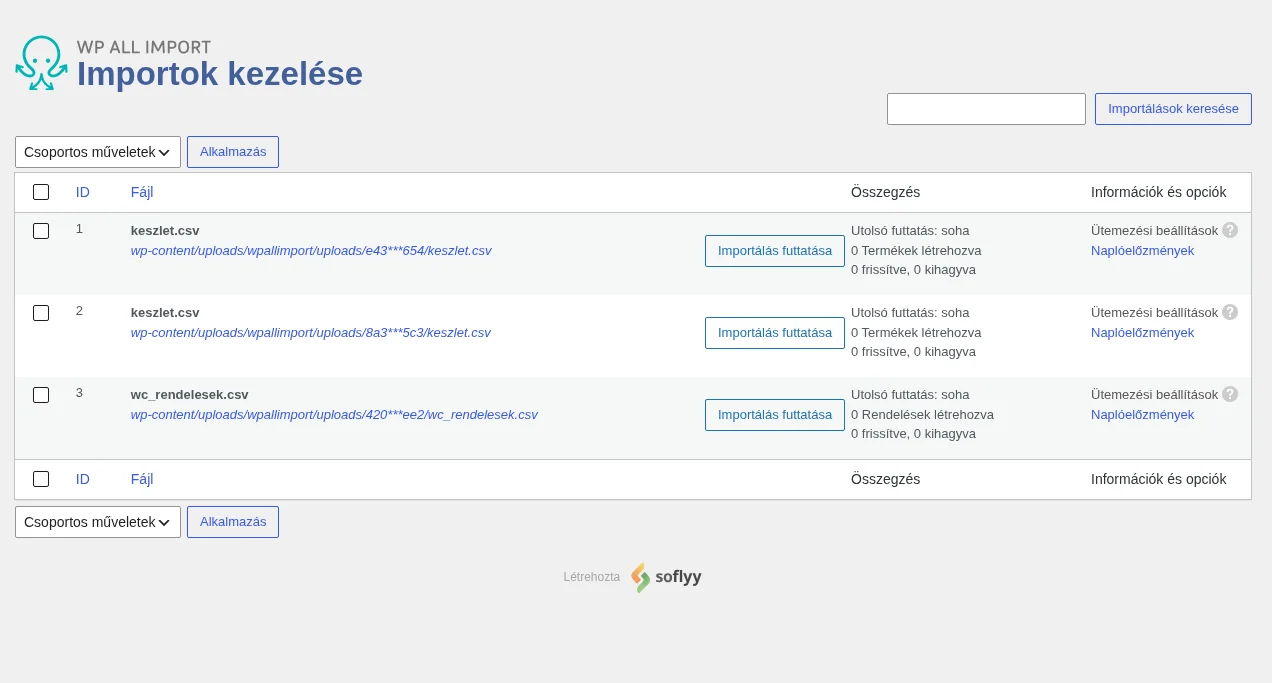
A lista jobb szélső oszlopában látod az Ütemezési beállítások feliratot. Ha az importnak feltöltött fájl a forrása, ez a felirat nem kattintható: az ütemezéshez URL vagy FTP/SFTP forrás kell.
Az ütemezés az import Beállítások oldalán, az Ütemezési beállítások panelen is elérhető. Az új import beállítóoldalán ugyanez a panel szerepel, a Haladó beállítások konfigurálása fölött.
Az ütemezés két módja
Szekció neve “Az ütemezés két módja”| Mód | Mit csinál |
|---|---|
| Automatikus időzítés | Az ütemezést ugyanazon a felületen adod meg, a futtatásokat az ütemező szolgáltatás indítja. Napi, heti vagy havi időzítés állítható. |
| Kézi ütemezés | Te hozol létre cron-feladatot a szervereden, amely a megadott időközönként meghívja az import címeit. |
Az Automatikus időzítés a kényelmesebb megoldás, de külön ütemező szolgáltatást használ (ehhez a szolgáltatás elérhetőségére és előfizetésre van szükség). Ha a szolgáltatás nem érhető el, a panelen a Unable to connect, please contact support. üzenet jelenik meg az Automatikus időzítés mellett.
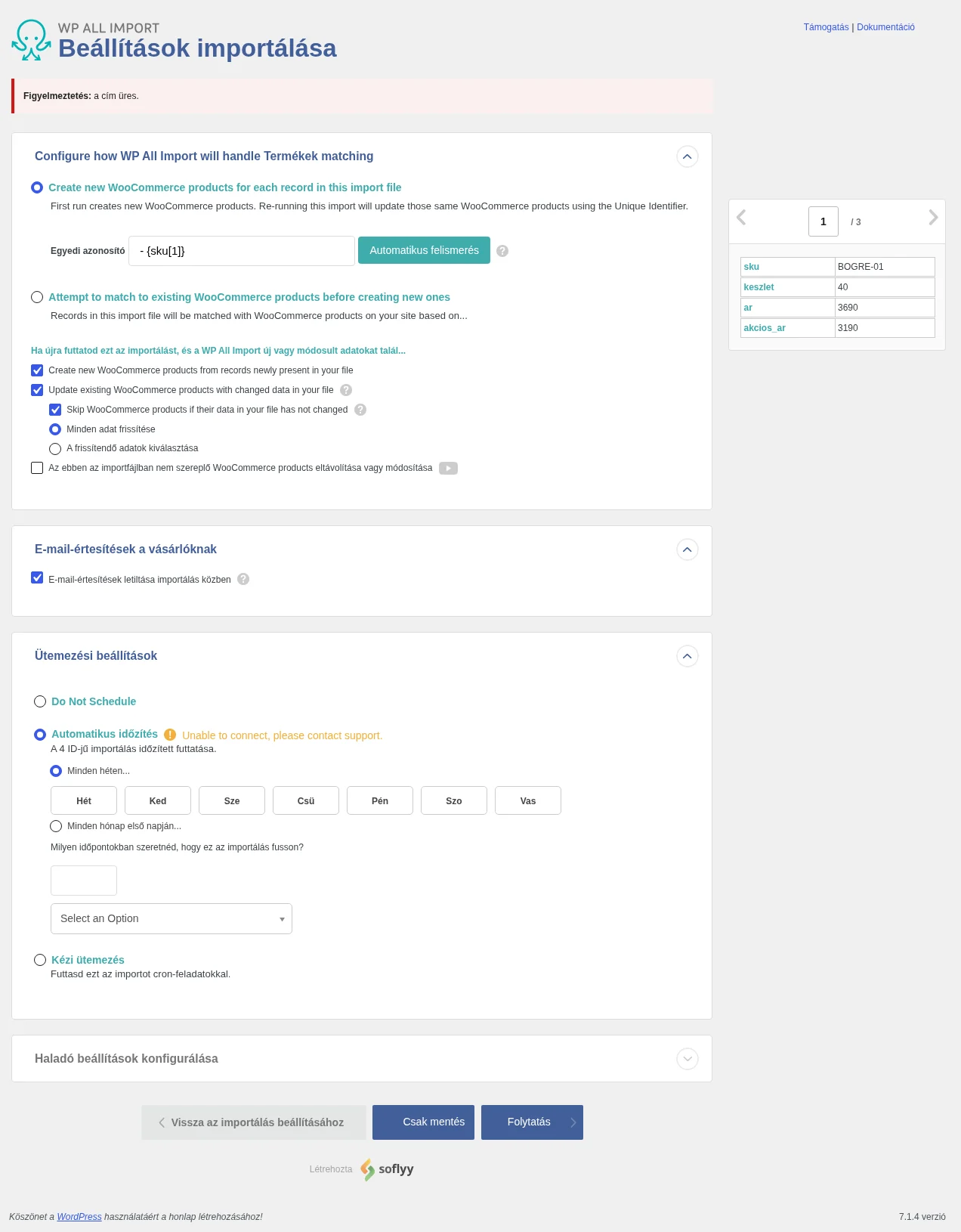
A panelen három lehetőség közül választasz: Do Not Schedule (nincs ütemezés), Automatikus időzítés és Kézi ütemezés. Automatikus időzítésnél két módot kapsz: Minden héten… (a hét napjait a Hét, Ked, Sze, Csü, Pén, Szo, Vas gombokkal jelölöd ki) vagy Minden hónap első napján…. A Milyen időpontokban szeretnéd, hogy ez az importálás fusson? mezőben az időpontot adod meg, alatta az időzónát választod ki.
Kézi ütemezés cron-feladattal
Szekció neve “Kézi ütemezés cron-feladattal”A Kézi ütemezés választásakor az import saját címei jelennek meg:
- Indítási URL: ennek hívására indul el az import.
- Feldolgozási URL: ennek hívására halad tovább a feldolgozás, amíg az import be nem fejeződik.
- Példa indító cronparancs és Példa feldolgozó cronparancs: kész
wgetparancsok, amelyeket a szervered cron-feladatai közé másolhatsz.
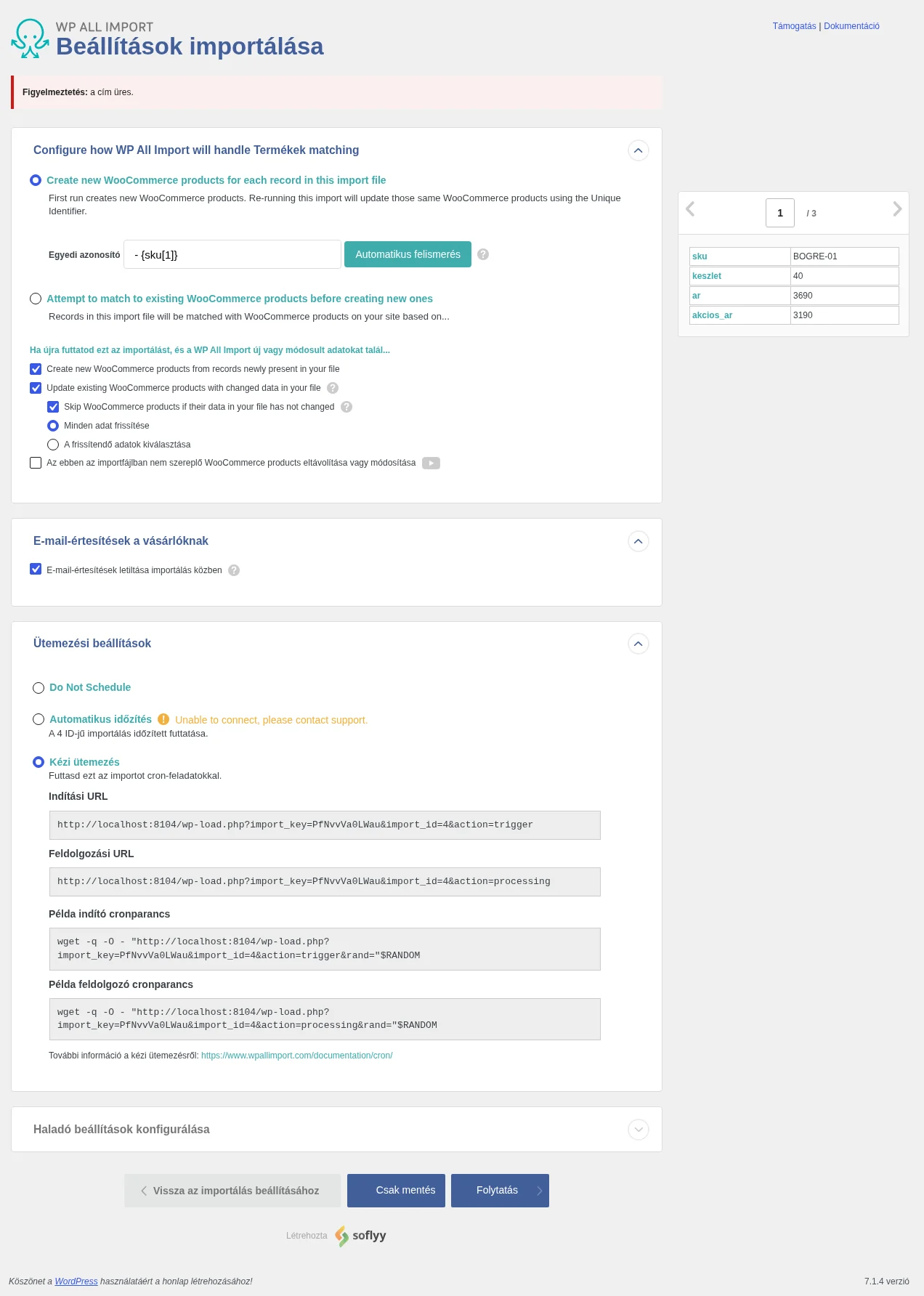
Mindkét címhez tartozik egy példaparancs, ezeket a szervered cron-feladatai közé kell felvenned. A címekben szerepel az import titkos kulcsa, ezért ne oszd meg őket.
Napi futtatás
Szekció neve “Napi futtatás”Napi automatikus importhoz az Automatikus időzítés heti módjában jelöld ki a hét összes napját, és add meg az időpontot: így az import minden héten minden nap lefut.
Mi történjen a már létező termékekkel?
Szekció neve “Mi történjen a már létező termékekkel?”Ha az importfájlban olyan termék van, amely már szerepel a boltban, azt az import Beállítások oldalán szabályozod. Ott dönthetsz arról, hogy az import:
- létrehozza-e az újonnan megjelent termékeket (Create new WooCommerce products from records newly present in your file),
- frissítse-e a már meglévőket (Update existing WooCommerce products with changed data in your file), és ezen belül kihagyja-e azokat, amelyek adatai nem változtak, valamint az Minden adat frissítése vagy a A frissítendő adatok kiválasztása beállítást,
- eltávolítsa vagy módosítsa-e azokat a termékeket, amelyek már nincsenek az importfájlban (Az ebben az importfájlban nem szereplő WooCommerce products eltávolítása vagy módosítása).
A frissítendő mezők kiválasztását részletesen a Termékárak frissítése és a Készletszint szinkronizálása fejezet mutatja be.
Kapcsolódó fejezetek
Szekció neve “Kapcsolódó fejezetek”- WooCommerce-termékek importálása
- Változó termékek importálása
- Termékek importálása képekkel
- Készletszint szinkronizálása
- Termékárak frissítése
Az importhoz a WP All Import és a WooCommerce Add-On egyaránt aktív kell legyen.
Készült: