

 Magyarmagyar
WooCommerce-termékek importálása
Termékek importálása CSV- vagy XML-fájlból: a WooCommerce Add-On szakasz füleinek mezői, terméktípusok, importbeállítások, futtatás és gyakori kérdések.
A termékek importja ugyanúgy megy, mint a bejegyzéseké: fájl feltöltése, mezők hozzárendelése, importbeállítások, futtatás. A mezők mások, a menet ugyanaz. A példában ez a fájl szerepel:
sku,cim,leiras,ar,akcios_ar,keszlet,suly,kategoria,kepBOGRE-01,Kerámia bögre,Kézzel készített kerámia bögre.,3490,2990,25,0.4,Konyha,https://pelda.example/kepek/bogre.jpgDESZKA-01,Fa vágódeszka,Tölgyfa vágódeszka olajozott felülettel.,5990,,12,1.1,Konyha,https://pelda.example/kepek/deszka.jpgKANNA-01,Zománcozott kanna,Retró stílusú zománcozott kanna.,7490,,8,0.9,Konyha,https://pelda.example/kepek/kanna.jpg1. lépés: új termékimport
Szekció neve “1. lépés: új termékimport”- Nyisd meg az All Import → Új importálás oldalt.
- Töltsd fel vagy add meg az importfájlt.
- A Létrehozás vagy módosítás… listában válaszd a WooCommerce-termékek típust.
- Kattints a Szűrők létrehozása gombra.
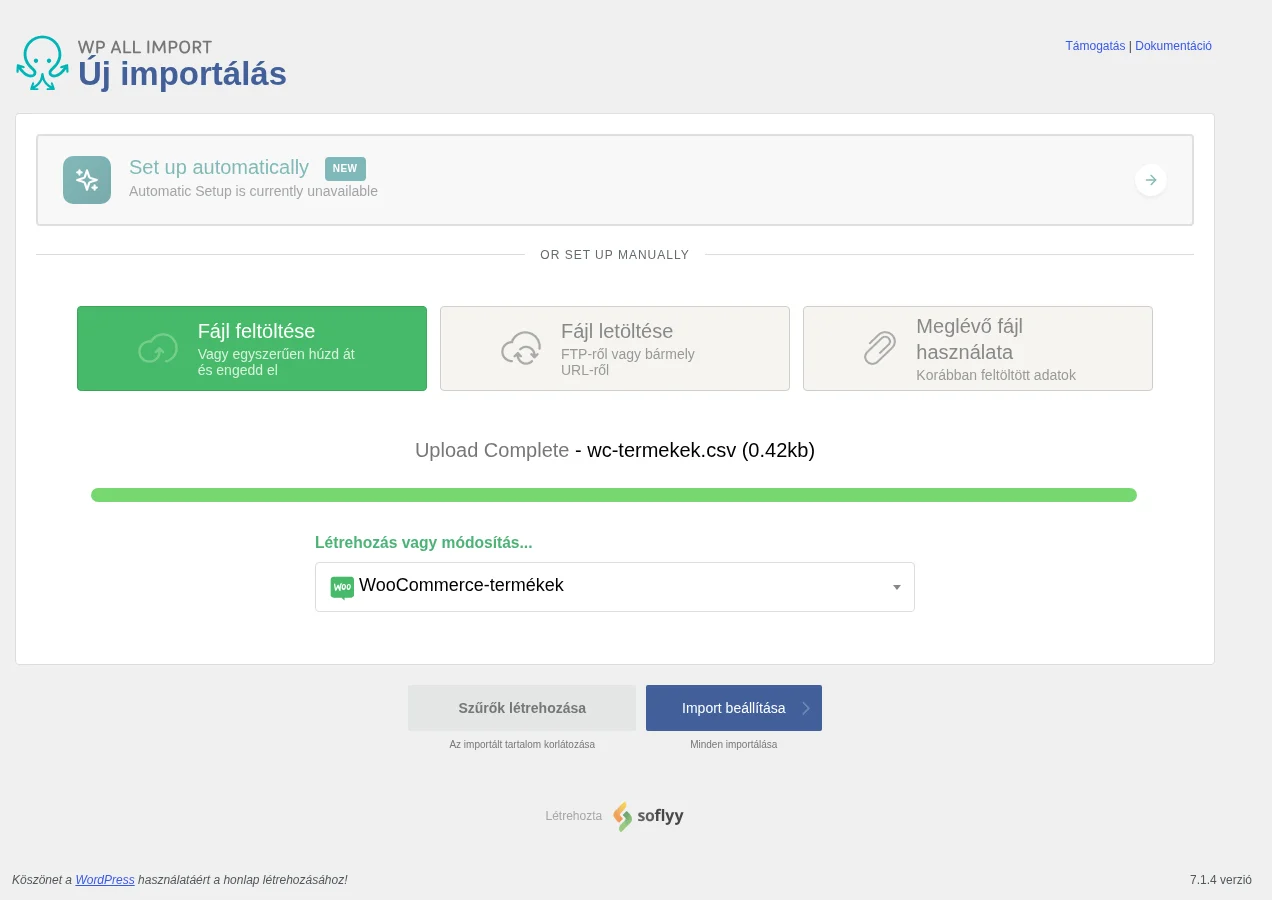
A képen a feltöltött fájl neve és a kiválasztott típus látszik.
2. lépés: az importfájl áttekintése
Szekció neve “2. lépés: az importfájl áttekintése”Az Importfájl áttekintése oldalon ellenőrizheted, jól olvasta-e be a bővítmény a fájlt. CSV-nél és Google Táblázatoknál megváltoztathatod a mezőelválasztót, XML-nél és Excelnél kiválaszthatod az alapelemet. Az oldal alján a Szűrési beállítások kezelése résszel szűrőket adhatsz meg. Folytasd a Tovább az import beállításához gombbal.
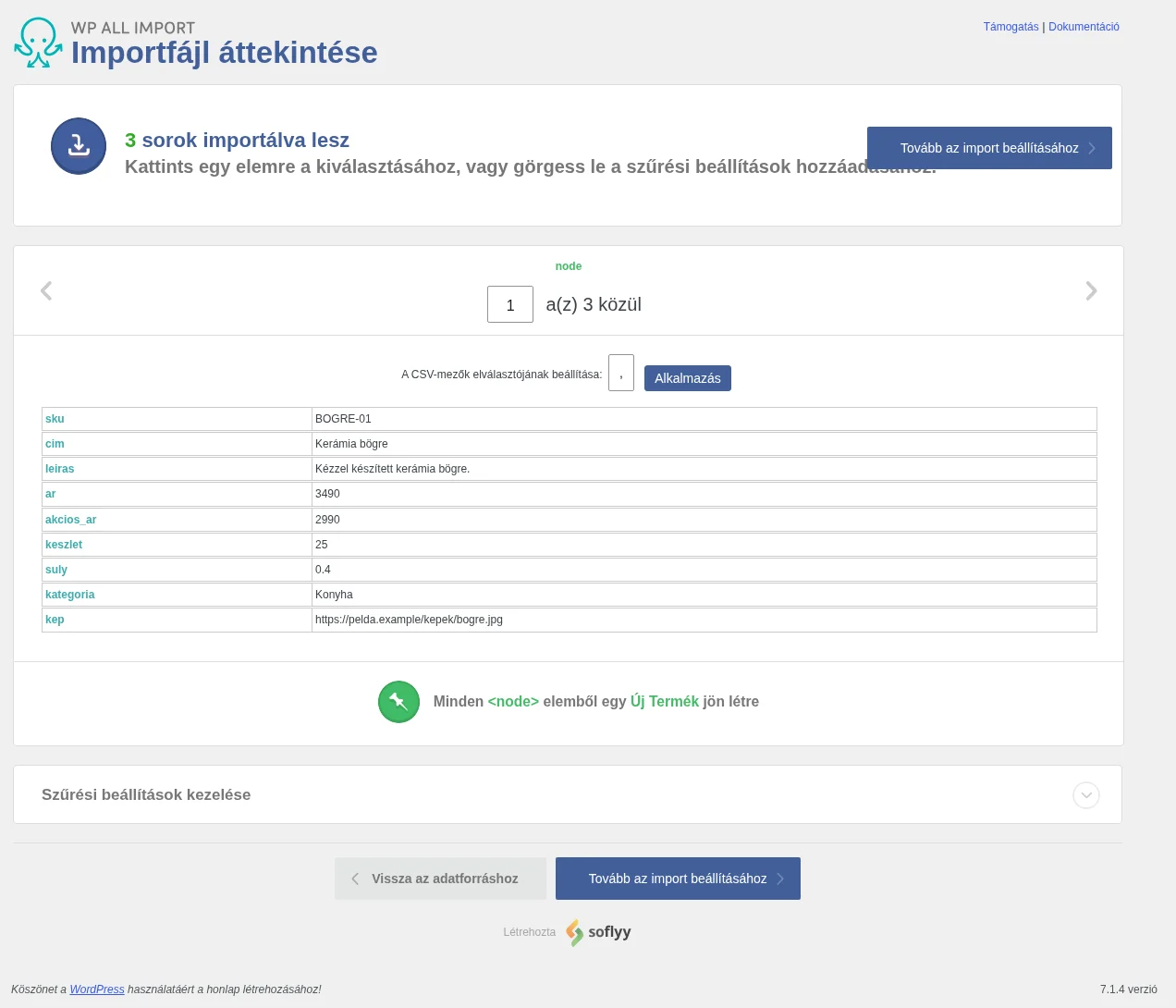
A képen az importfájl első rekordja látszik.
3. lépés: a mezők hozzárendelése
Szekció neve “3. lépés: a mezők hozzárendelése”A Húzás és ejtés oldalon a jobb oldali panelről húzd az adatelemeket a bal oldali mezőkbe.
Cím és leírás
Szekció neve “Cím és leírás”Itt a termék címét, leírását és rövid leírását rendeled hozzá. A cím mezőbe a {cim[1]}, a leírásba a {leiras[1]} elem kerül.
A WooCommerce Add-On szakasz
Szekció neve “A WooCommerce Add-On szakasz”A szakasz tetején választod ki a Terméktípust. Az alapérték az Egyszerű termék, de lehet Csoportosított termék, Külső/partneri termék vagy Variálható termék is. Ha a típus a fájlból jön, válaszd a Terméktípus beállítása XPath segítségével lehetőséget, és adj meg egy olyan elemet, amelynek értéke simple, grouped, external vagy variable.
A típus alatt fülek vannak, az Általános az alapértelmezett.
Általános fül
Szekció neve “Általános fül”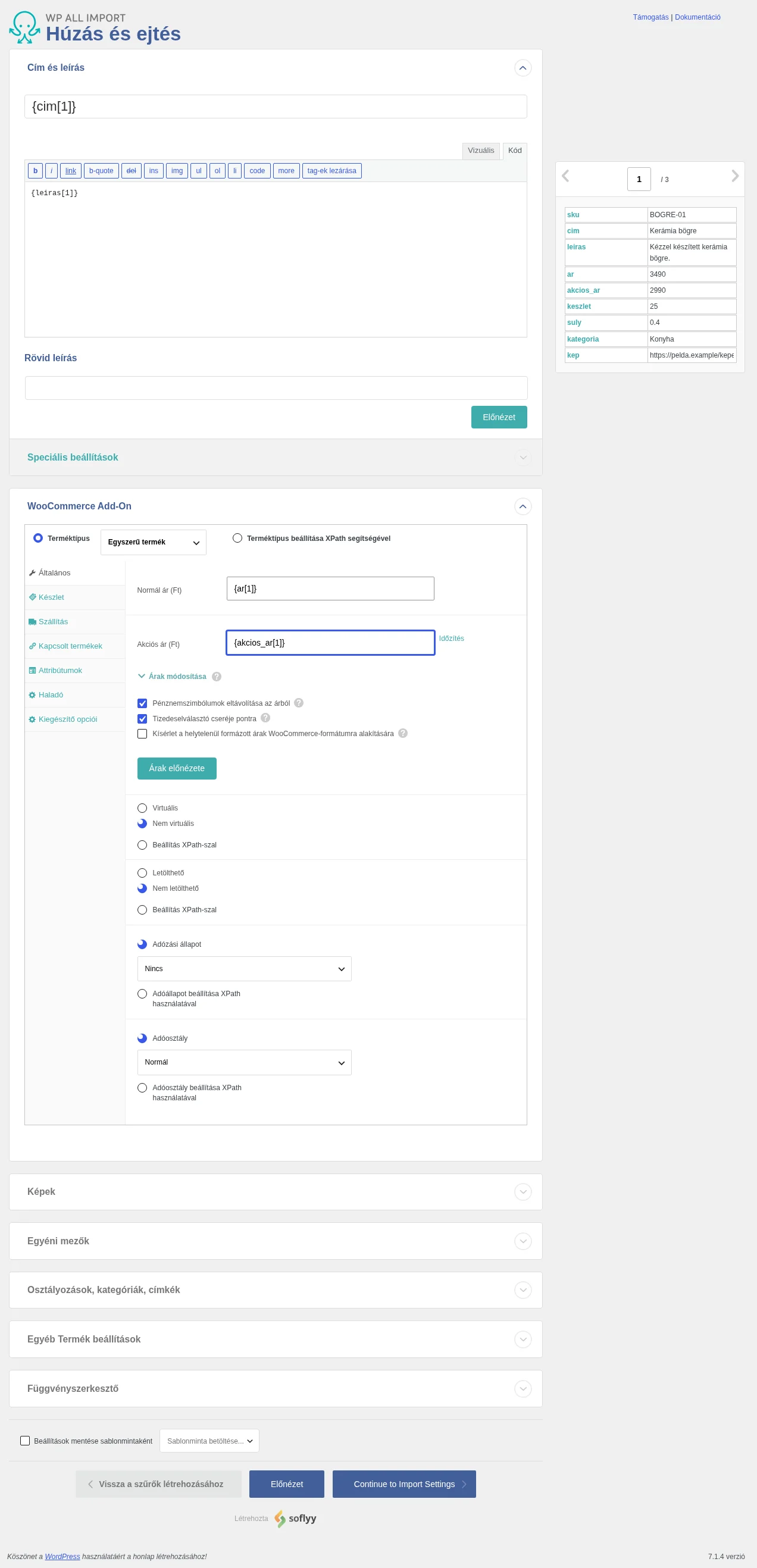
A képen az ár mezők, az Árak módosítása panel és a virtuális, letölthető, adózási beállítások látszanak.
| Beállítás | Mit csinál |
|---|---|
| Normál ár (Ft) | A termék szokásos ára. |
| Akciós ár (Ft) | A kedvezményes ár. Az Időzítés hivatkozással akciós időszakot is megadhatsz. |
| Árak módosítása | Az importált árakat százalékkal vagy fix összeggel módosíthatod. |
| Pénznemszimbólumok eltávolítása az árból | Megpróbálja eltávolítani a pénznemjelet az árból. Alapból be van kapcsolva. |
| Tizedeselválasztó cseréje pontra | A vesszőket pontra cseréli az árban. Alapból be van kapcsolva. |
| Kísérlet a helytelenül formázott árak WooCommerce-formátumra alakítására | Megpróbálja a hibásan formázott árakat helyesre javítani. Alapból ki van kapcsolva. |
| Árak előnézete | Megmutatja, hogyan importálódnának az árak az adott rekordnál. |
Az árak alatt választhatod a Virtuális vagy Nem virtuális, a Letölthető vagy Nem letölthető értéket, valamint megadhatod az Adózási állapotot és az Adóosztályt. Ha ezeket a fájlból akarod venni, használd a Beállítás XPath-szal (adózásnál az Adóállapot beállítása XPath használatával) lehetőséget.
Készlet fül
Szekció neve “Készlet fül”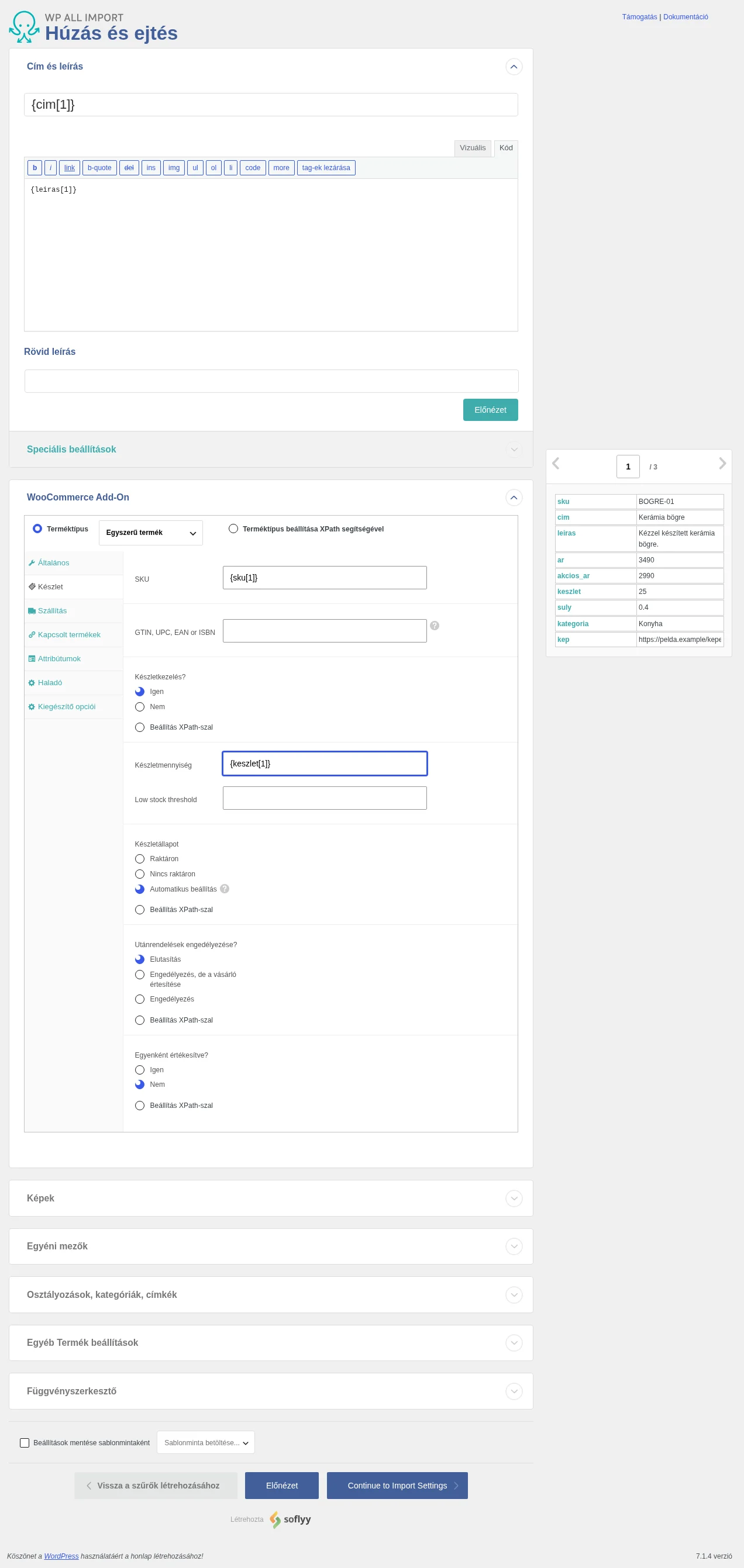
A képen az SKU és a készletmennyiség a fájl elemeiből jön, a Készletkezelés? értéke Igen.
| Beállítás | Mit csinál |
|---|---|
| SKU | A WooCommerce belső termékazonosítója (cikkszám). |
| GTIN, UPC, EAN or ISBN | Külső azonosító a termék követéséhez. A felirata jelenleg angol. |
| Készletkezelés? | Igen: ilyenkor a készletmennyiséget is megadod. Nem (alapérték): nincs készletkezelés. A Beállítás XPath-szal értéke yes vagy no. |
| Készletállapot | Raktáron, Nincs raktáron vagy Automatikus beállítás (alapérték, a mennyiség alapján dönt). XPath-szal az értékek: instock, outofstock, onbackorder. |
| Utánrendelések engedélyezése? | Elutasítás (alapérték), Engedélyezés, de a vásárló értesítése vagy Engedélyezés. XPath-szal: no, notify, yes. |
| Egyenként értékesítve? | Alapból Nem, lehet Igen. XPath-szal: yes vagy no. |
Szállítás fül
Szekció neve “Szállítás fül”A termék súlyát, méreteit és a Szállítási osztályt adhatod meg. A Termék szállítási osztályának beállítása XPath használatával lehetőség a szállítási osztály nevét, azonosítóját vagy slugját fogadja.
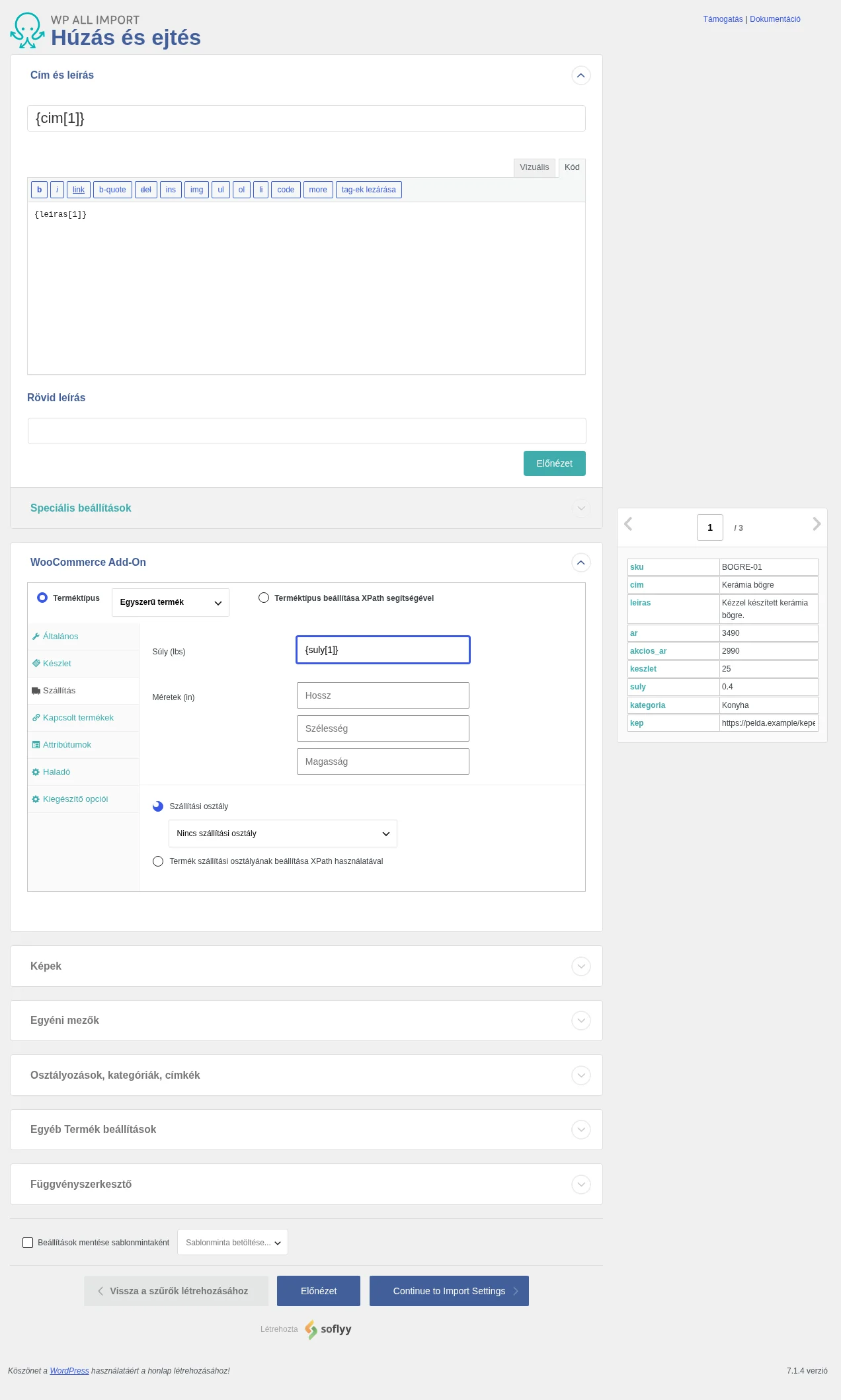
A képen a súly mezőbe a fájl suly eleme van húzva. A mértékegységet a WooCommerce beállításai adják.
Kapcsolt termékek fül
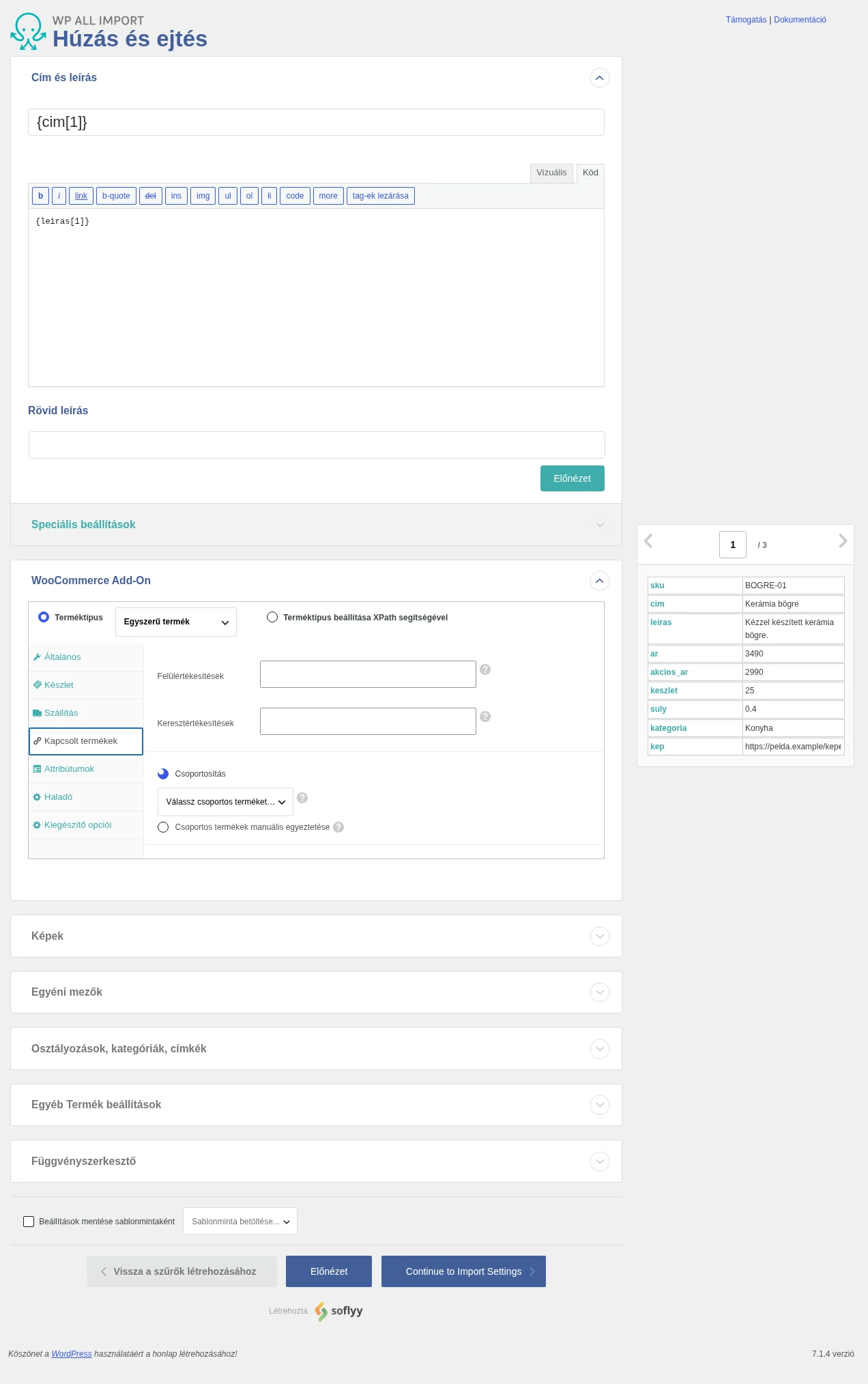
Szekció neve “Kapcsolt termékek fül”Itt adhatod meg a Felülértékesítések és a Keresztértékesítések termékeit, valamint a Csoportosítás beállítást a Csoportos termékek manuális egyeztetése lehetőséggel.
Attribútumok fül
Szekció neve “Attribútumok fül”Itt importálhatod a terméktulajdonságokat, amelyekkel a termékeket rendezheted vagy szűrheted. Annyi tulajdonságot adhatsz meg, amennyi kell. A megadott nevet a bővítmény slugra alakítja, és a meglévő tulajdonságok közt keres egyezést. Ha biztosan egy meglévő tulajdonságot akarsz elérni, a név helyett használhatod a tulajdonság slugját is (például a color-slug slugú tulajdonságot a slug beírásával találod meg).
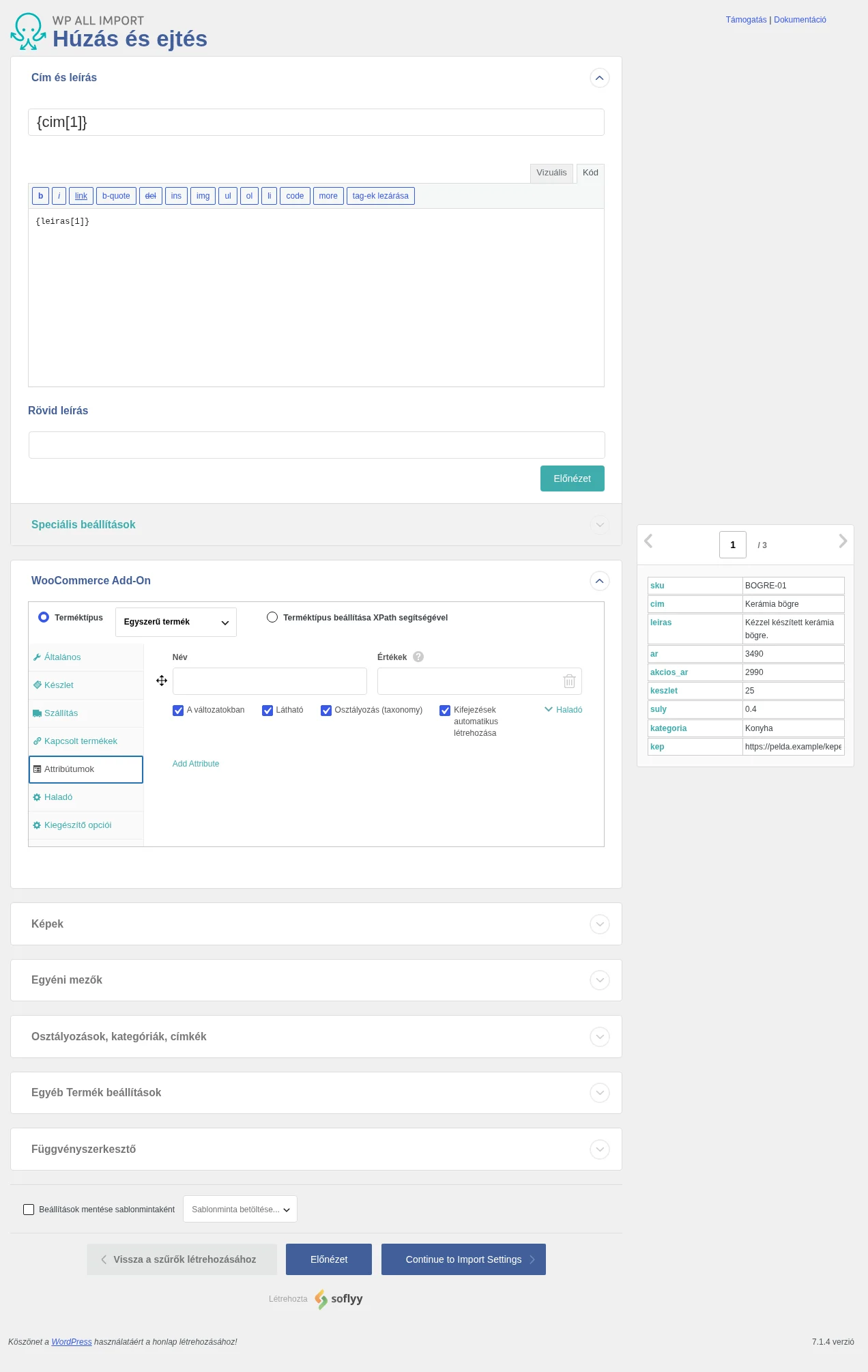
A részletek: Termék-attribútumok importálása.
Haladó fül
Szekció neve “Haladó fül”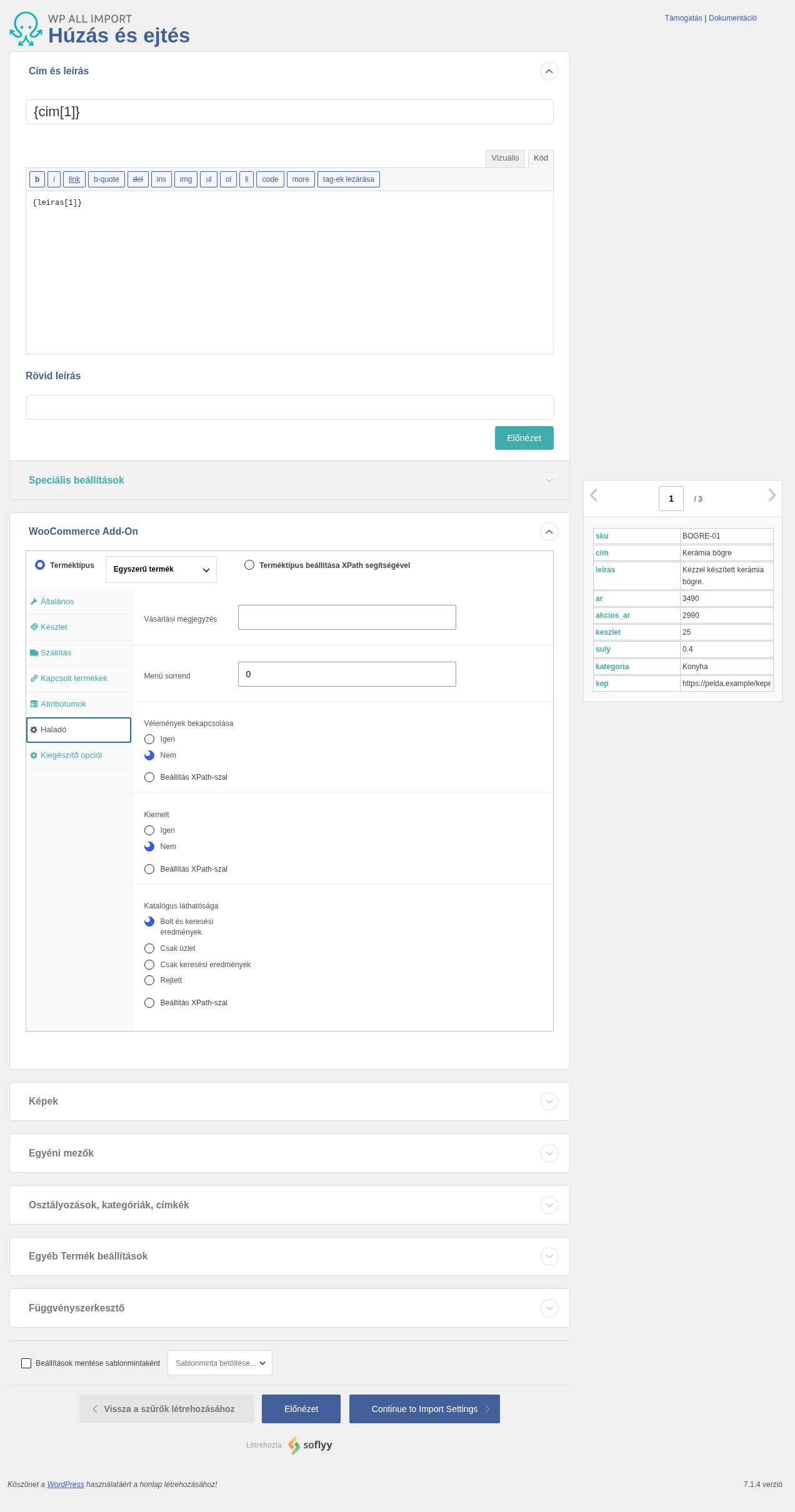
| Beállítás | Mit csinál |
|---|---|
| Vásárlási megjegyzés | A vásárlónak a rendelés után küldött megjegyzés. |
| Menü sorrend | A termék helye a rendezésben. |
| Vélemények bekapcsolása | Alapból Nem, lehet Igen. XPath-szal: yes vagy no. |
| Kiemelt | Alapból Nem, lehet Igen. XPath-szal: yes vagy no. |
| Katalógus láthatósága | Bolt és keresési eredmények (alapérték), Csak üzlet, Csak keresési eredmények, Rejtett. XPath-szal: visible, catalog, search, hidden. |
Kiegészítő opciói fül
Szekció neve “Kiegészítő opciói fül”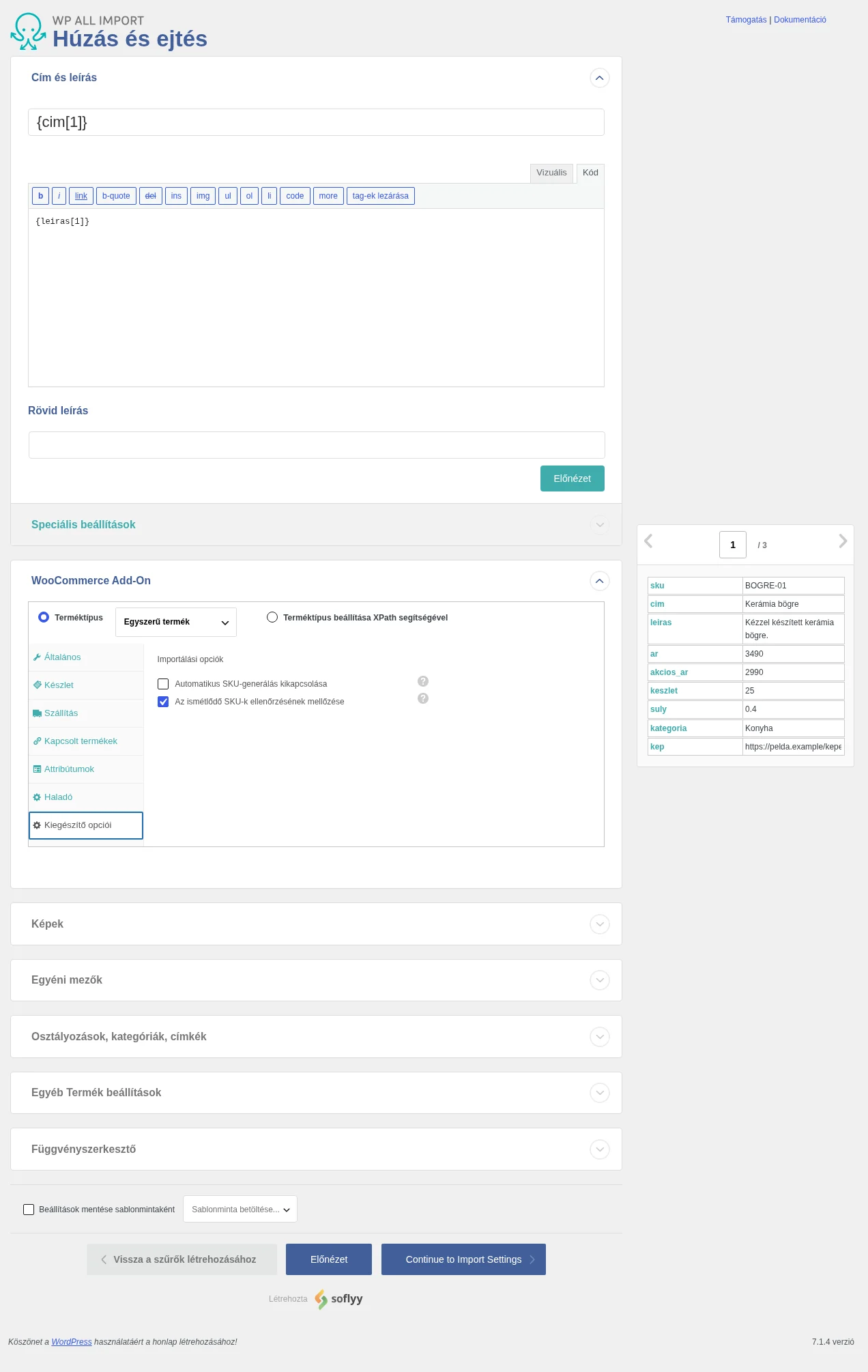
| Beállítás | Mit csinál |
|---|---|
| Automatikus SKU-generálás kikapcsolása | Alapból ki van kapcsolva. Ha bekapcsolod, és az SKU üres, a bővítmény nem generál véletlenszerű (md5-alapú) SKU-t. |
| Az ismétlődő SKU-k ellenőrzésének mellőzése | Alapból be van kapcsolva. Ha kikapcsolod, a bővítmény keresi az ismétlődő SKU-kat, és az egyezőket üres SKU-val importálja. |
Más szakaszok
Szekció neve “Más szakaszok”A termékimportnál további szakaszok is vannak: Képek, Egyéni mezők, Osztályozások, kategóriák, címkék, Egyéb Termék beállítások. A képekről és az egyedi mezőkről külön fejezet szól (Egyedi mezők importálása termékekhez).
Az import előnézete
Szekció neve “Az import előnézete”Ha minden mezőt hozzárendeltél, az Előnézet gombbal kipróbálhatod az importot. Az előnézet úgy mutatja a rekordokat, ahogyan a háttérfelületen vagy a webhelyen megjelennének. Ha nem jók, módosítsd a sablont, amíg rendben nem lesznek. Ezután a lap alján lévő gombbal lépj az importbeállításokra (a gomb felirata jelenleg angol: „Continue to Import Settings”).
4. lépés: az importbeállítások
Szekció neve “4. lépés: az importbeállítások”Az importbeállítások oldalán először kattints az Automatikus felismerés gombra, amely létrehozza az egyedi azonosítót. Az alatta lévő panelen azt adod meg, mi történjen az import újrafuttatásakor: új termékek létrehozása, a meglévők frissítése, vagy a fájlban már nem szereplők törlése. Az Ütemezési beállítások és a Haladó beállítások konfigurálása panel általában változatlanul hagyható. Lépj tovább a Folytatás gombbal.
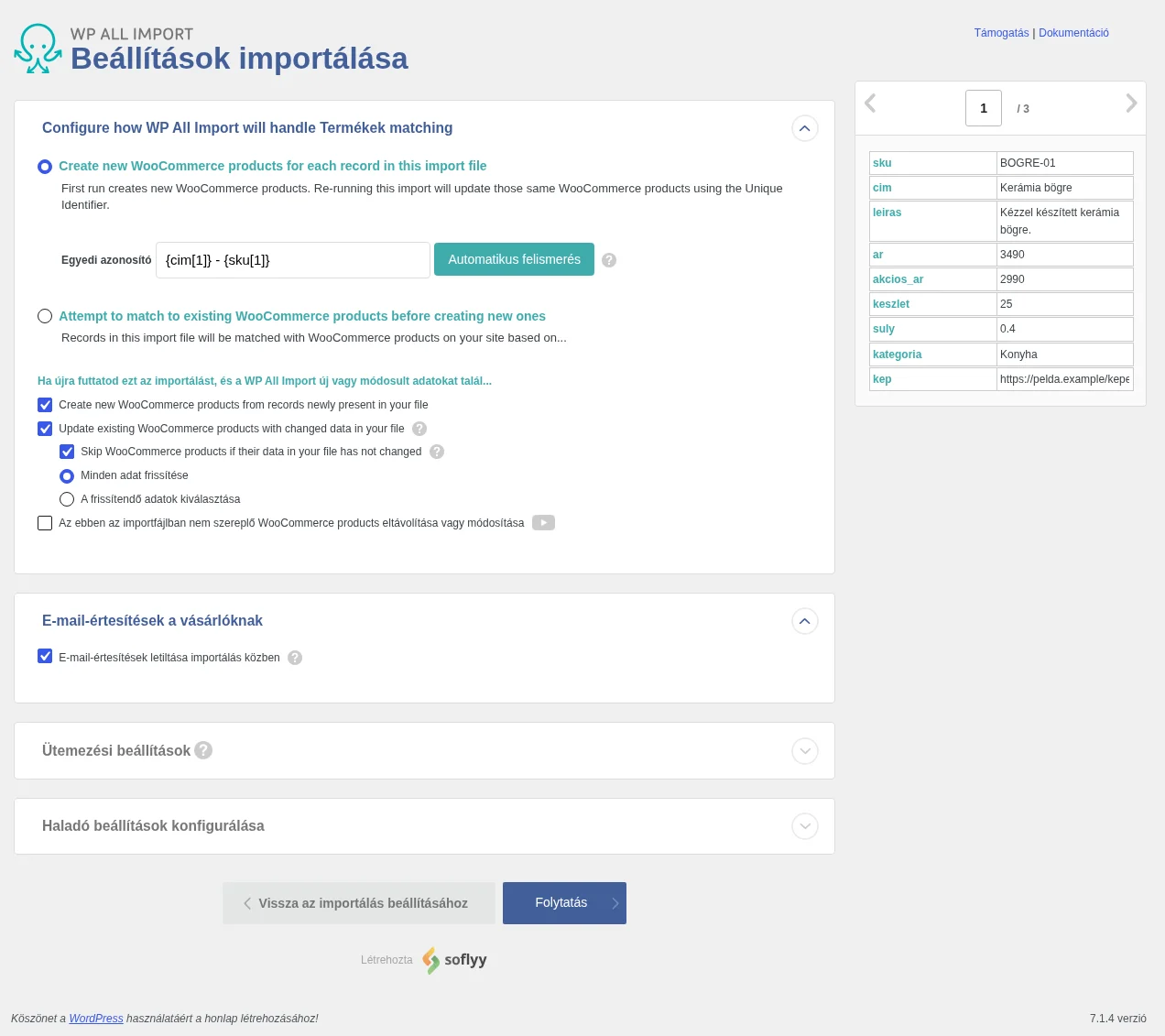
A képen az Automatikus felismerés gomb az egyedi azonosító mező mellett van.
5. lépés: futtatás és ellenőrzés
Szekció neve “5. lépés: futtatás és ellenőrzés”A Megerősítés és futtatás oldalon nézd át az összefoglalót.
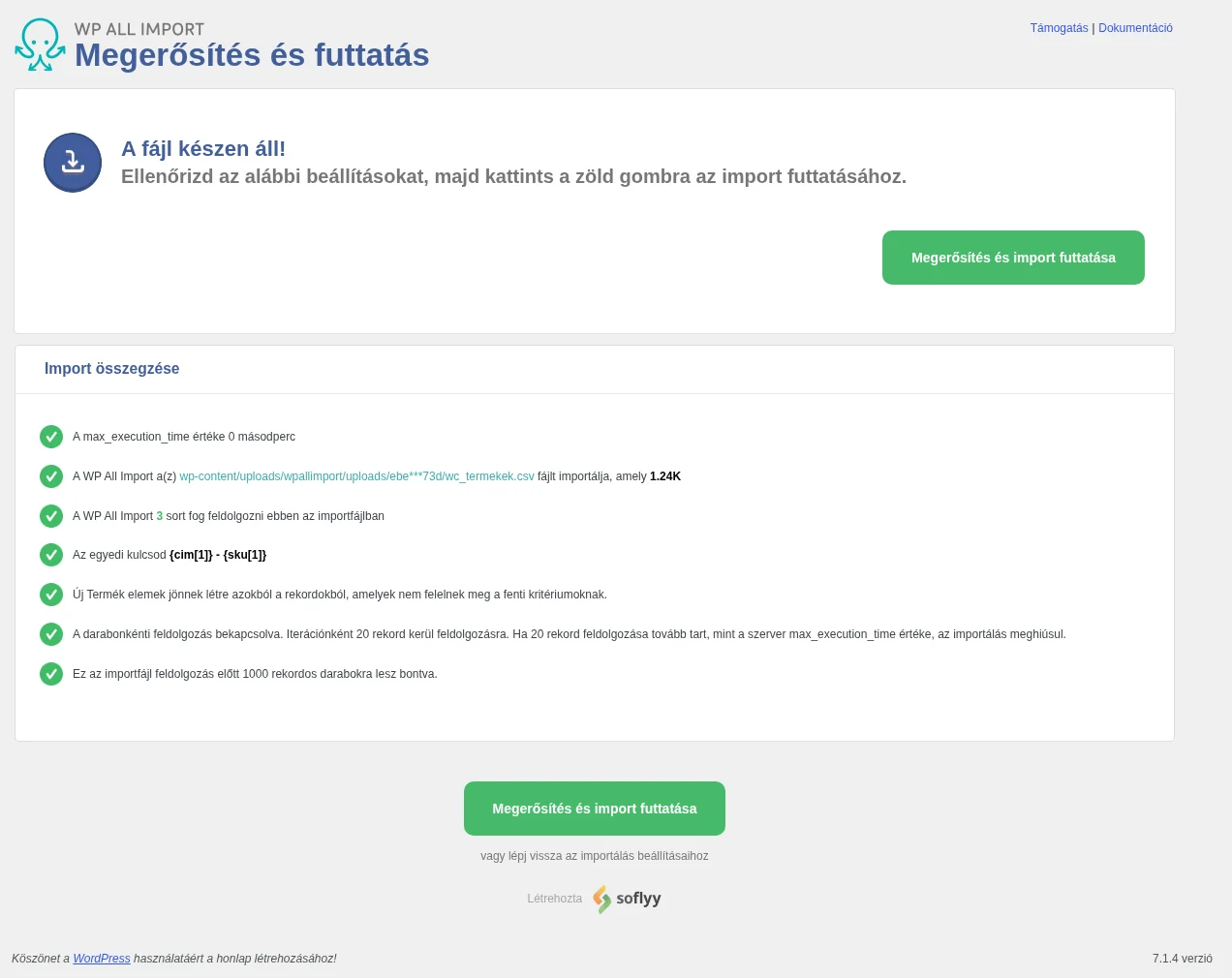
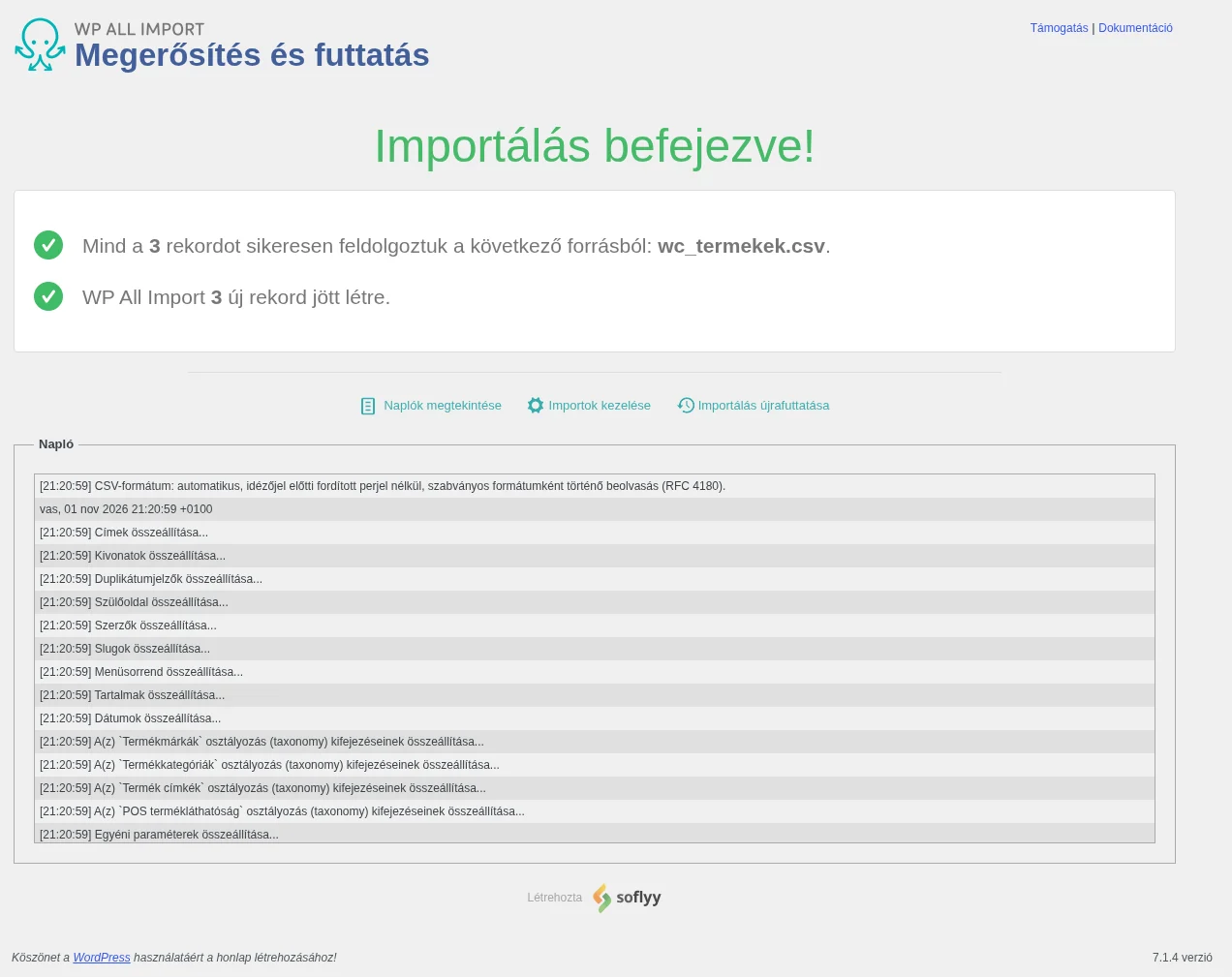
Ha minden rendben van, kattints a Megerősítés és import futtatása gombra. A végén ez az oldal jelenik meg:
Az importált termékeket a Termékek → Minden termék oldalon ellenőrizheted.
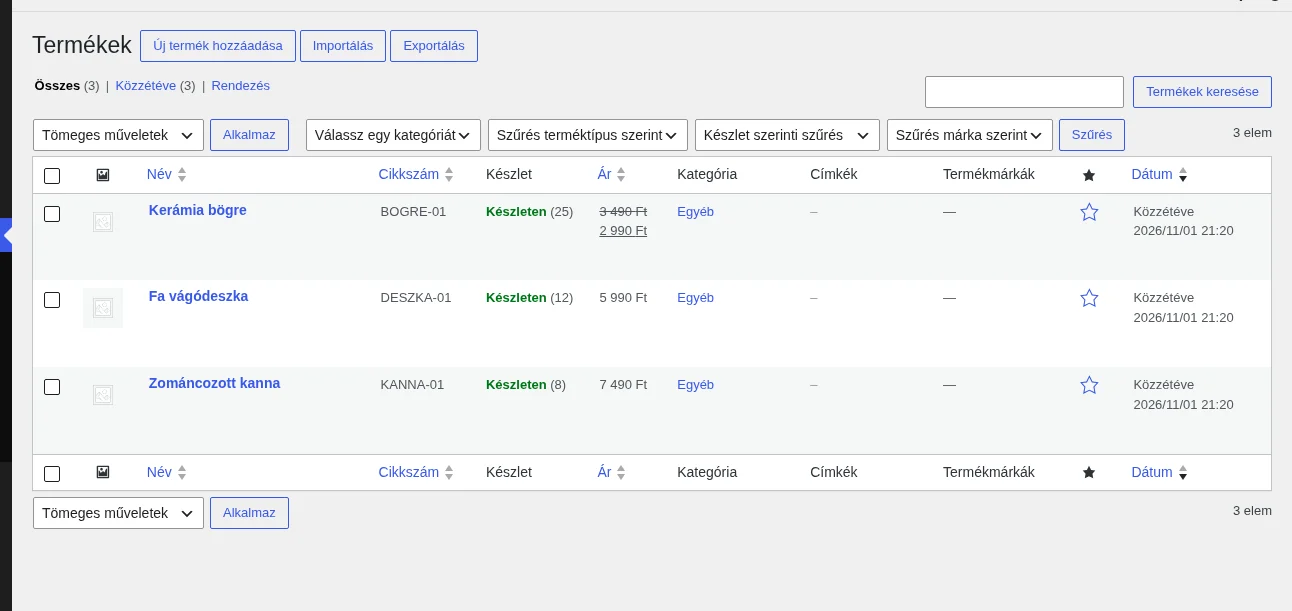
A képen a három importált termék látszik az SKU-val, a készlettel és az árral (az akciós ár mellett áthúzva a normál ár).
Haladó témák
Szekció neve “Haladó témák”Változó termékek
Szekció neve “Változó termékek”Válaszd a Variálható termék típust, ilyenkor megjelenik a Variációk fül. A részletek a Változó termékek importálása fejezetben vannak.
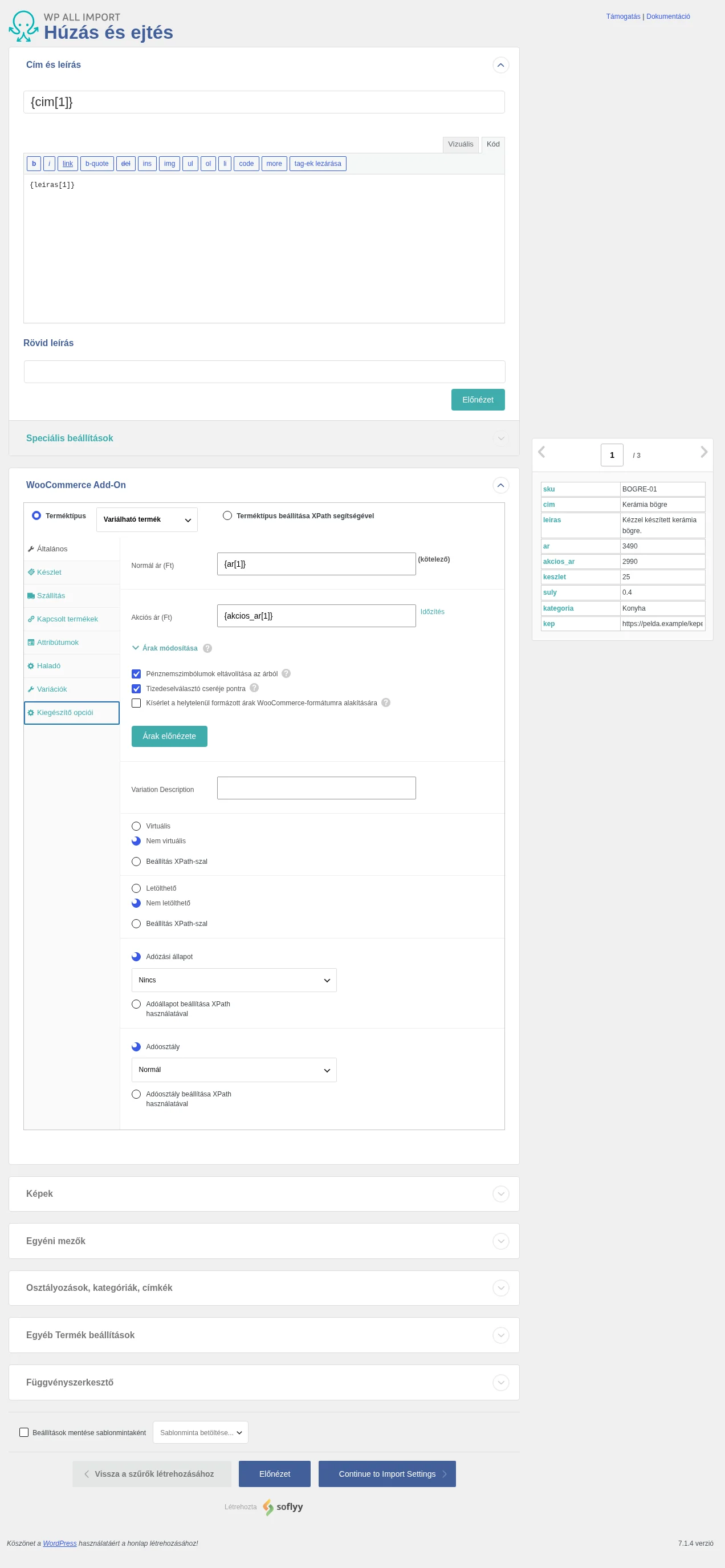
A képen a Variációk fül a többi fül között jelenik meg.
Külső/partneri termékek
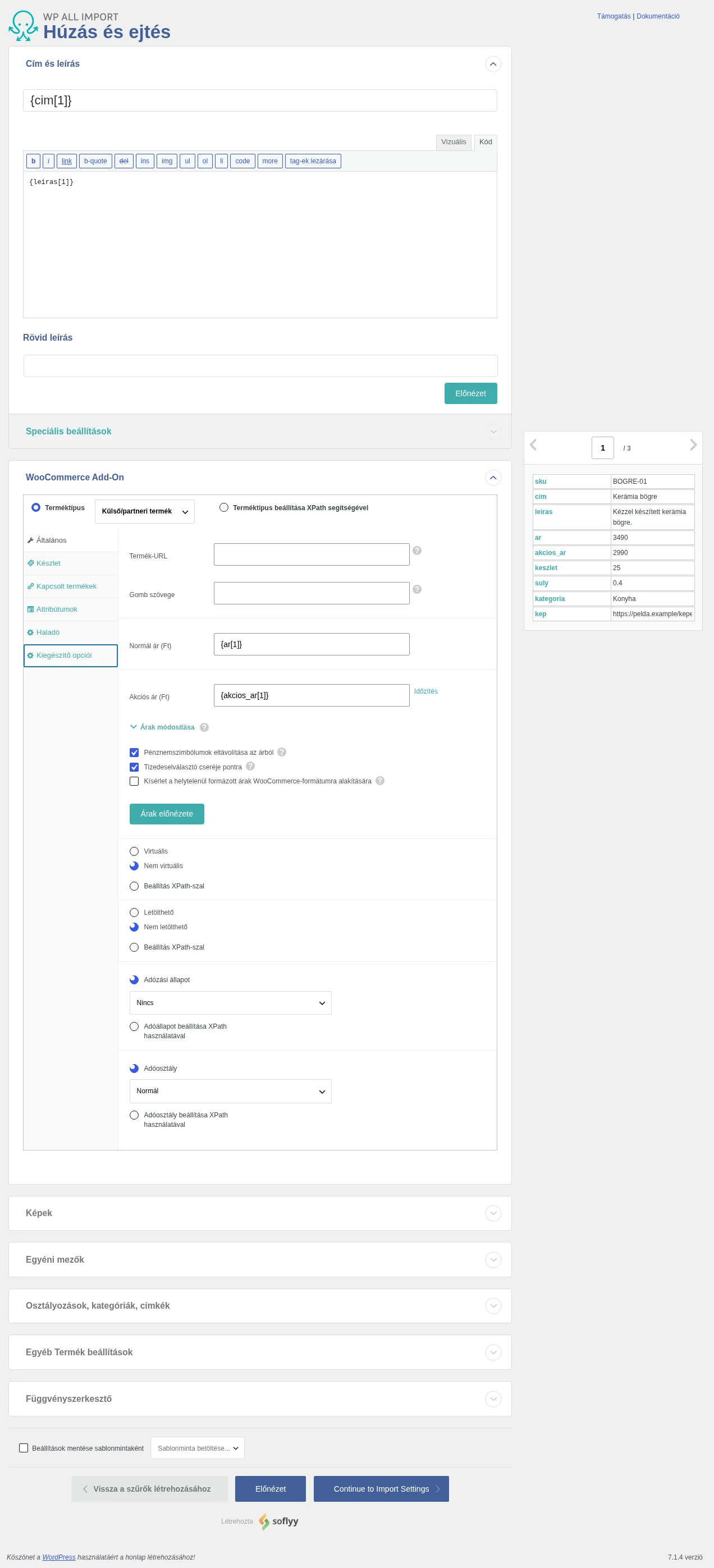
Szekció neve “Külső/partneri termékek”Válaszd a Külső/partneri termék típust. Ilyenkor a Készlet és a Szállítás fül eltűnik, és az Általános fülön megjelenik a Termék-URL és a Gomb szövege mező.
Csoportosított termékek
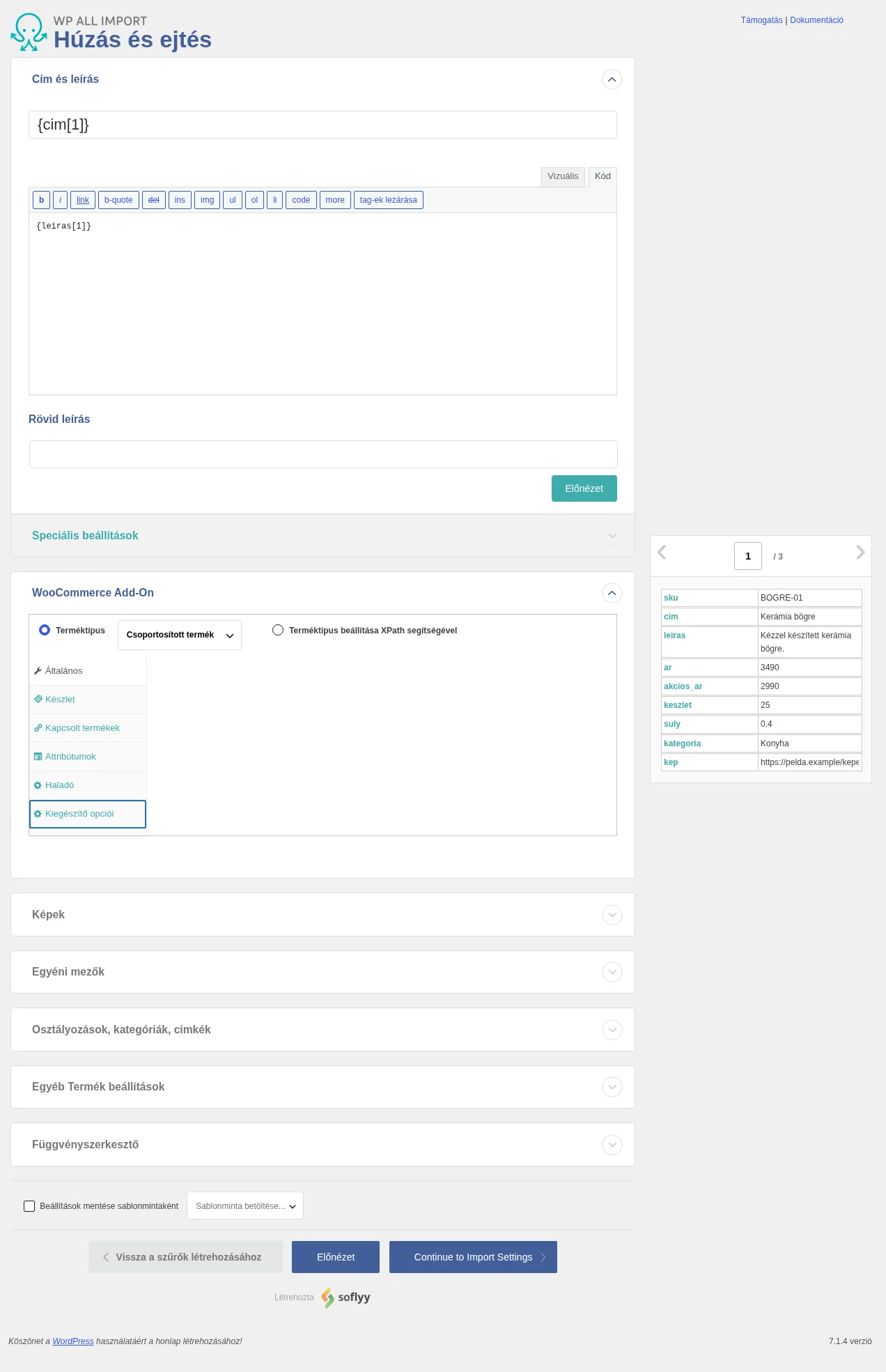
Szekció neve “Csoportosított termékek”Válaszd a Csoportosított termék típust. Ilyenkor a Szállítás fül eltűnik. Ehhez kell egy módszer, amellyel az importált termékeket csoportba rendezed, például egy csoportazonosító (lásd a Kapcsolt termékek fület).
Termékképek a galériába
Szekció neve “Termékképek a galériába”Ha be van kapcsolva az Az első kép beállítása kiemelt képként jelölőnégyzet, az első kép a kiemelt kép lesz, a többi a termékgalériába kerül. Ha ki van kapcsolva, minden kép a galériába kerül. Ha más bővítménybe importálsz képeket, egyedi kódra és az importáló API-jára lehet szükség.
Készlet és ár szinkronizálása
Szekció neve “Készlet és ár szinkronizálása”Ha a készletet és az árat másik fájlból frissíted, mint amelyből a termékeket importáltad:
- Hozz létre új importot a meglévő elemekhez a frissítendő adatokkal.
- Állítsd be úgy, hogy csak az árat és/vagy a készletet frissítse.
- Ütemezd az importot, hogy magától fusson.
Ha ugyanazt a forrást használod, mint a termékek importjánál (például egy URL-ről letöltött fájlt), a meglévő importot módosítsd úgy, hogy az újrafuttatáskor csak a készletet és az árat frissítse.
A kifejezések újraszámolása miatti hiba
Szekció neve “A kifejezések újraszámolása miatti hiba”Az import vége előtt a bővítmény meghívja a WooCommerce _wc_term_recount függvényét, amely újraszámolja a kifejezések (kategóriák, címkék) termékszámát. Ez néha az import legvégén lefagyást vagy hibát okoz. Ilyenkor ezzel a kóddal kikapcsolhatod az automatikus újraszámolást:
add_filter('wp_all_import_recount_terms_after_import', 'wpai_wp_all_import_recount_terms_after_import', 10, 2);function wpai_wp_all_import_recount_terms_after_import($is_recount_terms, $import_id){ return false;}Ha ez megoldja a problémát, a kifejezéseket utána kézzel kell újraszámoltatnod a WooCommerce eszközei között.
Gyakori kérdések
Szekció neve “Gyakori kérdések”Minden WooCommerce-terméktípust importálhatok? Igen: egyszerű, változó, egyszerű előfizetéses, csoportosított és partneri (affiliate) termékeket is. A típust az importnál állítod be, a felület ehhez igazodik.
Hogyan importálhatok termékeket Google Táblázatokból? Add meg a Google Táblázatok fájlt az import forrásaként. A bővítmény felismeri a típust, és ehhez igazítja a felületet.
Hogyan kezelek egy CSV-importot? Hozz létre új importot az All Import → Új importálás oldalon, töltsd fel a CSV-t, válaszd a WooCommerce-termékek típust, rendeld hozzá az oszlopokat a termékmezőkhöz, és futtasd az importot. Az oszlopok elnevezésére és sorrendjére nincs megkötés.
Hogyan importálok termékfeedet? A termékfeed általában URL-ről vagy FTP/SFTP-ről érkezik. Válaszd a Fájl letöltése módot, és add meg az URL-t vagy az FTP/SFTP adatokat.
Hogyan importálhatok termékeket képekkel? A képek a Médiatárból, másik webhelyről vagy előre a szerverre feltöltve is jöhetnek. A Képek szakaszban rendeld hozzá a képadatot.
Van ingyenes megoldás a termékek importálására? Van a WooCommerce-hez ingyenes importkiegészítő, de a csoportosított, külső/partneri és változó termékek teljes támogatásához a fizetős változat kell.
Hogyan tölthetek fel sok terméket egyszerre? Használj olyan importfájlt, amely több terméket tartalmaz, és kövesd a fenti lépéseket. Tömeges szerkesztéshez exportáld a termékeket, szerkeszd a fájlt táblázatkezelőben, és importáld vissza.
Hogyan importálhatok automatikusan? Ütemezd az importot: az automatikus ütemezési szolgáltatással (külön havi előfizetés, a bővítmény felületén) vagy kézi cron-feladatokkal a szerveren.
Hogyan exportálhatok WooCommerce-termékeket?
- Nyisd meg az All Export → Új exportálás oldalt.
- Válaszd a WooCommerce-termékek típust.
- Állíts be szűrőket, ha kell.
- Húzással válaszd ki az exportálandó oszlopokat.
- Futtasd az exportot, és töltsd le a fájlt.
Hogyan költöztethetem át a termékeket másik webhelyre?
- Exportáld az átvinni kívánt termékeket.
- A letöltésnél válaszd a csomag (bundle) lehetőséget: ez az importsablont is tartalmazza.
- Töltsd fel a csomagfájlt a célwebhelyen.
- A WP All Import a csomag alapján magától beállítja magát.
- Futtasd az importot, és ellenőrizd a termékeket.
Milyen kiegészítők kellenek a termékek importjához? A WP All Import Pro mellett a WooCommerce Add-On-nak is aktívnak kell lennie.
Készült: