

 Magyarmagyar
Változó termékek tömeges feltöltése
Sok változó termék feltöltése egyszerre a WP All Importtal: előkészület, lépések, az Attribútumok és a Variációk fül szerepe, új variációk hozzáadása.
Változó termékeket az alap WooCommerce-importerrel és a WP All Importtal is feltölthetsz tömegesen. A WP All Import előnye a rugalmasság: bármilyen szerkezetű fájlt kezel, mert bármelyik bejövő elemet bármelyik WooCommerce-termékmezőhöz rendelheted, az adatot menet közben módosíthatod is.
Előkészület
Szekció neve “Előkészület”Nem kell előre átalakítanod a fájl felépítését vagy az adatformátumot. Ha viszont meglévő adatokat írsz felül, a változó termékek importja kockázatosabb, ezért előtte mindig készíts biztonsági mentést a webáruházról.
A lépések
Szekció neve “A lépések”- Nyisd meg az All Import → Új importálás oldalt, és válaszd ki a forrást: fájl feltöltése, a szerveren már meglévő fájl használata, vagy letöltés URL-ről vagy FTP/SFTP-ről.
- Válaszd ki az importfájlt.
- Válaszd ki az importtípust: WooCommerce-termékek.
- A Húzás és ejtés felületen rendeld a bejövő elemeket a termékmezőkhöz. Ez az import lényege. Változó termékeknél különösen az Attribútumok és a Variációk fülre figyelj.
- Állítsd be az importbeállításokat: mi történjen az új, a módosult és a hiányzó termékekkel, ha az importot másik fájlverzióval újrafuttatod.
- Futtasd az importot, és ellenőrizd, hogy a változó termékek jól kerültek-e be.
Az Attribútumok fül
Szekció neve “Az Attribútumok fül”Az attribútumok további adatot adnak a termékhez: kereshetők, leírják és szűrhetővé teszik a termékeket, és belőlük képezhetők variációk. Egy póló Szín és Méret attribútumából például a kettő kombinációi adják a variációkat.
Az attribútum nevét általában beírod a Név mezőbe, a bejövő elemet pedig az Értékek mezőbe húzod.
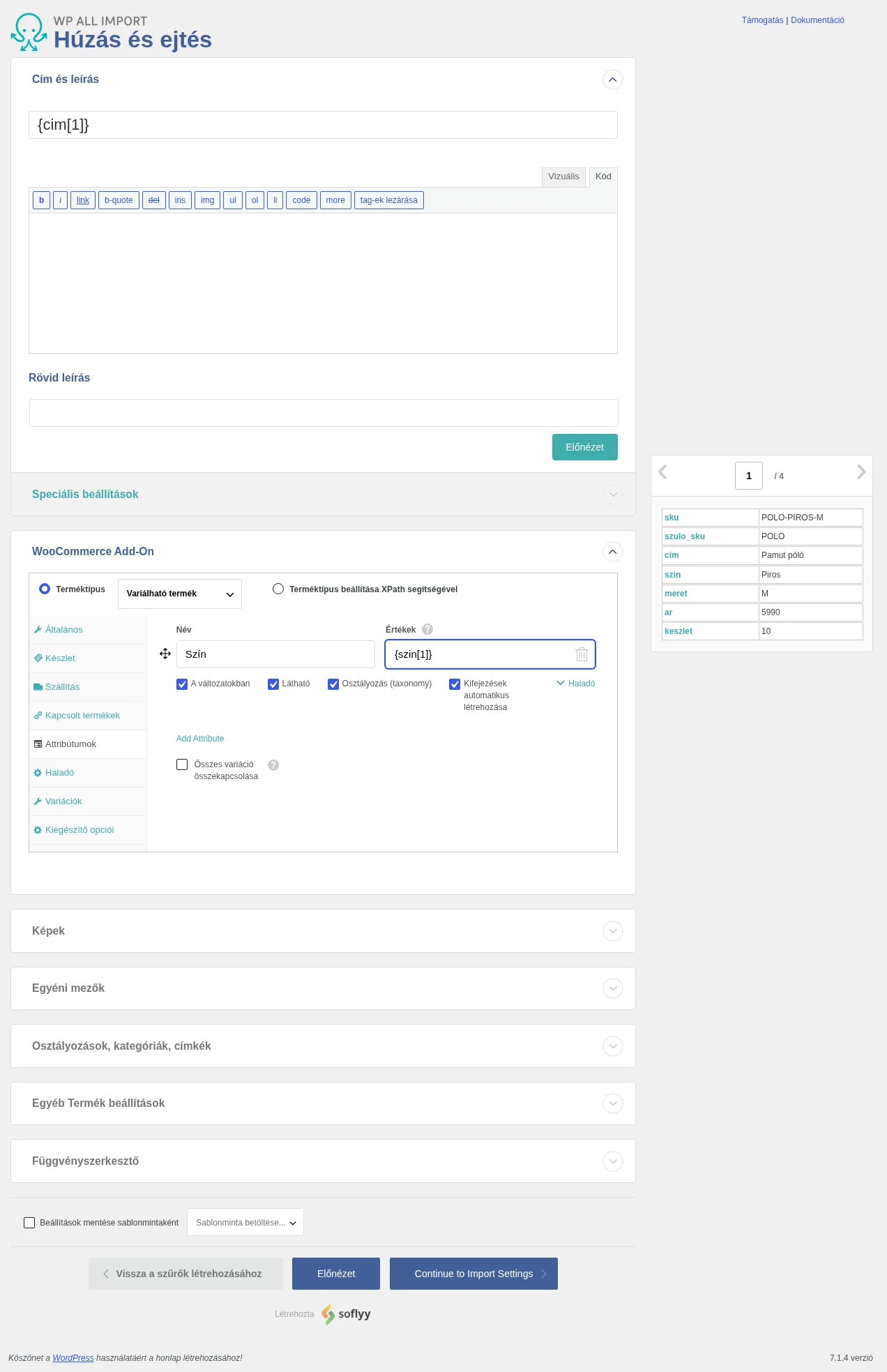
A képen a Szín attribútum értéke a fájl szin oszlopából jön. A részletek: Változó termékek importálása.
A Variációk fül
Szekció neve “A Variációk fül”A Variációk fül azt adja meg, hogy mely attribútum-kombinációkból lesznek a variációk. A fájlban sokféleképpen lehet ezt felépíteni. A példában minden variációnak saját egyedi azonosítója van, és egy szülőazonosító oszloppal kapcsolódik a szülőtermékhez.
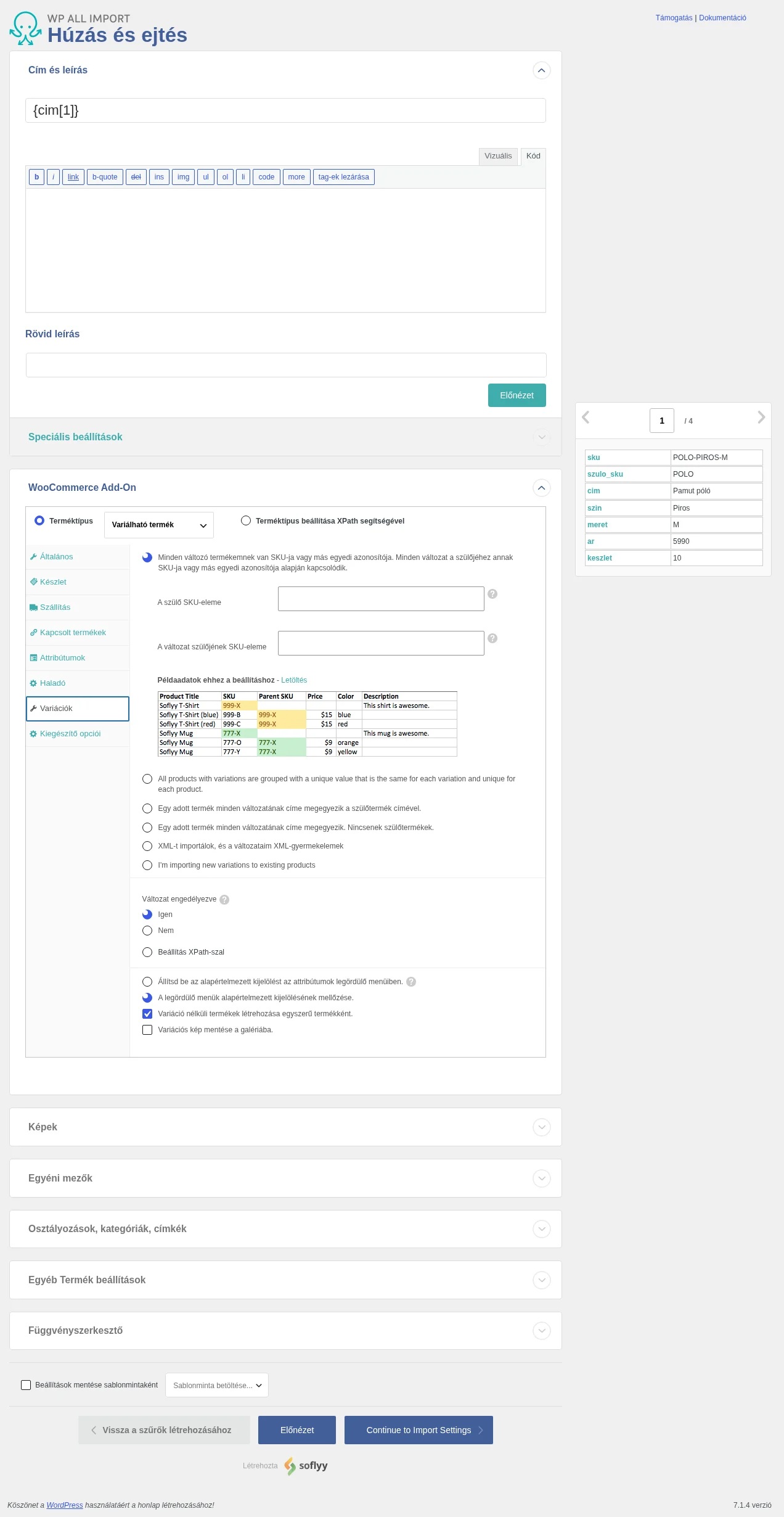
A képen a Variációk fül a variációk összekapcsolási módjaival látszik. A módok teljes leírása a Változó termékek importálása fejezetben van.
Gyakori kérdések
Szekció neve “Gyakori kérdések”Hogyan adhatok új variációkat meglévő változó termékhez?
- Nyisd meg az All Import → Új importálás oldalt.
- Töltsd fel az új variációkat tartalmazó fájlt.
- A Variációk fülön válaszd az új variációk meglévő termékekhez importálására szolgáló lehetőséget.
- Futtasd az importot, és ellenőrizd, hogy minden új variáció megvan-e.
Ez a lehetőség csak az importbeállításokban alapból kijelölt új elemek importtípusnál érhető el. Az új variációkat a meglévő szülőtermékhez a termék címe vagy bármelyik egyedi mező alapján párosíthatod. Azt is bekapcsolhatod, hogy ha nincs ilyen termék, a bővítmény hozzon létre újat.
Mi a helyes módja a változó termékek kezelésének? A változó termékek speciális módon tárolódnak. Ezért érdemes egy fő importot fenntartani, amelyet újra lehet futtatni, és amely egyetlen fő fájlból kezel minden terméket. Az új elemek importtípust használd, mert csak ez tud variációkat hozzáadni és eltávolítani. Ez alapból ki van jelölve.
Milyen kiegészítők kellenek a változó termékek importjához? A WP All Import Pro mellett a WooCommerce Add-On-nak is aktívnak kell lennie.
Készült: