

 Magyarmagyar
Termékek importálása képekkel
A termékképek importálása: a Képek szakasz forrásai és beállításai, SEO-metaadatok, extra variációképek, hibakeresés, FTP, külső tárhely és gyakori kérdések.
A termékképeket a termékimport Képek szakaszában rendeled hozzá a termékekhez. A menet a szokásos termékimporté: új import, a fájl áttekintése, mezők hozzárendelése, importbeállítások, futtatás. Itt a képekre koncentrálunk, a többi lépés a WooCommerce-termékek importálása fejezetben van.
Az import indítása
Szekció neve “Az import indítása”- Nyisd meg az All Import → Új importálás oldalt.
- Töltsd fel az importfájlt, és a Létrehozás vagy módosítás… listában válaszd a WooCommerce-termékek típust.
- Kattints a Szűrők létrehozása gombra, az áttekintő oldalon pedig a Tovább az import beállításához gombra.
- A Húzás és ejtés oldalon rendeld a fájl elemeit a Cím és leírás mezőkhöz, majd nyisd ki a WooCommerce Add-On szakaszt, és állítsd be a terméktípust meg a többi adatot. Az alapértelmezett terméktípus az Egyszerű termék.
A Képek szakasz
Szekció neve “A Képek szakasz”Nyisd ki a Képek szakaszt. Három forrás közül választhatsz.
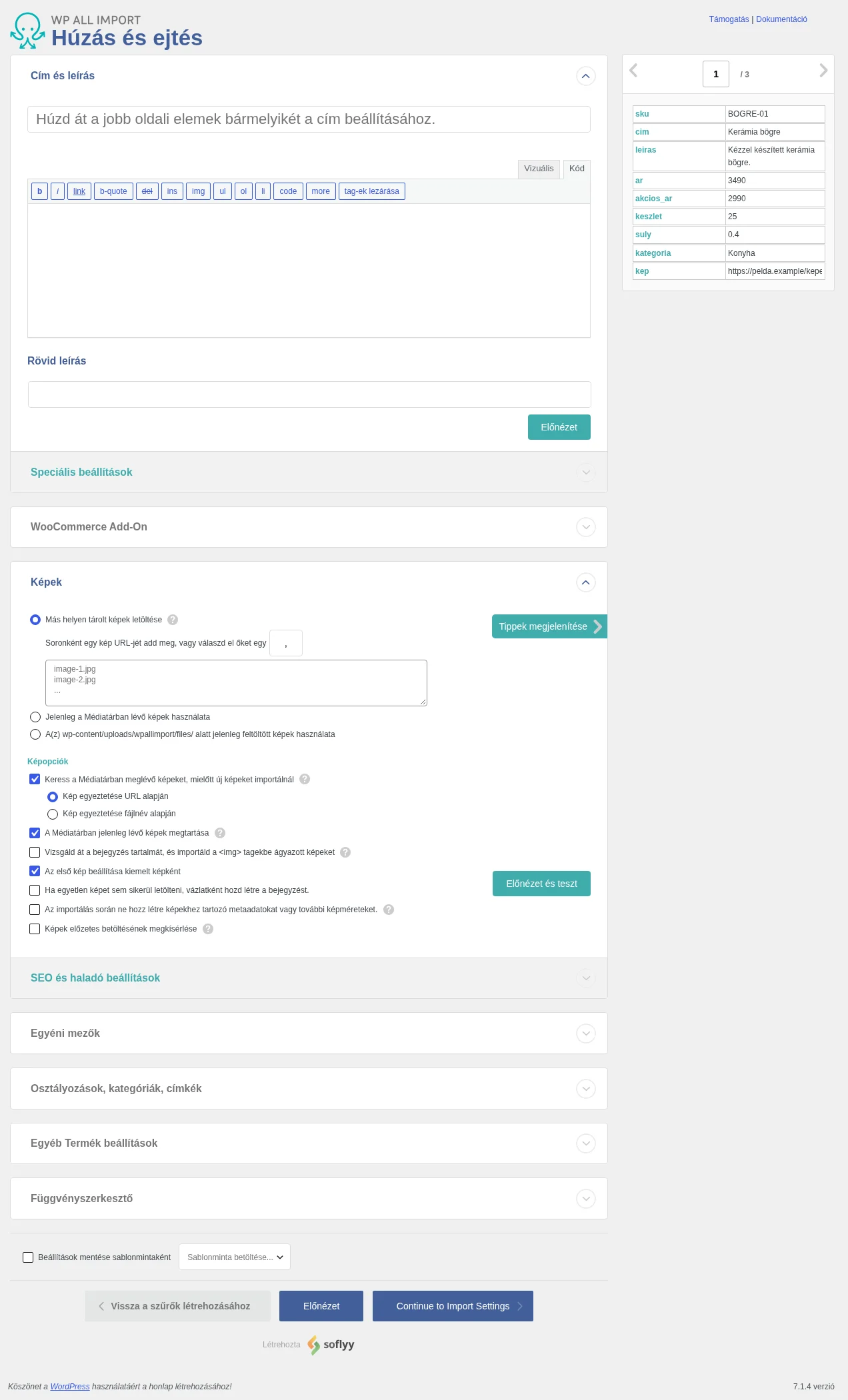
A képen a három képforrás és a Képopciók láthatók.
| Forrás | Mit csinál |
|---|---|
| Más helyen tárolt képek letöltése | Az alapértelmezett. Képek URL-jét (HTTP vagy HTTPS) adhatod meg: a képet letölti a Médiatárba és hozzárendeli a termékhez. Soronként egy URL jöhet, vagy több URL-t elválaszthatsz a megadott elválasztójellel (alapból vessző). |
| Jelenleg a Médiatárban lévő képek használata | Fájlneveket importálsz, és a bővítmény a Médiatárban már meglévő képekhez párosítja őket. |
| A(z) wp-content/uploads/wpallimport/files/ alatt jelenleg feltöltött képek használata | Szintén fájlneveket importálsz, de a párosítás az /wp-content/uploads/wpallimport/files/ mappa fájljai között történik. A mappán belül almappákat is használhatsz a képek rendezésére. |
Ha egy rekordban több kép van, a Képek mezőbe több adatelemet is beírhatsz, vagy egyetlen elemből szétválaszthatod őket az elválasztójellel.
Képopciók
Szekció neve “Képopciók”Az alapbeállításokon nem kell változtatnod, ha nincs rá okod. Ha nem vagy biztos egy opcióban, a mellette lévő súgóikon elmagyarázza.
- Keress a Médiatárban meglévő képeket, mielőtt új képeket importálnál: a már letöltött képet nem tölti le újra. Párosíthatsz Kép egyeztetése URL alapján vagy Kép egyeztetése fájlnév alapján.
- A Médiatárban jelenleg lévő képek megtartása: a termék korábbi képeit meghagyja.
- Vizsgád át a bejegyzés tartalmát, és importáld a <img> tagekbe ágyazott képeket: a leírásban lévő képeket is importálja.
- Az első kép beállítása kiemelt képként: az első kép lesz a termék fő képe.
- Ha egyetlen képet sem sikerül letölteni, vázlatként hozd létre a bejegyzést.
- Az importálás során ne hozz létre képekhez tartozó metaadatokat vagy további képméreteket.
- Képek előzetes betöltésének megkísérlése.
SEO és haladó beállítások
Szekció neve “SEO és haladó beállítások”A SEO és haladó beállítások panelben a képek metaadatait és fájlját szabályozhatod.
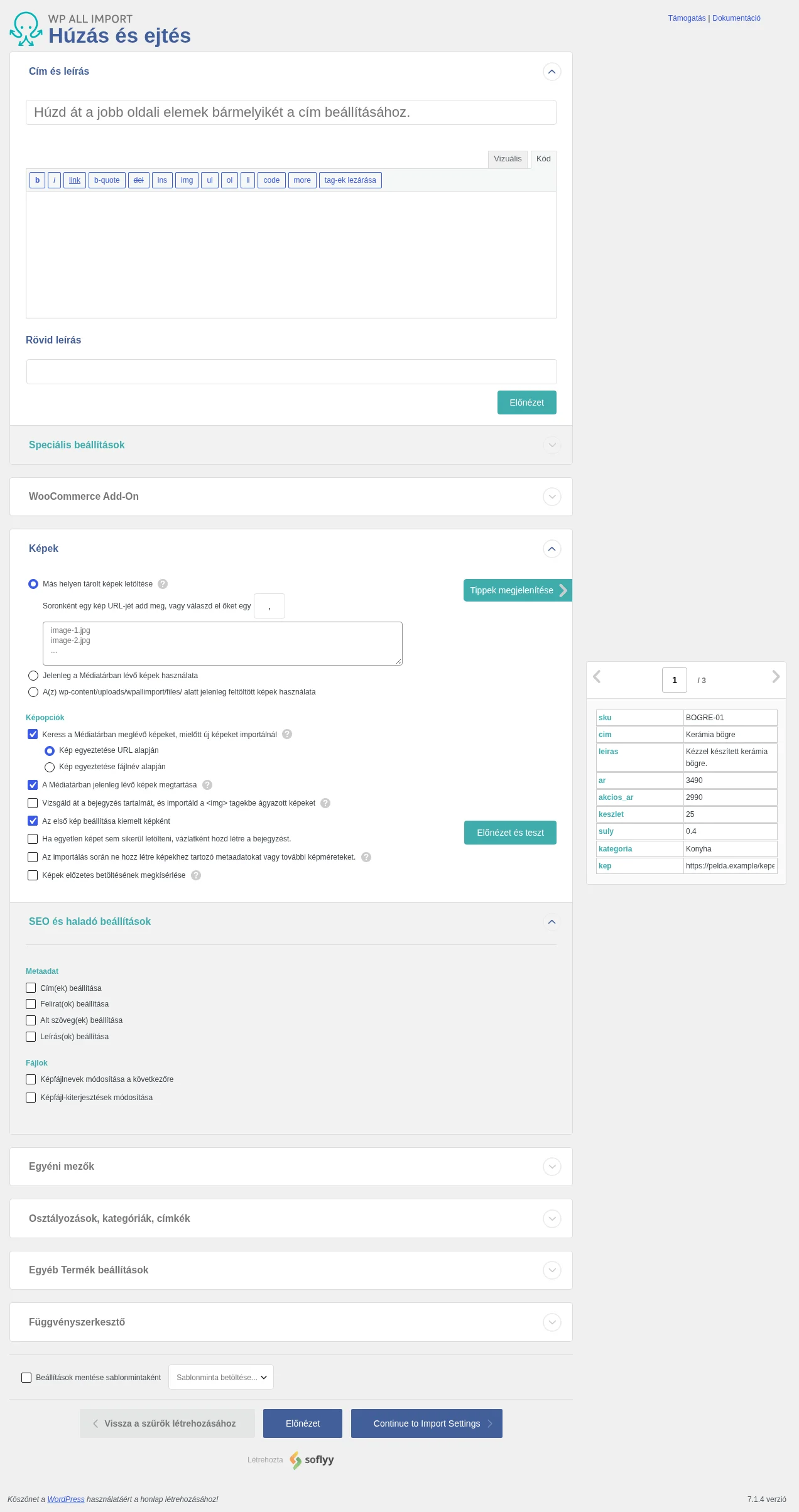
A képen a Metaadat és a Fájlok csoport jelölőnégyzetei látszanak.
- Metaadat: Cím(ek) beállítása, Felirat(ok) beállítása, Alt szöveg(ek) beállítása, Leírás(ok) beállítása.
- Fájlok: Képfájlnevek módosítása a következőre, Képfájl-kiterjesztések módosítása.
Előnézet, beállítások és futtatás
Szekció neve “Előnézet, beállítások és futtatás”A hozzárendelés után az Előnézet gombbal megnézheted, hogyan néznek ki a rekordok a szerkesztőben vagy a webhelyen. Ha az előnézet hibás, módosítsd a beállításokat, amíg jó nem lesz. Az Előnézet és teszt gomb a Képek szakaszban a képek letöltését is kipróbálja.
Ezután a Continue to Import Settings (Tovább az importbeállításokhoz) gombbal lépj tovább. Az Automatikus felismerés gombbal létrehozhatsz egyedi azonosítót, alatta megadhatod, mi történjen az import újrafuttatásakor (létrehozás, frissítés, törlés). Az Ütemezési beállítások és a Haladó beállítások konfigurálása panel ilyenkor maradhat alapon. A Folytatás után a Megerősítés és futtatás oldal összefoglalót mutat, az Import megerősítése és futtatása gombbal indul az import. A végén a Termékek → Összes termék oldalon ellenőrizd az eredményt.
Haladó témák
Szekció neve “Haladó témák”Extra képek a változatoknál
Szekció neve “Extra képek a változatoknál”A WooCommerce alapból változatonként egy képet enged. Ha telepítve van a WooCommerce Additional Variation Images vagy az Additional Variation Images Gallery for WooCommerce bővítmény, a változó termékek importjának Variációk fülén megjelenik egy jelölőnégyzet a további változatképek importálásához. Ezt bekapcsolva a további képek is bekerülnek a változatokhoz. A lépések:
- Telepítsd és állítsd be a két bővítmény egyikét.
- Hozz létre változó termék importot (lásd Változó termékek importálása).
- A WooCommerce Add-On szakasz Variációk fülén kapcsold be az extra variációképek opciót. Ez csak akkor jelenik meg, ha valamelyik bővítmény aktív.
- Futtasd az importot, és ellenőrizd a változatok képeit.
Más bővítmény esetén egyedi kódot kell írni a pmxi_gallery_image horoggal.
Képek hibakeresése
Szekció neve “Képek hibakeresése”Ha a képek nem töltődnek le rendesen:
- Nézd meg az importnapló History (előzmények) bejegyzését, ott látszik a hiba.
- URL-ről letöltésnél ellenőrizd, hogy a kép létezik, és programozottan letölthető.
- A sablon szerkesztésekor az Előnézet gombbal teszteld, hogy a képek jól működnek.
Képek importálása FTP- vagy SFTP-forrásból
Szekció neve “Képek importálása FTP- vagy SFTP-forrásból”FTP- vagy SFTP-n tárolt képeket egyedi kóddal tudsz letölteni: a fájlletöltő függvényt a Képek mezőben hívhatod, például:
[custom_file_download("http://example.com/full/path/to/image-file.jpg","jpg")]Képek kiszervezése más szolgáltatásra
Szekció neve “Képek kiszervezése más szolgáltatásra”Az importált képek mindig a WordPressbe töltődnek le, ezt nem lehet kikerülni. Harmadik féltől származó bővítmények viszont az importálás után át tudják vinni őket másik szolgáltatásra, például Amazon S3 tárhelyre.
Gyakori kérdések
Szekció neve “Gyakori kérdések”Hogyan importálok képeket CSV-ből vagy Google Táblázatokból? Add meg a CSV-fájlt (vagy a Google Táblázatok URL-jét) forrásnak. A bővítmény felismeri a formátumot, és ehhez igazítja a felületet.
Hogyan importálok több képet egy termékhez? A Képek szakaszban több adatelemet is megadhatsz, vagy egy elemben elválasztójellel sorolhatod fel a képeket.
Hogyan tölthetek fel tömegesen termékeket képekkel? Az All Import → Új importálás oldalon töltsd fel a fájlt, válaszd a WooCommerce-termékek típust, rendeld hozzá a mezőket (a képmezőket is), majd futtasd az importot, és nézd át az eredményt.
Hogyan exportálom az összes terméket képekkel? Az All Export → Új exportálás oldalon válaszd a WooCommerce-termékeket, vedd fel az exportoszlopok közé a képmezőket (az Elérhető adatok → Média → Képek csoportból), futtasd az exportot, és töltsd le a fájlt.
Milyen kiegészítő kell? A WP All Import mellett a WooCommerce Add-On-nak is aktívnak kell lennie.
Készült: