

 Magyarmagyar
Adatok migrálása két webhely között
Hogyan viszel át WordPress- és WooCommerce-adatokat egyik webhelyről a másikra a WP All Export és a WP All Import együttes használatával.
A WP All Export és a WP All Import együtt alkalmas arra, hogy adatokat vigyél át egy webhelyről egy másikra. Bármilyen bejegyzéstípust átvihetsz: a WordPress bejegyzéseit és oldalait éppúgy, mint az egyéni bejegyzéstípusokat (például WooCommerce-termékeket vagy ingatlanhirdetéseket).
A teljes webhelyet másoló megoldásokkal ellentétben itt csak azt viszed át, amit akarsz. A célwebhelyen lévő többi adatot nem írja felül, és az átvitt adatokat menet közben módosíthatod: a fájl szerkesztésével vagy PHP-függvényekkel.
Hogyan működik?
Szekció neve “Hogyan működik?”- A forráswebhelyen a WP All Export exportálja a kiválasztott adatokat.
- Az export végén letöltöd a csomagot (angolul bundle). Ez egy ZIP-fájl, amely az adatokat és a WP All Import beállításait is tartalmazza.
- A célwebhelyen a WP All Import a csomagot feltöltve magától beállítja az importot, neked csak el kell indítanod.
Mi kell hozzá?
Szekció neve “Mi kell hozzá?”Mindkét webhelyen az adott irányhoz tartozó bővítmények:
| Webhely | Szükséges bővítmények |
|---|---|
| Forrás (export) | WP All Export Pro, WooCommerce-exportbővítmény |
| Cél (import) | WP All Import Pro, WooCommerce Add-On |
| Vásárlók migrálásához mindkét oldalon | a felhasználók export-, illetve importbővítménye is |
Mit lehet átvinni?
Szekció neve “Mit lehet átvinni?”A következő fejezetek részletesen leírják az egyes adattípusok migrálását:
- WooCommerce-termékek migrálása
- WooCommerce-vásárlók migrálása
- WooCommerce-rendelések migrálása
- WooCommerce- és WordPress-adatok migrálása általánosan: bármilyen bejegyzéstípus
A WordPress-felhasználók és a Gravity Forms-bejegyzések átvitele ugyanezen az elven működik, a hozzájuk tartozó export- és importbővítménnyel.
Milyen sorrendben migrálj?
Szekció neve “Milyen sorrendben migrálj?”Ha termékeket, vásárlókat és rendeléseket is át akarsz vinni, tartsd be ezt a sorrendet:
- vásárlók,
- termékek,
- rendelések.
A rendelések importjakor a bővítmény a rendeléseket a már meglévő vásárlókhoz és termékekhez kapcsolja, ezért ezeknek előbb a célwebhelyen kell lenniük.
A migráció kezdőképernyője
Szekció neve “A migráció kezdőképernyője”Az exportot az All Export → Új exportálás oldalon indítod, az importot az All Import → Új importálás oldalon.
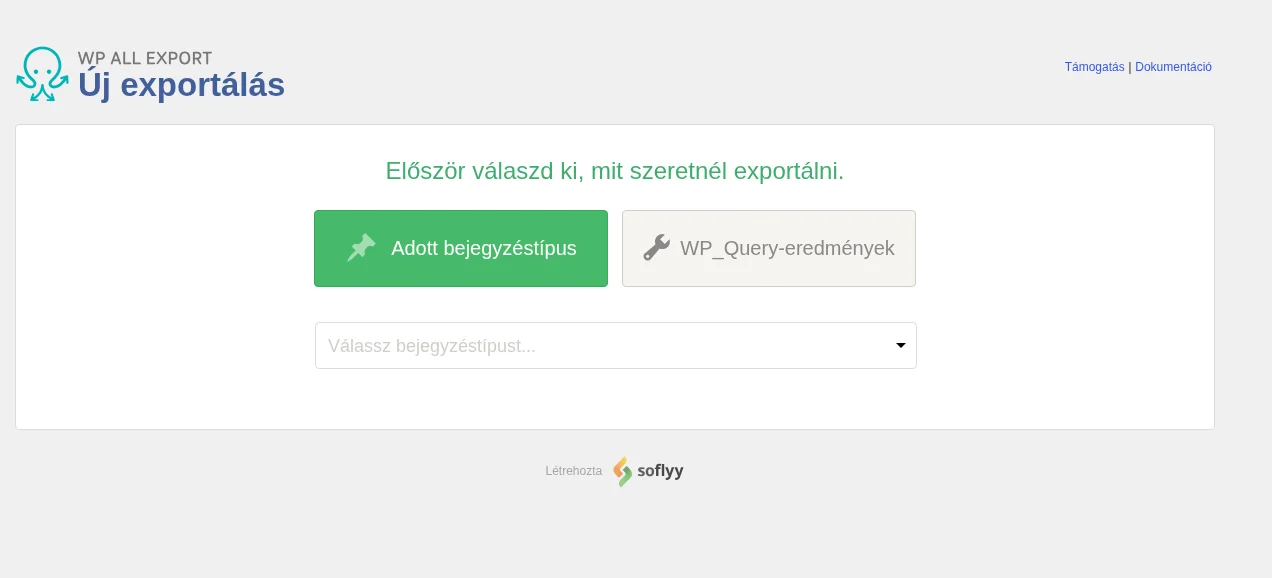
Az Adott bejegyzéstípus gomb mellett a legördülő listából választod ki, mit szeretnél átvinni.
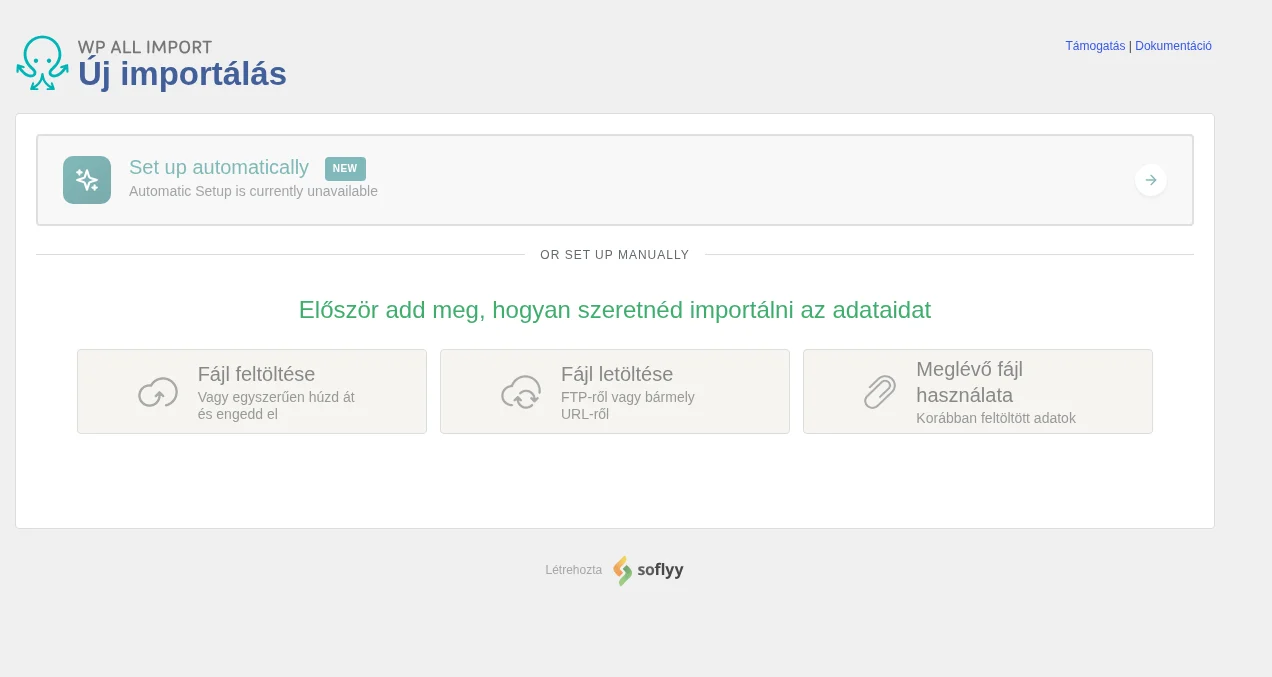
Az importnál a csomagot feltöltheted fájlként, letöltheted URL-ről vagy FTP-ről, vagy használhatsz egy korábban feltöltött fájlt.
Hogyan ellenőrizd az eredményt?
Szekció neve “Hogyan ellenőrizd az eredményt?”Az import után nézd meg a célwebhelyen az átvitt elemeket (például Termékek → Minden termék, Felhasználók → Összes felhasználó vagy WooCommerce → Rendelések). Ha valami hiányzik vagy hibás:
- Nézd át a forráswebhelyen az exportsablont az All Export → Exportálások kezelése oldalon.
- Ha ott nincs hiba, nézd át a célwebhelyen az importot az All Import → Importok kezelése oldalon.
- Javítsd a hibát, és ismételd meg a migrációt.
- Ha az import hibásan hozott létre elemeket, az Importok kezelése oldalon az import törlésével eltávolíthatod őket, majd újrafuttathatod.
Készült: