

 Magyarmagyar
WooCommerce-termékek migrálása
WooCommerce-termékek átvitele egy másik webhelyre exportcsomaggal: lépések, azonos azonosítók, ütemezés és gyakori kérdések.
A termékeket a forráswebhelyen exportálod (All Export → Új exportálás, típus: WooCommerce-termékek), a letöltött csomagot pedig a célwebhelyen importálod (All Import → Új importálás).
Mit visz át a migráció?
Szekció neve “Mit visz át a migráció?”- Egyszerű, változó, csoportosított és külső/partneri termékeket, fizikai és virtuális/letölthető termékeket is.
- Mindent, ami a termékhez tartozik: cím, leírás, egyéni mezők, taxonómiák (kategóriák, címkék, márkák), képek, galéria. A taxonómiák a termékekhez kapcsolva érkeznek meg.
- Az import beállításait a csomag tartalmazza, ezért nem kell kézzel beállítanod semmit.
Amit nem akarsz átvinni, azt kiveheted az exportsablonból (exportálás közben vagy az Exportálások kezelése oldalon) vagy az importsablonból (importálás közben vagy az Importok kezelése oldalon).
Az importnál a termékek új azonosítót kapnak. Ez a WordPress és a bővítmény alapviselkedése. Ha ragaszkodsz a régi azonosítóhoz, lásd lent.
1. lépés: az exportcsomag elkészítése
Szekció neve “1. lépés: az exportcsomag elkészítése”- A forráswebhelyen nyisd meg az All Export → Új exportálás oldalt.
- Az Adott bejegyzéstípus gomb alatt válaszd a WooCommerce-termékek típust.
- Ha csak bizonyos termékeket akarsz átvinni, nyisd ki a Szűrési opciók hozzáadása részt, és állíts be szűrőt.
- Kattints az A(z) Termékek áttelepítése gombra. Ha az átvitt mezőket is te akarod kiválasztani, kattints inkább az Exportfájl testreszabása gombra.
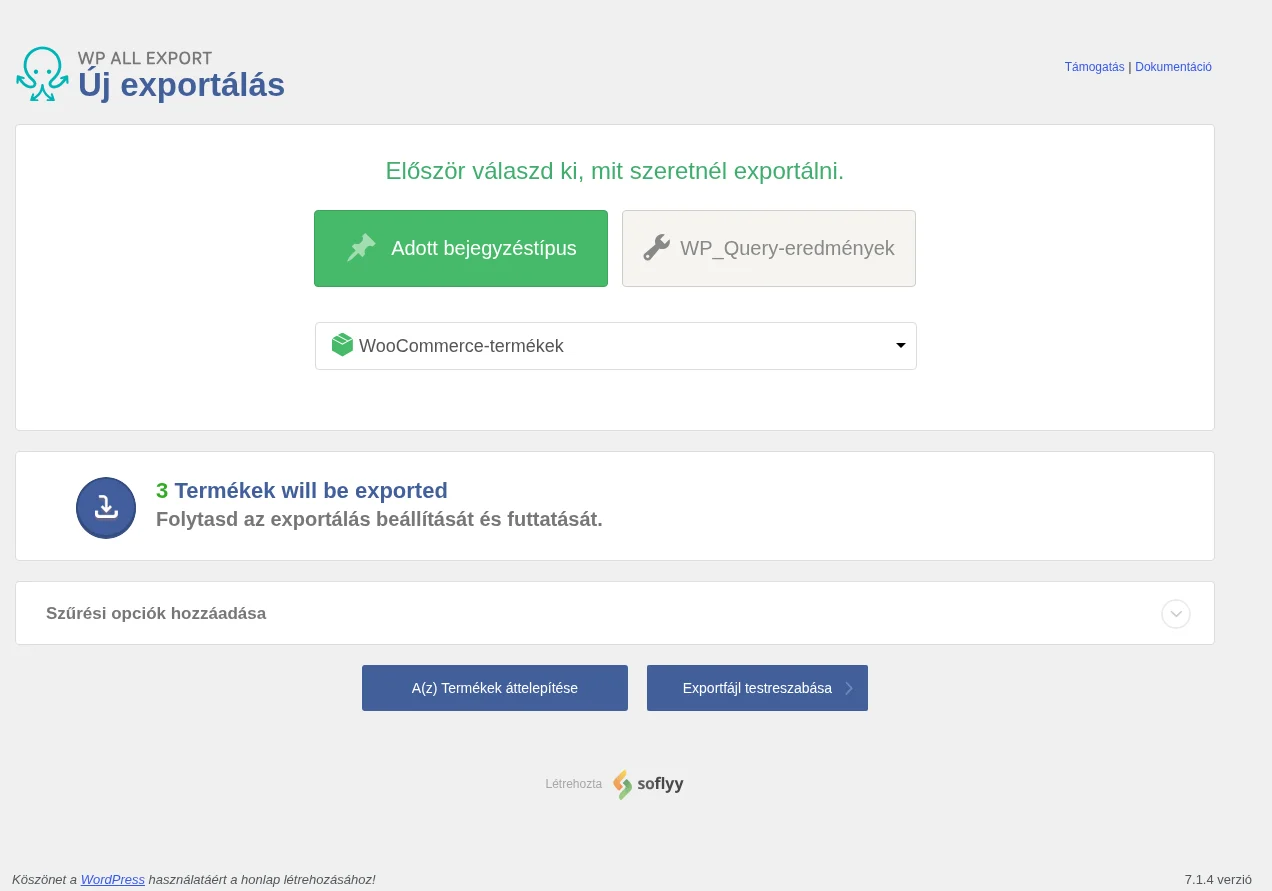
Az oldal megmutatja, hány terméket exportál, és innen indul az áttelepítés.
- Az Exportálás beállításai oldalon alapesetben nem kell semmit módosítanod. Itt állíthatod az Ütemezési beállítások és a Speciális beállítások részt, például az egy iterációban feldolgozott rekordok számát, vagy hogy minden futáskor új fájl készüljön.
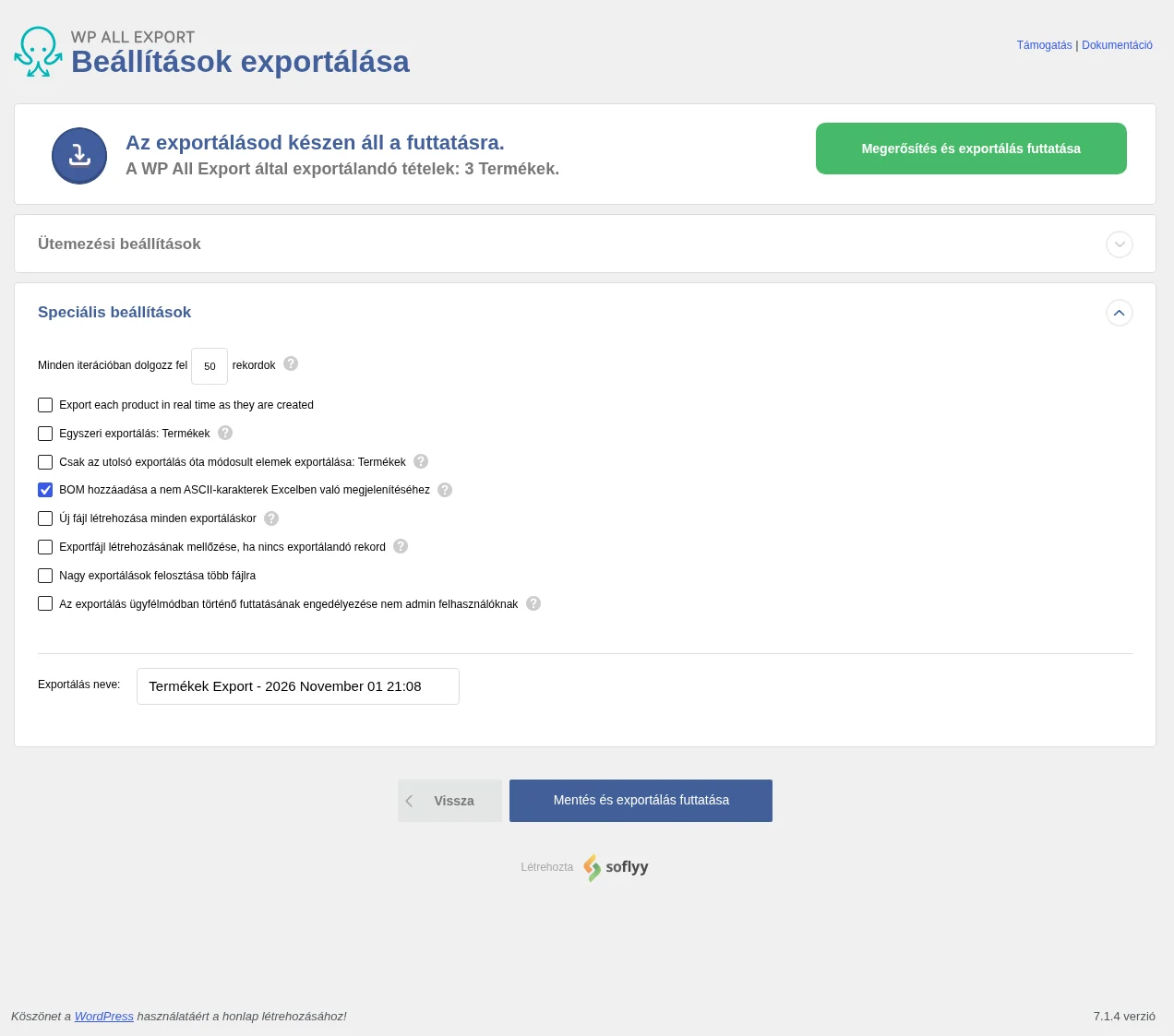
- Kattints a Megerősítés és exportálás futtatása gombra.
- Amikor az export lefutott, a Letöltés fülön kattints a Csomag gombra. Ez egy ZIP-fájlt tölt le, amely az összes terméket és az import beállításait tartalmazza. A ZIP-et nem kell kicsomagolnod. A CSV gomb csak az adatokat adja.
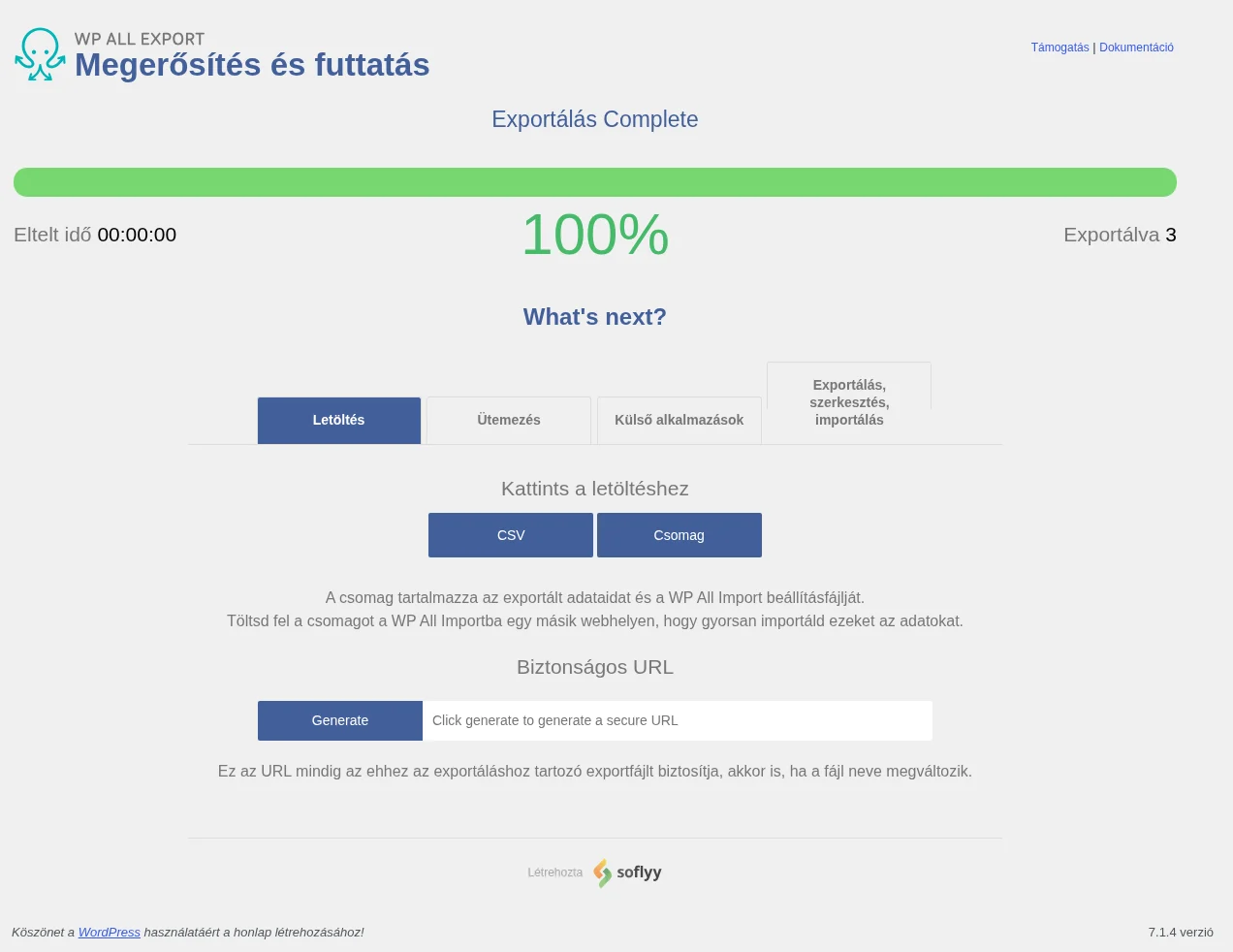
A Csomag gomb a ZIP-et adja, amelyet az importnál használsz.
2. lépés: a csomag importálása a célwebhelyen
Szekció neve “2. lépés: a csomag importálása a célwebhelyen”- A célwebhelyen nyisd meg az All Import → Új importálás oldalt, és töltsd fel a csomagot (Fájl feltöltése), vagy add meg az URL-jét (Fájl letöltése → URL-ből).
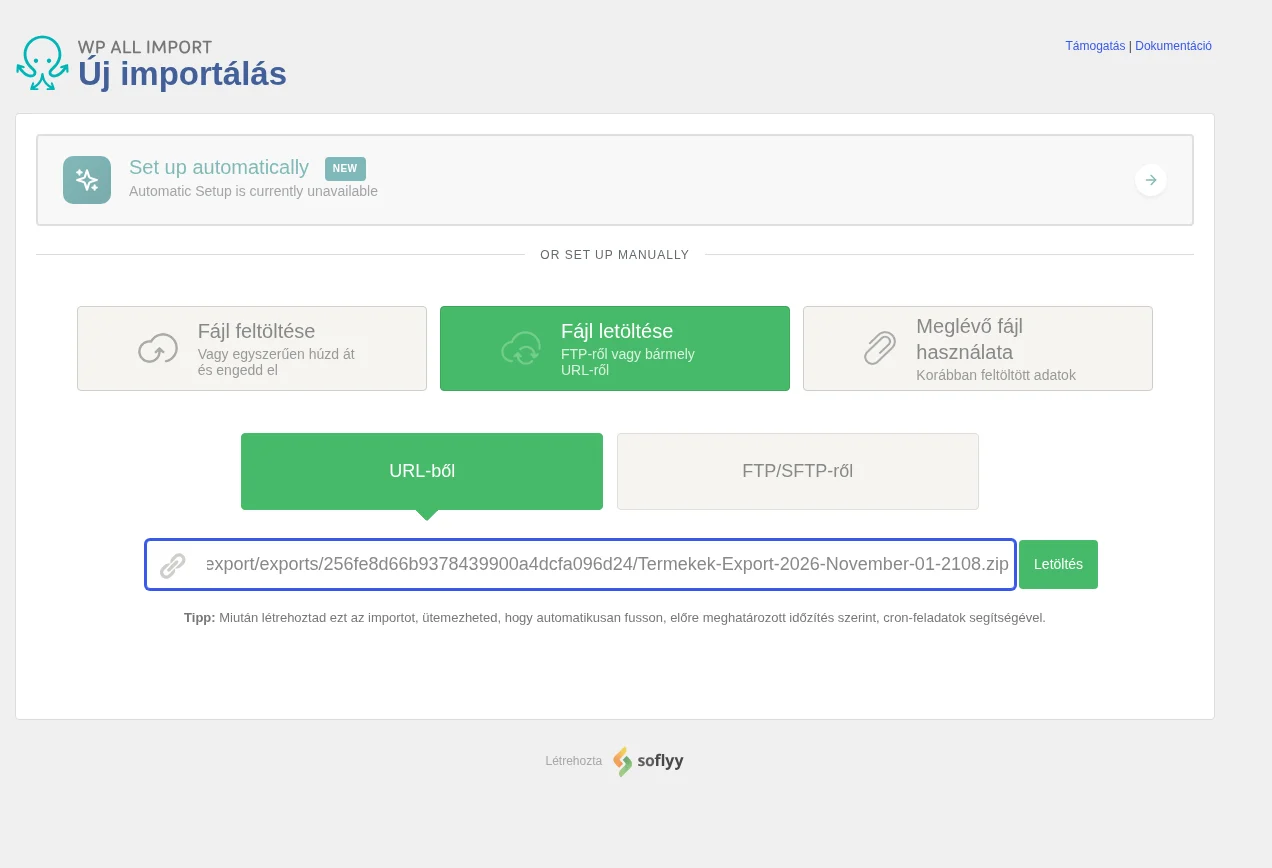
- A fájl beolvasása után az oldal már a WooCommerce-termékek típust mutatja. Ha módosítani akarod a leképezést, kattints az Import beállítása gombra. Általában nem kell, ilyenkor az Ugrás az importbeállításokhoz gombbal ugorhatsz tovább.
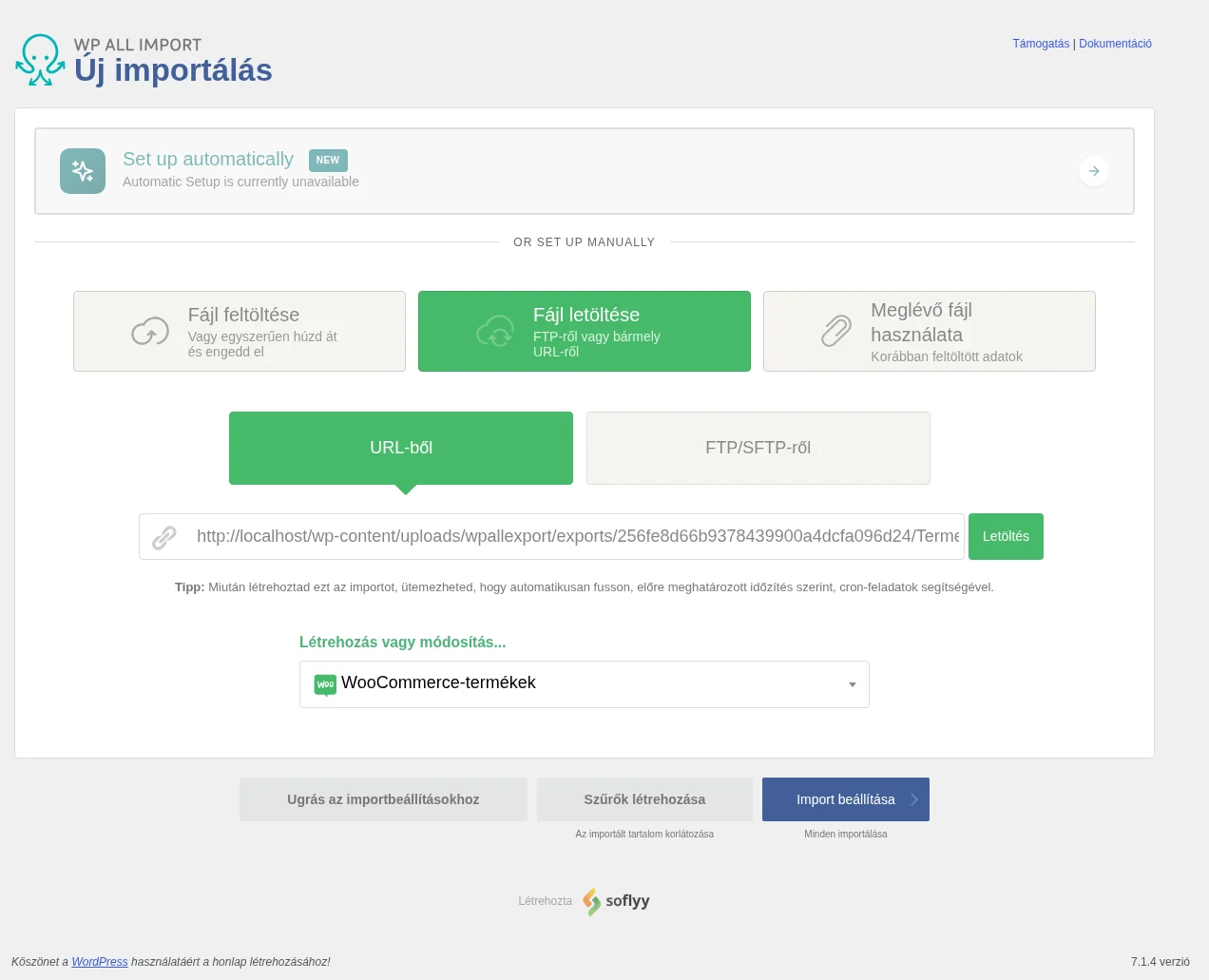
- A Beállítások importálása oldalon megváltoztathatod az import nevét, az egyedi azonosítót, az iterációnként feldolgozott rekordok számát, vagy beállíthatod az Ütemezési beállítások részt. Jobb oldalon a fájl első rekordjának adatait látod.
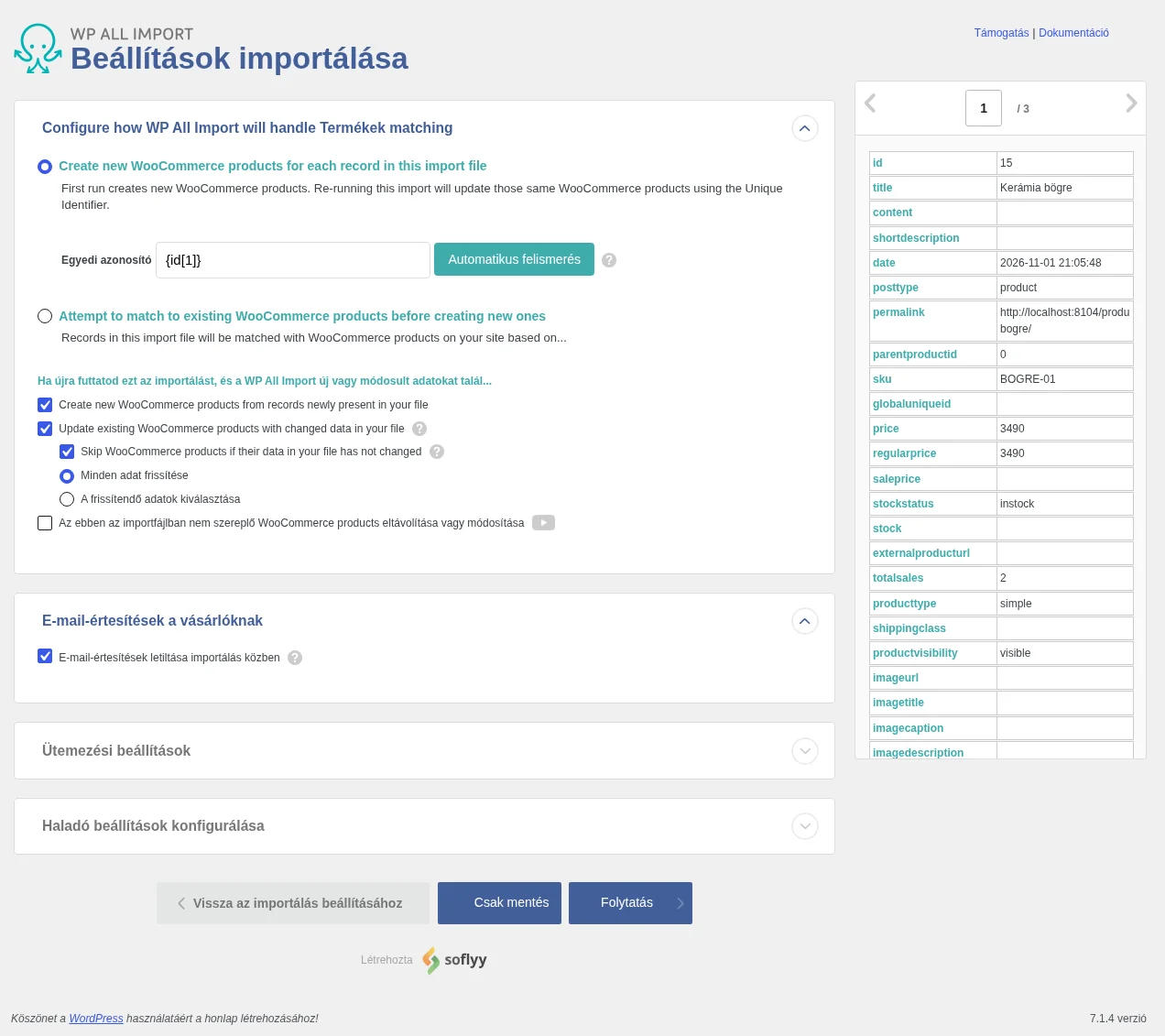
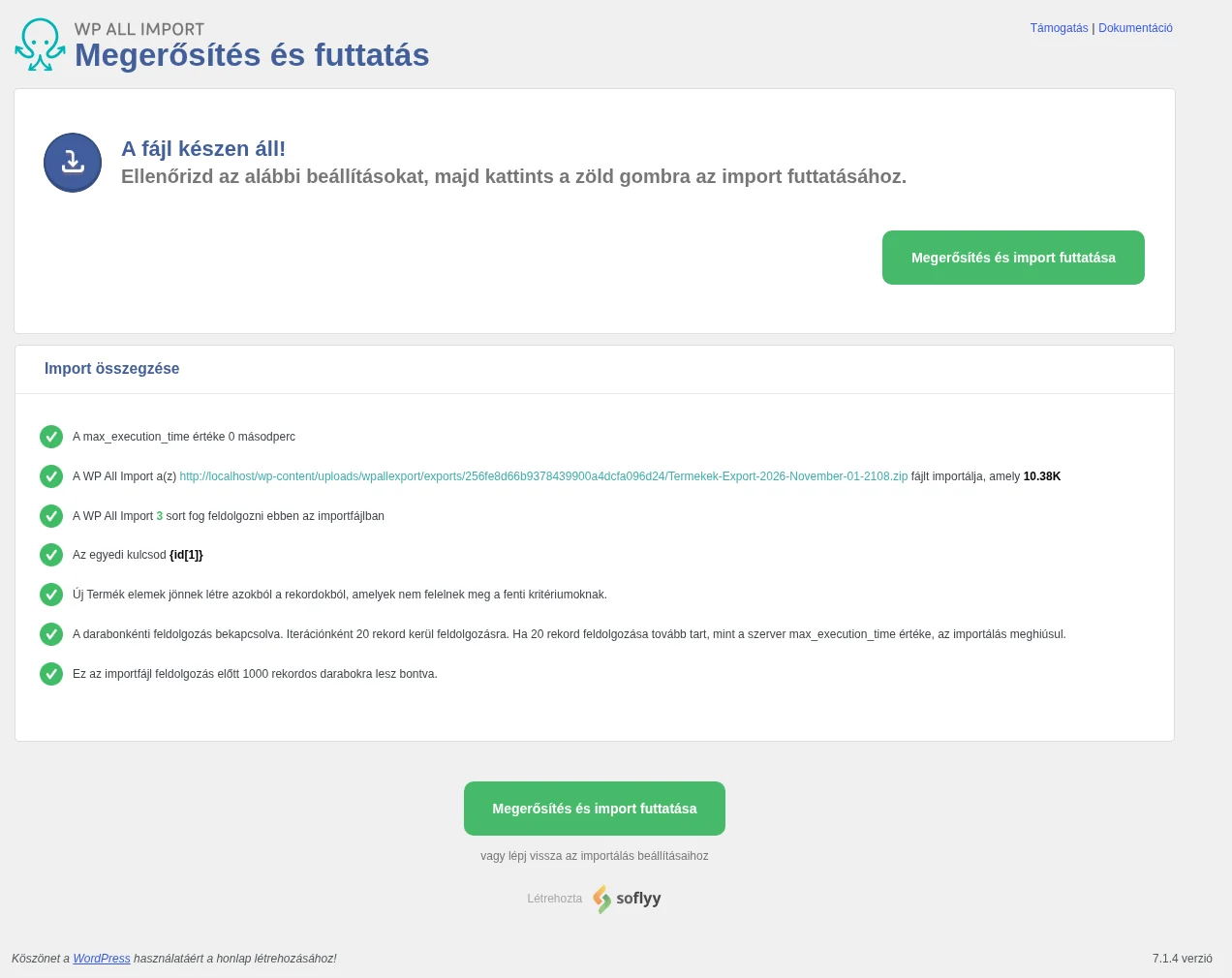
- Kattints a Folytatás gombra, majd a Megerősítés és import futtatása gombra.
3. lépés: az eredmény ellenőrzése
Szekció neve “3. lépés: az eredmény ellenőrzése”Nézd meg a Termékek → Minden termék oldalt a célwebhelyen. Ha valami nem stimmel, kövesd az áttekintésben leírt ellenőrzési sort: előbb az exportsablont, aztán az importsablont nézd át, javítsd, és ismételd meg. Hibás import esetén az Importok kezelése oldalon törölheted az import által létrehozott termékeket.
Haladó témák
Szekció neve “Haladó témák”A változó termékek egyszerűvé válnak
Szekció neve “A változó termékek egyszerűvé válnak”Néhány boltban vannak olyan változó termékek, amelyeknek csak egy variációjuk van (vagy egy sem). A csomag alapból úgy van beállítva, hogy az ilyen termékeket egyszerű termékként hozza létre. Ha ezeket változó terméknek akarod megtartani:
- Az importsablonban nyisd meg a WooCommerce Add-On szakasz Variációk fülét.
- Kapcsold ki a variáció nélküli termékek egyszerű termékként létrehozására vonatkozó jelölőnégyzetet.
Ugyanaz a termékazonosító
Szekció neve “Ugyanaz a termékazonosító”Alapból új azonosítót kapnak a termékek. Ha a régit szeretnéd megtartani, egyéni kód (a Függvényszerkesztő) és a bővítmény műveleti horgai (API) kellenek hozzá. Ez csak próbálkozás: ha a kért azonosító már foglalt a célwebhelyen, új azonosító jön létre.
Ütemezett migráció
Szekció neve “Ütemezett migráció”Az exportot és az importot is beállíthatod úgy, hogy rendszeresen, időzítve fussanak. Ilyenkor az exportnak előbb kell befejeződnie, mint az import indul. Az ütemezés két módon megy:
- cron-feladatokkal (kézi ütemezés),
- a bővítmény ütemezési szolgáltatásával (a bővítmény felületén állítható be).
Ütemezett importnál a csomag feltöltése helyett a csomag URL-jét add meg az Új importálás oldalon a Fájl letöltése → URL-ből opcióban. A csomag URL-jét az exportnál, a Letöltés fül Biztonságos URL mezőjében a Generate gombbal hozhatod létre.
Gyakori kérdések
Szekció neve “Gyakori kérdések”Átkerülnek a termékkategóriák is?
Szekció neve “Átkerülnek a termékkategóriák is?”Igen. Az összes taxonómia (kategória, címke, márka stb.) automatikusan átkerül, és a termékekhez van kapcsolva, ahogy a forráswebhelyen.
Összekapcsolhatom a termékeket a rendelésekkel, a rendeléseket a vásárlókkal?
Szekció neve “Összekapcsolhatom a termékeket a rendelésekkel, a rendeléseket a vásárlókkal?”Igen, de a sorrend számít: előbb a vásárlókat és a termékeket migráld, utána a rendeléseket. Így a rendelések importjakor a bővítmény hozzájuk tudja kapcsolni a termékeket és a vásárlókat.
Miben más ez, mint a többi migrációs bővítmény?
Szekció neve “Miben más ez, mint a többi migrációs bővítmény?”A részletes vezérlésben. A legtöbb másik megoldás az adatbázist másolja, és felülírja a célwebhely adatait. Itt csak azt írod felül, amit akarsz, és az adatokat feldolgozás közben módosíthatod is.
Az egyéb bővítmények egyéni mezői is átmennek?
Szekció neve “Az egyéb bővítmények egyéni mezői is átmennek?”Igen, a legtöbb bővítmény egyéni mezőjét a bővítmény felismeri. Ha egy bővítmény nem szokványos módon tárolja az adatait, az átvitel nem biztos, hogy működik.
Átalakíthatok egyszerű termékeket változó termékké?
Szekció neve “Átalakíthatok egyszerű termékeket változó termékké?”Igen, úgy, hogy új variációkat adsz hozzájuk:
- Indíts új importot az All Import → Új importálás oldalon, és az importtípusnál válaszd az Új elemek lehetőséget.
- Töltsd fel az új variációkat tartalmazó fájlt.
- A terméktípusnál válaszd a Változó termék lehetőséget, és a Variációk fülön használd az új variációk meglévő termékekhez adására vonatkozó opciót.
- A meglévő egyszerű terméket azonosítsd cikkszám (SKU) vagy cím alapján.
- Futtasd az importot, és ellenőrizd az eredményt.
Az importot a változó termékek szabályai szerint kell beállítani, lásd a változó termékek importálását és a tömeges szerkesztést.
Hogyan szerkeszthetek tömegesen termékeket?
Szekció neve “Hogyan szerkeszthetek tömegesen termékeket?”Exportáld a módosítandó termékeket, szerkeszd a táblázatot, majd importáld vissza, és ellenőrizd a változásokat. Részletek: WooCommerce-termékek tömeges szerkesztése.
Hogyan exportálhatom az összes terméket?
Szekció neve “Hogyan exportálhatom az összes terméket?”- Nyisd meg az All Export → Új exportálás oldalt.
- Válaszd a WooCommerce-termékek típust, és ne állíts be szűrőt.
- A húzd és ejtsd felületen válaszd ki az exportálandó oszlopokat.
- Futtasd az exportot, és töltsd le a fájlt.
Hogyan importálhatok termékeket?
Szekció neve “Hogyan importálhatok termékeket?”- Nyisd meg az All Import → Új importálás oldalt.
- Válaszd ki a módszert (fájl feltöltése, letöltés URL-ről stb.), a fájlt és a WooCommerce-termékek típust.
- A húzd és ejtsd felületen rendeld a fájl elemeit a termékmezőkhöz.
- Futtasd az importot. Részletek: WooCommerce-termékek importálása.
Milyen bővítmények kellenek a termékek migrálásához?
Szekció neve “Milyen bővítmények kellenek a termékek migrálásához?”A forráswebhelyen a WP All Export Pro és a WooCommerce-exportbővítmény, a célwebhelyen a WP All Import Pro és a WooCommerce Add-On. A kényelmes munkához mindkét webhelyen mindkét pár aktív lehet.
Készült: