

 Magyarmagyar
WooCommerce-kuponok importálása
Kuponok importálása CSV-, Excel-, XML- vagy Google Táblázatok-fájlból: a kupon kódja és leírása, az egyéni mezők értékei, szűrők, URL- és FTP-forrás, ütemezés.
A kuponok importja ugyanazt a menetet követi, mint a többi típus. A kuponok „tömeges felvétele” és az „importálás” itt ugyanazt jelenti. A példa fájlja:
kod,leiras,tipus,osszeg,lejarat,ingyenes_szallitas,hasznalati_limitTAVASZ10,Tavaszi kedvezmény,percent,10,2027-03-31,no,100UDV500,Üdvözlő kupon,fixed_cart,500,2027-12-31,yes,01. lépés: új kuponimport
Szekció neve “1. lépés: új kuponimport”- Nyisd meg az All Import → Új importálás oldalt.
- Töltsd fel a fájlt.
- A Létrehozás vagy módosítás… listában válaszd a WooCommerce-kuponok típust.
- Kattints a Szűrők létrehozása gombra.
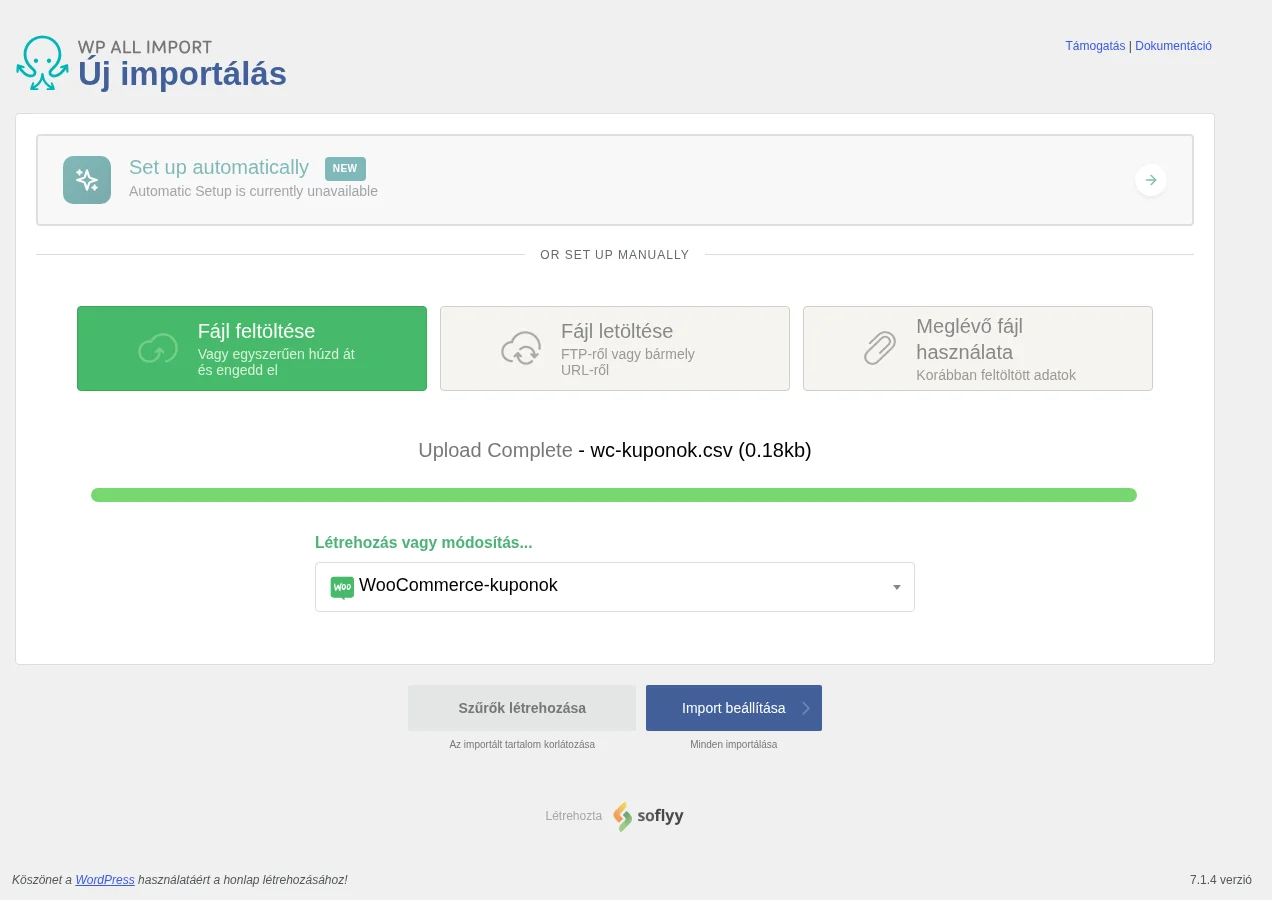
A képen a feltöltött fájl és a kiválasztott kupontípus látszik.
2. lépés: az importfájl áttekintése
Szekció neve “2. lépés: az importfájl áttekintése”Az Importfájl áttekintése oldalon ellenőrizheted a kuponadatokat. Ha hibát látsz, javítsd a fájlt, és kezdd újra. Az oldal alján a Szűrési beállítások kezelése résszel megadhatod, mely kuponok kerüljenek be. Ha rendben van, lépj tovább a sablonhoz.
3. lépés: a mezők hozzárendelése
Szekció neve “3. lépés: a mezők hozzárendelése”A Húzás és ejtés oldalon a jobb oldali panel elemeit húzd a megfelelő mezőkbe. A szakaszok: Cím és tartalom, Speciális beállítások, Képek, Egyéni mezők, Egyéb Kupon beállítások és Függvényszerkesztő.
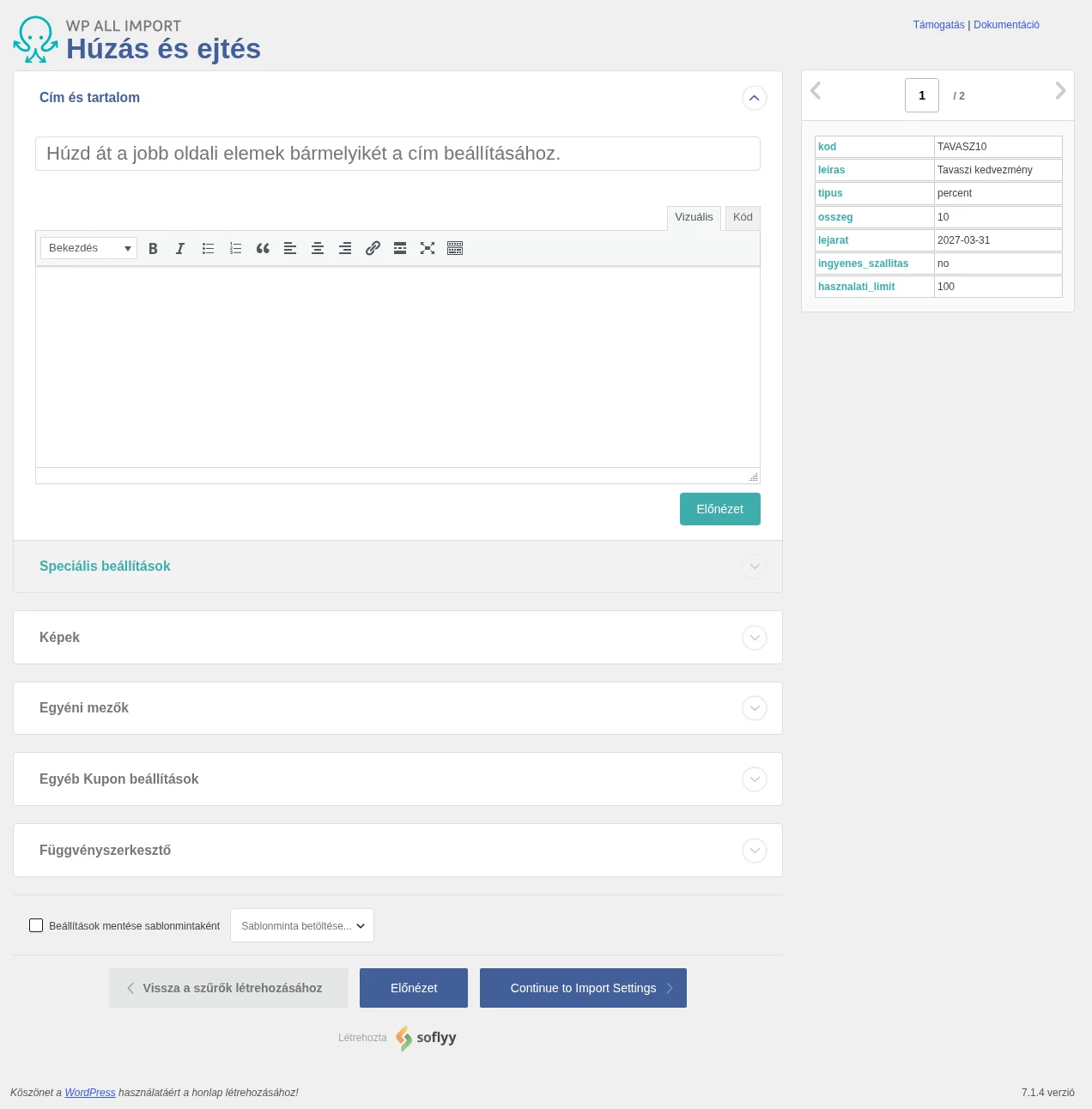
A képen az első szakasz nyitva van: a cím mezője és a tartalom szerkesztője.
Cím és tartalom
Szekció neve “Cím és tartalom”A cím a kupon kódja, a tartalom a kupon leírása. Húzd a kód elemét a cím mezőbe, a leírását a tartalom szerkesztőjébe.
Egyéni mezők
Szekció neve “Egyéni mezők”A kupon többi adatát az Egyéni mezők szakaszban kell megadnod. Minden mezőhöz a bal oldalon a mező neve áll, a jobb oldalra az értékét húzod, vagy kézzel írod be.
| Mező | Mit jelent | Elfogadott érték |
|---|---|---|
discount_type |
A kedvezmény típusa. | percent, fixed_cart vagy fixed_product |
coupon_amount |
A kupon értéke. | Szám |
expiry_date |
A lejárat napja. A kupon a megadott nap 00:00:00 órakor jár le. | ÉÉÉÉ-HH-NN formátumú dátum |
free_shipping |
Ingyenes szállítást ad-e a kupon. | yes vagy no |
exclude_sale_items |
Ne vonatkozzon a leárazott termékekre. | yes vagy no |
individual_use |
Más kuponnal nem használható együtt. | yes vagy no |
usage_limit |
Hányszor használható fel összesen a kupon. | Szám, 0 = korlátlan |
usage_limit_per_user |
Hányszor használhatja egy felhasználó. | Szám, 0 = korlátlan |
limit_usage_to_x_items |
Legfeljebb hány tételre vonatkozik a kedvezmény (termékkedvezménynél). | Szám, 0 = korlátlan |
product_ids |
Azok a termékek, amelyekre a kupon vonatkozik, vagy amelyeknek a kosárban kell lenniük a fix kosárkedvezményhez. | Vesszővel elválasztott termékazonosítók |
exclude_product_ids |
Azok a termékek, amelyekre a kupon nem vonatkozik, vagy amelyek nem lehetnek a kosárban. | Vesszővel elválasztott termékazonosítók |
product_categories |
Azok a termékkategóriák, amelyekre a kupon vonatkozik, vagy amelyeknek a kosárban kell lenniük. | Szerializált tömb a kategóriaazonosítókkal |
exclude_product_categories |
Azok a kategóriák, amelyekre a kupon nem vonatkozik, vagy amelyek nem lehetnek a kosárban. | Szerializált tömb a kategóriaazonosítókkal |
minimum_amount |
A kupon használatához szükséges legkisebb vásárlási összeg. | Szám |
maximum_amount |
A legnagyobb vásárlási összeg, amellyel a kupon még használható. | Szám |
customer_email |
Azok a számlázási e-mail-címek, amelyekkel a kupon használható. A csillag (*) a cím egy részét helyettesíti, például *@example.com. |
Szerializált tömb az e-mail-címekkel |
A többi szakasz egy első importhoz alapértéken maradhat. Ha minden mező megvan, lépj az importbeállításokra.
4. lépés: az importbeállítások
Szekció neve “4. lépés: az importbeállítások”- Az Egyedi azonosító mellett kattints az Automatikus felismerés gombra. A bővítmény ezzel követi nyomon az importált kuponokat.
- Válaszd ki, mi történjen az import újrafuttatásakor: új rekordok létrehozása, frissítése vagy törlése.
- Az Ütemezési beállítások és a Haladó beállítások konfigurálása egy első importhoz alapértéken maradhat.
- Kattints a Folytatás gombra.
5. lépés: futtatás és ellenőrzés
Szekció neve “5. lépés: futtatás és ellenőrzés”A megerősítő oldalon összefoglalót látsz arról, mit fog tenni az import. Ha rendben van, erősítsd meg és futtasd az importot. A végén ellenőrizheted az eredményt a Marketing → Kuponok oldalon.
Haladó témák
Szekció neve “Haladó témák”Csak bizonyos kuponok importálása
Szekció neve “Csak bizonyos kuponok importálása”Szűrőt a 2. lépésben, a Szűrési beállítások kezelése résznél adhatsz meg. Egy szűrő három részből áll: elem, szabály (például „egyenlő”) és érték. Például az elem a kedvezmény típusa, a szabály az egyenlő, az érték fixed_cart. Add hozzá a szabályt a Szabály hozzáadása gombbal, majd a szűrőt alkalmazd az Szűrők alkalmazása az XPath-ra gombbal.
Egy már létező import szűrőjét az All Import → Importálások kezelése oldalon módosíthatod: keresd meg az importot, nyisd meg a sablonjának szerkesztését, és a Szűrési beállítások kezelése résznél szerkeszd a szűrőt.
Import URL-ről vagy FTP-ről
Szekció neve “Import URL-ről vagy FTP-ről”A kuponokat nem csak feltöltött fájlból importálhatod. Az 1. lépésben válaszd a Fájl letöltése lehetőséget, és adj meg egy URL-t, vagy az FTP/SFTP-t az adataival együtt.
Automatikus ütemezés
Szekció neve “Automatikus ütemezés”A kuponimportot kétféleképpen futtathatod automatikusan:
- Automatikus ütemező szolgáltatás: opcionális, fizetős szolgáltatás, amellyel az import felületéről állíthatsz be ütemezést, korlátlan számú ütemezéssel.
- Kézi ütemezés: cron-feladatokat a szervereden vagy a tárhelyeden állítasz be, ennek nincs külön költsége.
Gyakori kérdések
Szekció neve “Gyakori kérdések”Hogyan vihetek fel sok kupont egyszerre? Ezzel az importtal. A kuponok tömeges felvétele és importálása ugyanaz.
Hogyan exportálhatok kuponokat? Az All Export → Új exportálás oldalon válaszd a kuponokat, állítsd össze az exportfájl sablonját, futtasd az exportot, és töltsd le a fájlt.
Hogyan exportálhatom a bolt egyéb adatait? Az All Export → Új exportálás oldalon válaszd ki a listából a kívánt WooCommerce-adattípust, állítsd be a sablont, futtasd az exportot, és töltsd le az adatokat.
Mely kiegészítők kellenek a kuponok importjához? A WooCommerce Add-On és a WP All Import Pro.
Készült: