

 Magyarmagyar
Készletszint szinkronizálása
Meglévő termékek készletének frissítése külön készletfájlból: egyeztetés SKU alapján, csak a készletmezők frissítése, változó termékek, ütemezés.
A WooCommerce a készletszinttel követi, hány darab van egy termékből. Ez a fejezet azt mutatja meg, hogyan frissíted a készletet egy külön CSV- vagy XML-fájlból.
Mikor kell ez az útmutató?
Szekció neve “Mikor kell ez az útmutató?”Akkor, ha a termékeid már fent vannak, és a készletadatok egy külön fájlban érkeznek. Ha ugyanaz a fájl, amellyel a termékeket importáltad, a készletet is tartalmazza, elég újra lefuttatni a meglévő importot: All Import → Importok kezelése, Import futtatása.
A készletfájl minden rekordjában legyen készletmennyiség vagy készletállapot, és egy azonosító, amellyel a bővítmény a megfelelő termékhez rendeli (általában az SKU). A példafájl:
sku,keszlet,ar,akcios_arBOGRE-01,40,3690,3190DESZKA-01,0,6290,KANNA-01,15,7490,69901. lépés: új import meglévő elemekre
Szekció neve “1. lépés: új import meglévő elemekre”- Nyisd meg az All Import → Új importálás oldalt.
- Töltsd fel a készletfájlt, vagy add meg az URL-jét (URL-lel később be tudod ütemezni, hogy naponta automatikusan letöltse).
- A Létrehozás vagy módosítás… listában válaszd a WooCommerce-termékek típust.
- Kattints a Szűrők létrehozása gombra.
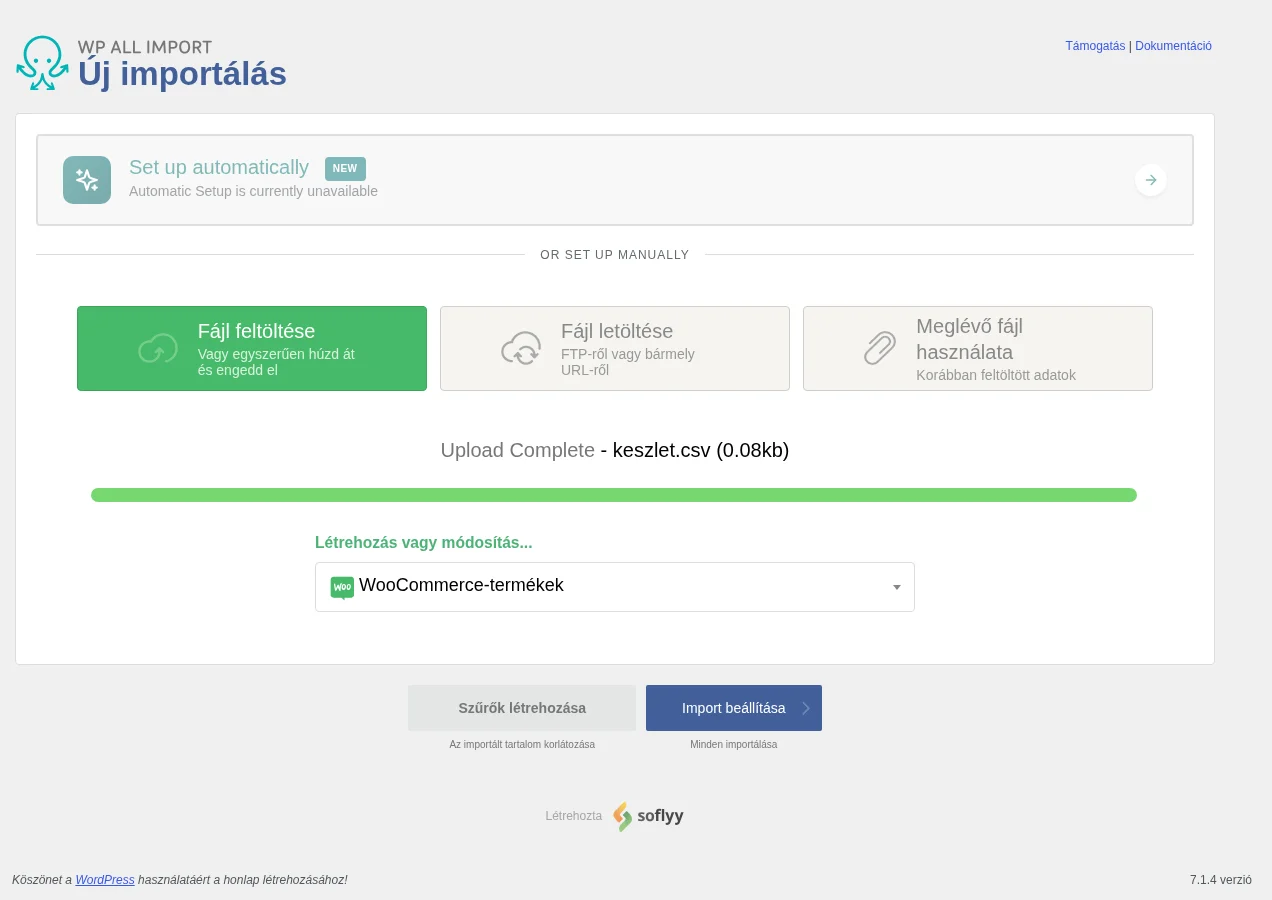
A képen a feltöltött fájl és a kiválasztott típus látszik.
2. lépés: az importfájl áttekintése
Szekció neve “2. lépés: az importfájl áttekintése”Az áttekintő oldalt itt át lehet ugrani: kattints a Tovább az import beállításához gombra.
3. lépés: a készlet hozzárendelése
Szekció neve “3. lépés: a készlet hozzárendelése”A WooCommerce Add-On szakasz Készlet fülén állítsd be a készletmennyiséget: jelöld az Igen értéket a Készletkezelés? kérdésnél, és húzd a fájl készletoszlopát a Készletmennyiség mezőbe (itt: {keszlet[1]}). A többi mező és szakasz maradhat alapértéken. A terméktípus is maradhat Egyszerű termék akkor is, ha változó termékek készletét frissíted: a bővítmény csak a készlethez kapcsolódó beállításokat veszi figyelembe.
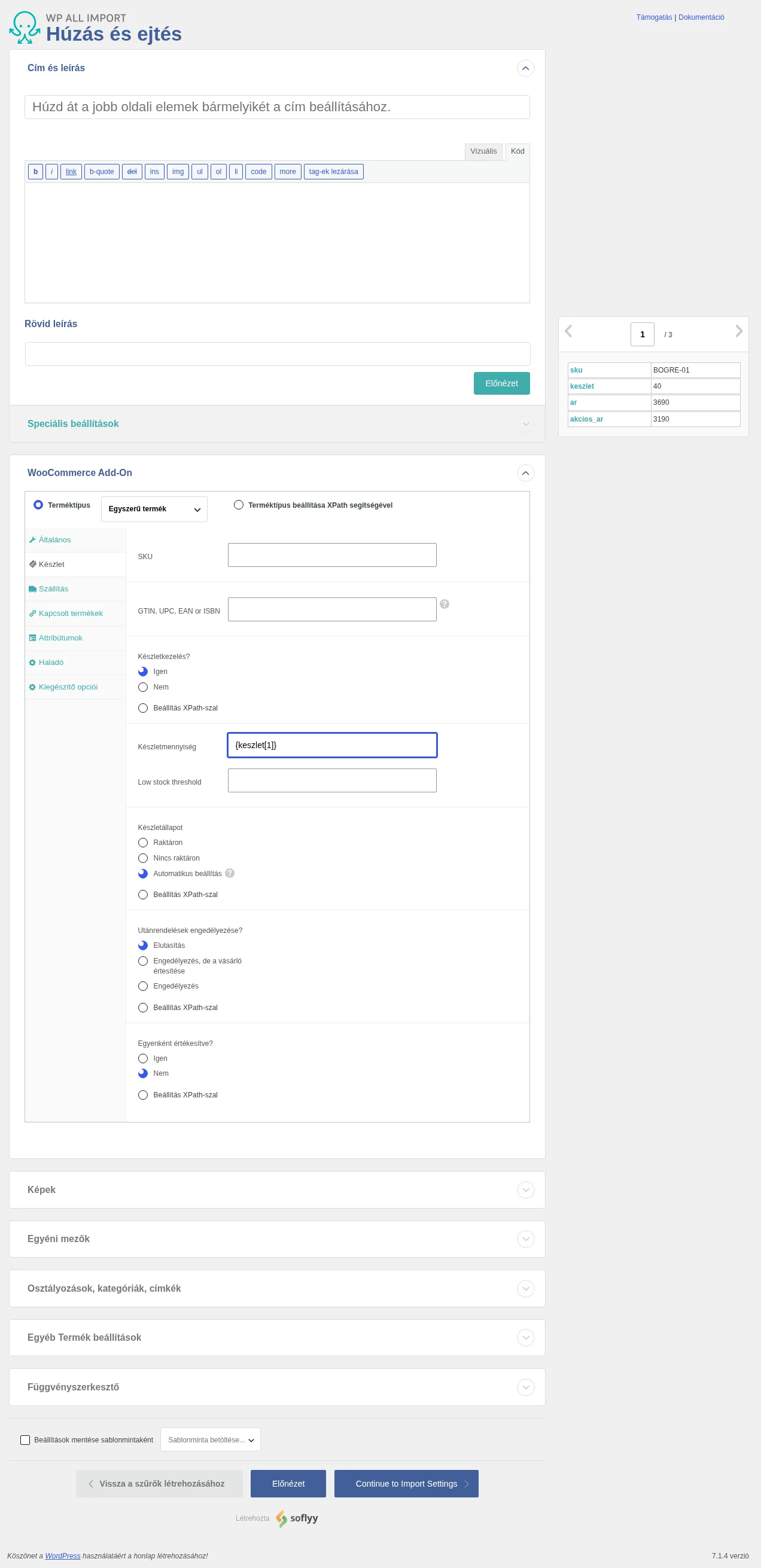
A képen a Készletmennyiség mezőben a készletoszlop látszik. Ezután kattints a Continue to Import Settings gombra.
4. lépés: egyeztetés és a frissítendő mezők
Szekció neve “4. lépés: egyeztetés és a frissítendő mezők”A 4. lépésben a bővítmény figyelmeztethet, hogy a cím és a tartalom üres. Ez itt nem baj, mert csak készletet importálsz.
Meglévő termékek egyeztetése SKU alapján
Szekció neve “Meglévő termékek egyeztetése SKU alapján”Az oldal elején alapból az új termékek létrehozása van kiválasztva, az Egyedi azonosító mezővel.
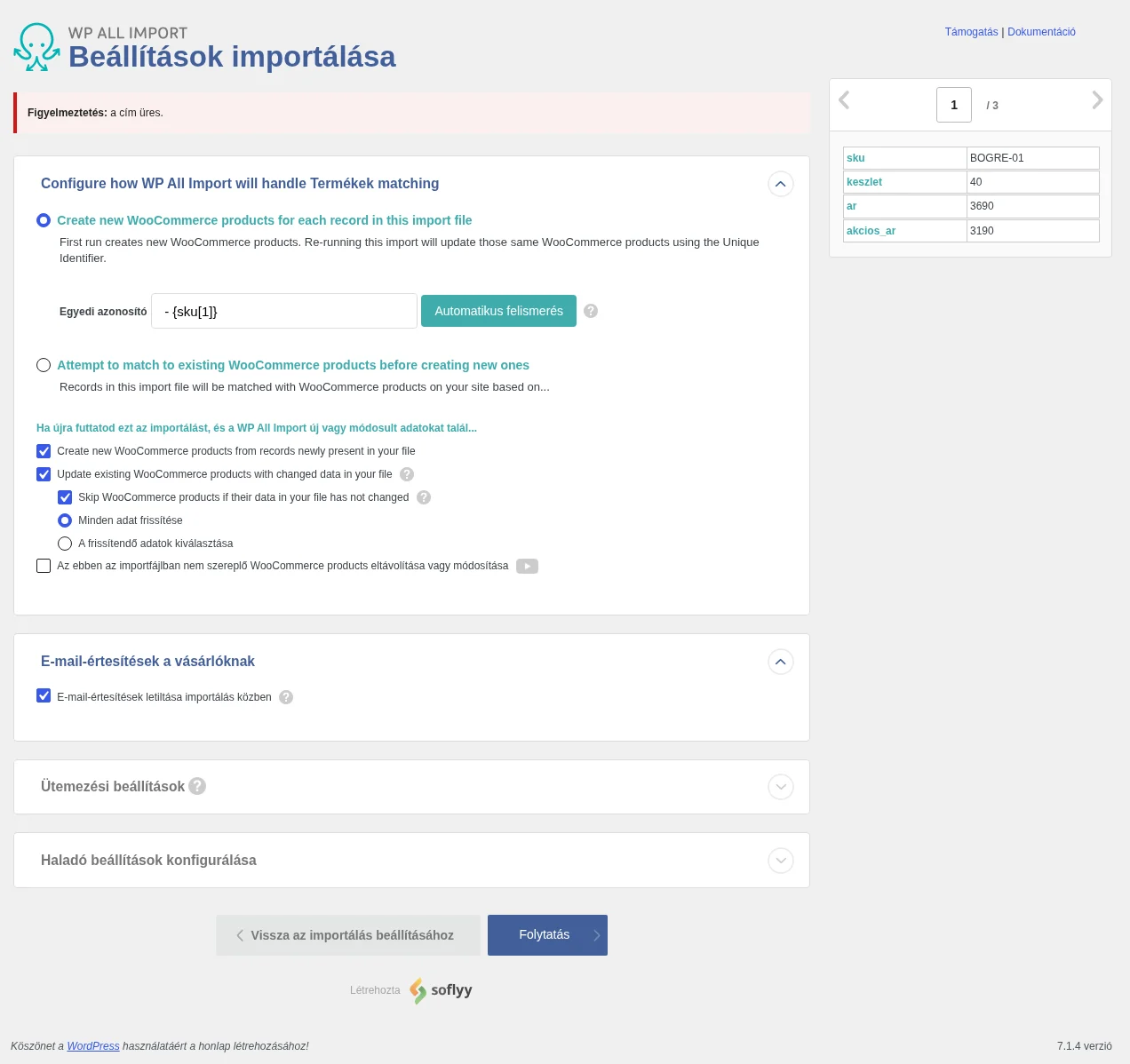
A képen az alapértelmezett mód látszik, ezt kell átállítanod.
Válaszd az Attempt to match to existing WooCommerce products before creating new ones opciót (a felületen angolul szerepel), és ott az Egyéni mező lehetőséget. A Név mezőbe automatikusan az _sku kerül, az Érték mezőbe húzd be a fájl SKU-oszlopát. Így a fájl minden rekordja a vele azonos SKU-jú termékhez kerül.
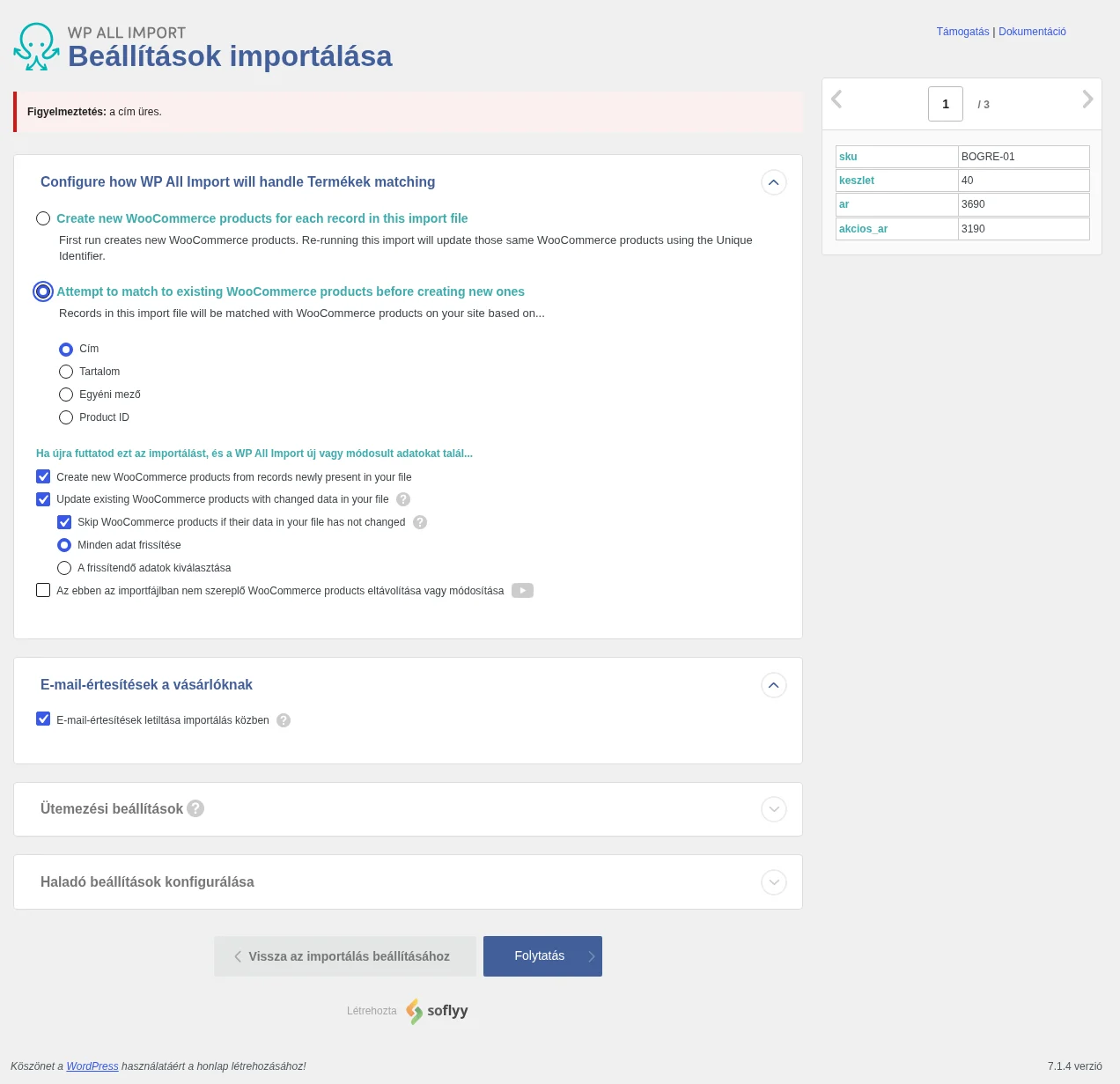
A képen az egyeztetési módok láthatók: Cím, Tartalom, Egyéni mező, Product ID.
Csak a készlet frissítése
Szekció neve “Csak a készlet frissítése”A WooCommerce a készletet az _stock és _manage_stock egyéni mezőkben tárolja, de ezeket nem kell kézzel megadnod: a frissítendő adatok listáján közvetlenül kiválaszthatod őket.
- A frissítési módnál válaszd A frissítendő adatok kiválasztása opciót.
- Vedd le a jelölést az Unselect All gombbal minden mezőről, majd a Price & Stock csoportban hagyd bejelölve a Manage Stock és a Stock Quantity mezőt (szükség esetén a Stock Status-t is).
- Vedd ki a pipát a Create new WooCommerce products from records newly present in your file opcióból (új termék létrehozása), és ne jelöld az importban nem szereplő termékek eltávolítását sem, mert csak meglévő termékeket szeretnél frissíteni.
A frissítendő mezők kiválasztása azért fontos, hogy az import minden mást érintetlenül hagyjon.
5. lépés: futtatás és ellenőrzés
Szekció neve “5. lépés: futtatás és ellenőrzés”Futtasd az importot, majd a Termékek → Összes termék oldalon nézd meg az új készletmennyiségeket és állapotokat. Hogy a készlet mindig friss legyen, az importot időzítheted: a megadott időközönként újra letölti a készletfájlt.
Gyakori kérdések
Szekció neve “Gyakori kérdések”Hogyan frissítem a változó termékek készletét? Ugyanígy. A 3. lépésben a terméktípus maradt Egyszerű termék, a 4. lépésben pedig nem a terméktípust frissítjük, így az import az egyszerű és a változó termékek készletét is frissíti.
Hogyan automatizálom a szinkronizálást? Két lehetőség van: az automatikus ütemezési szolgáltatás (opcionális, havidíjas, az import felületéről állítható be), vagy kézzel beállított szerveroldali cron-feladat, amely a Pro változatban külön költség nélkül elérhető.
Milyen kiegészítő kell? A WP All Import mellett a WooCommerce Add-On-nak is aktívnak kell lennie.
Készült: