

 Magyarmagyar
WooCommerce-rendelések importálása
Rendelések importálása CSV-, Excel-, XML- vagy Google Táblázatok-fájlból: rendelési adatok, számlázás és szállítás, tételek, díjak, adók, visszatérítések, importbeállítások és hibaelhárítás.
A rendelések importja ugyanúgy megy, mint a többi típusé: fájl feltöltése, mezők hozzárendelése húzással, importbeállítások, futtatás. Ehhez a WP All Import Pro és a WooCommerce Add-On kell. A példában ez a fájl szerepel:
rendeles_szam,datum,statusz,email,keresztnev,vezeteknev,varos,iranyitoszam,utca,sku,mennyiseg,egysegar,szallitas,osszeg1001,2026-10-12,completed,[email protected],Minta,Vásárló,Budapest,1052,Példa utca 1.,BOGRE-01,2,3490,990,79701002,2026-10-14,processing,[email protected],Példa,Vendég,Szeged,6720,Minta tér 2.,DESZKA-01,1,5990,990,69801. lépés: új rendelésimport
Szekció neve “1. lépés: új rendelésimport”- Nyisd meg az All Import → Új importálás oldalt.
- Töltsd fel az importfájlt.
- A Létrehozás vagy módosítás… listában válaszd a WooCommerce-rendelések típust.
- Kattints a Szűrők létrehozása gombra.
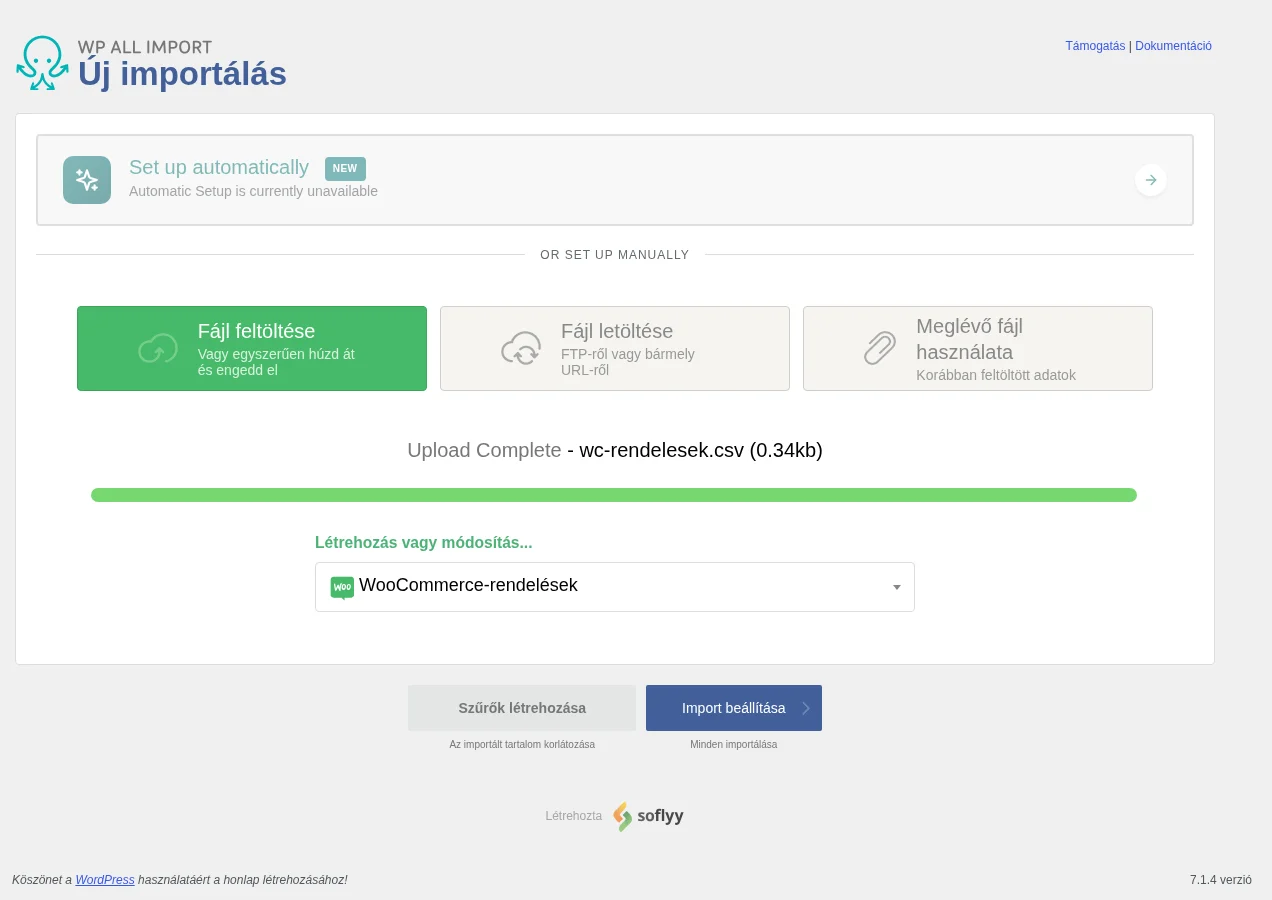
A képen a feltöltött fájl neve és a kiválasztott importtípus látszik.
2. lépés: az importfájl áttekintése
Szekció neve “2. lépés: az importfájl áttekintése”Az Importfájl áttekintése oldalon azt ellenőrizheted, jól értelmezte-e a bővítmény a fájlt. A felső részen látszik a rekordok száma, a középső rész szürke nyilaival lapozhatsz közöttük. Az oldal alján a Szűrési beállítások kezelése résszel megadhatod, mely rendeléseket importálja a bővítmény. Ha minden rendben van, kattints a Tovább az import beállításához gombra.
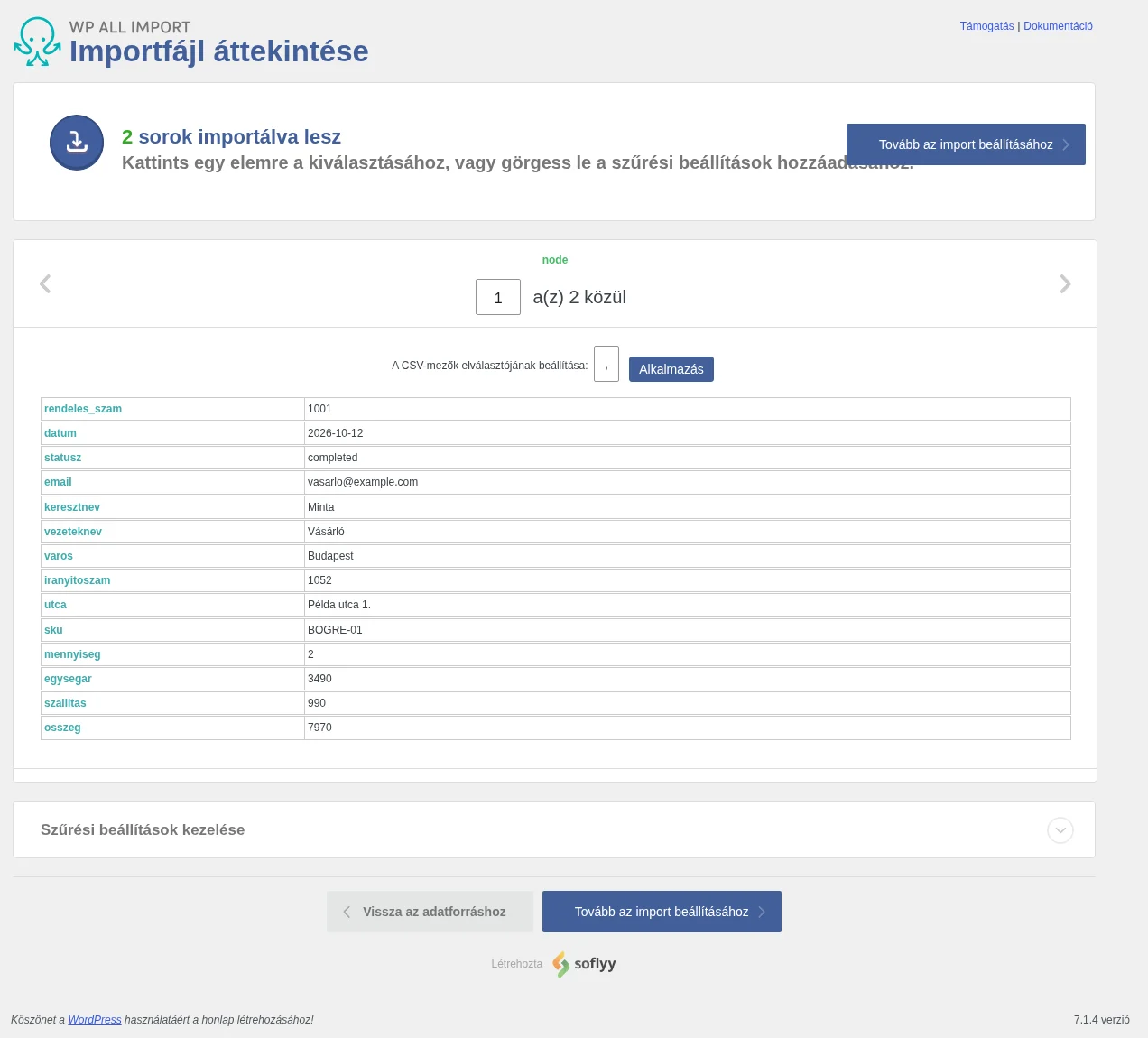
A képen a fájl első rekordja látszik.
3. lépés: a mezők hozzárendelése
Szekció neve “3. lépés: a mezők hozzárendelése”A Húzás és ejtés oldalon a jobb oldali panelről húzd az adatelemeket a bal oldali rendelésmezőkbe. A sablon szakaszai: Rendelés részletei, Számlázási és szállítási részletek, Rendelési tételek, Megjegyzések, Egyéni mezők és Függvényszerkesztő. Ha nem vagy biztos egy mező jelentésében, a kérdőjeles súgóra víve az egeret leírást kapsz.
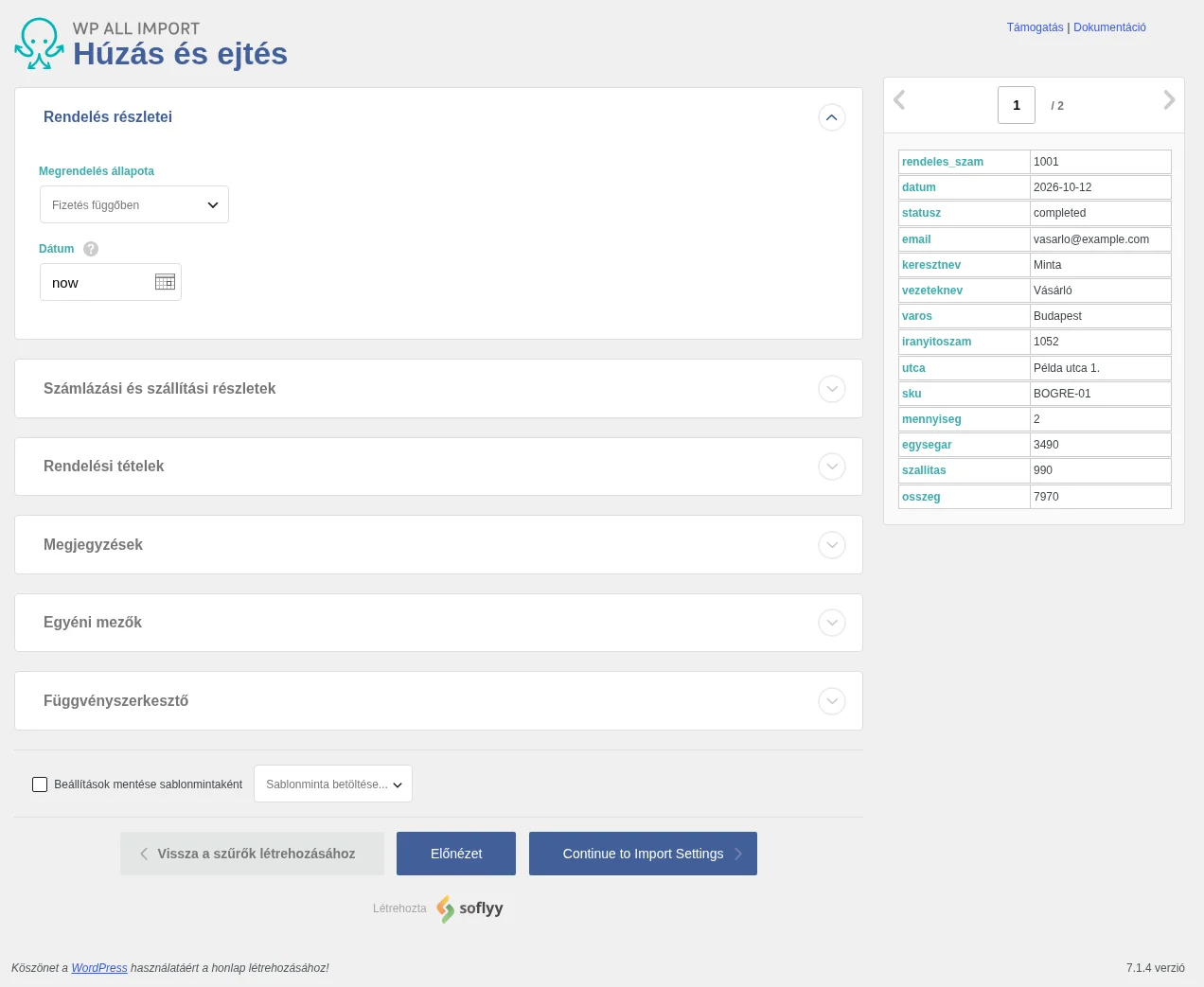
A képen az első szakasz nyitva van, a többi összecsukva.
Rendelés részletei
Szekció neve “Rendelés részletei”Itt adod meg a Megrendelés állapota és a Dátum mezőt. Az állapot lehet egy kiválasztott érték, vagy a fájlból érkező adat.
Számlázási és szállítási részletek
Szekció neve “Számlázási és szállítási részletek”A szakasznak három füle van: Számlázás, Szállítás és Fizetés.
Számlázás. Két lehetőség közül választasz:
- Meglévő vásárló adatainak megkísérelt betöltése: a bővítmény megpróbálja a rendelést egy már létező vásárlóhoz kötni a fájl egy eleme (például az e-mail-cím) alapján.
- Importálás vendégvásárlóként: a rendelés vendég rendelés lesz. Ilyenkor a Keresztnév, Vezetéknév, Cég, Cím 1, Cím 2, Város, Irányítószám, Ország, Állam/megye, E-mail és Telefonszám mezőket töltöd ki a fájl elemeivel.
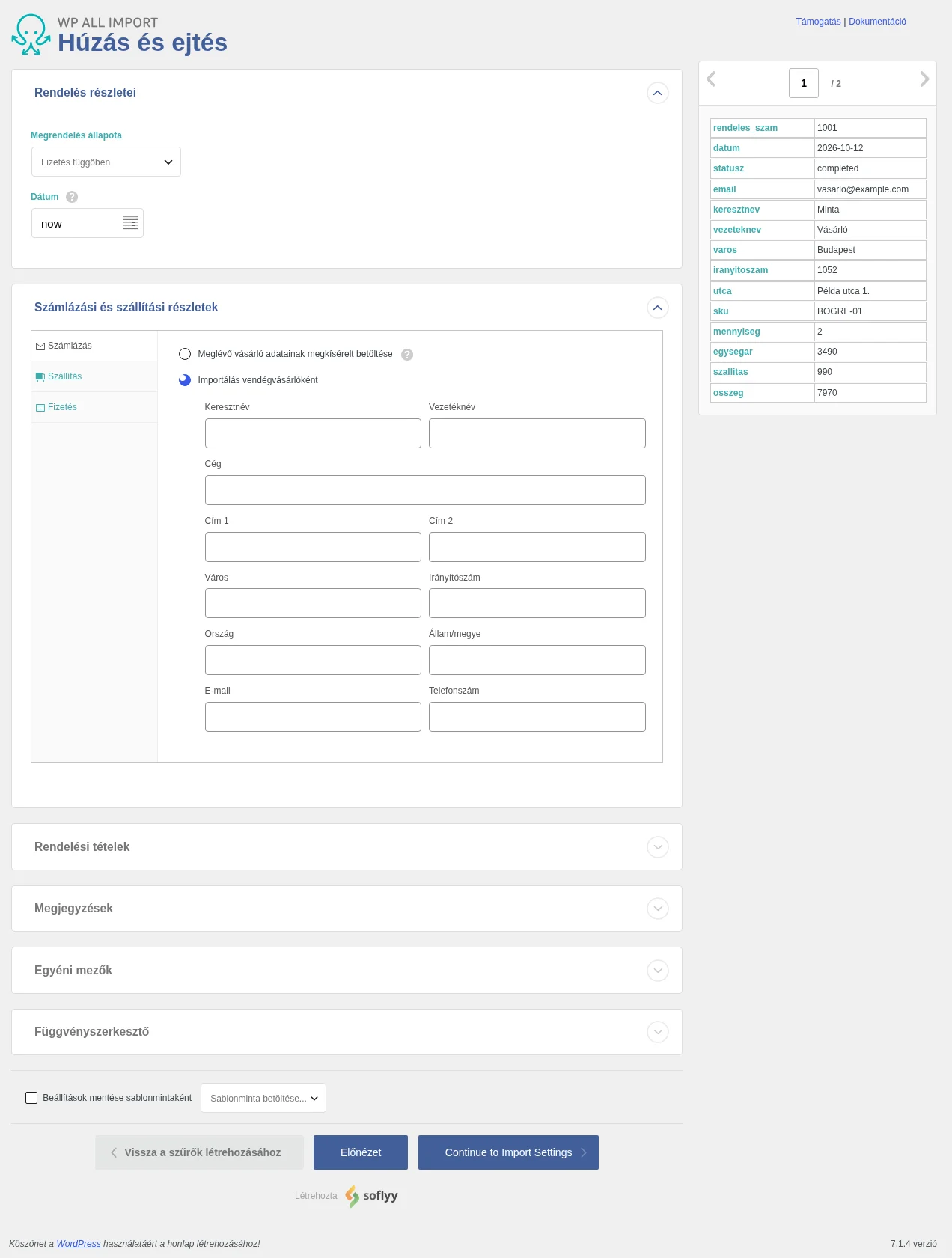
A képen a két választási lehetőség és a vendégvásárló mezői látszanak.
Szállítás. Itt vagy a számlázási címet másolod át szállítási címnek, vagy a fájlból külön szállítási címet importálsz. Ugyanitt tudod megadni a vásárló megjegyzését is.
Fizetés. A fizetési módot, a fizetés dátumát és a tranzakcióazonosítót adhatod meg.
Rendelési tételek
Szekció neve “Rendelési tételek”A szakasz fülei: Termékek, Díjak, Kuponok, Szállítás, Visszatérítések és Összeg.
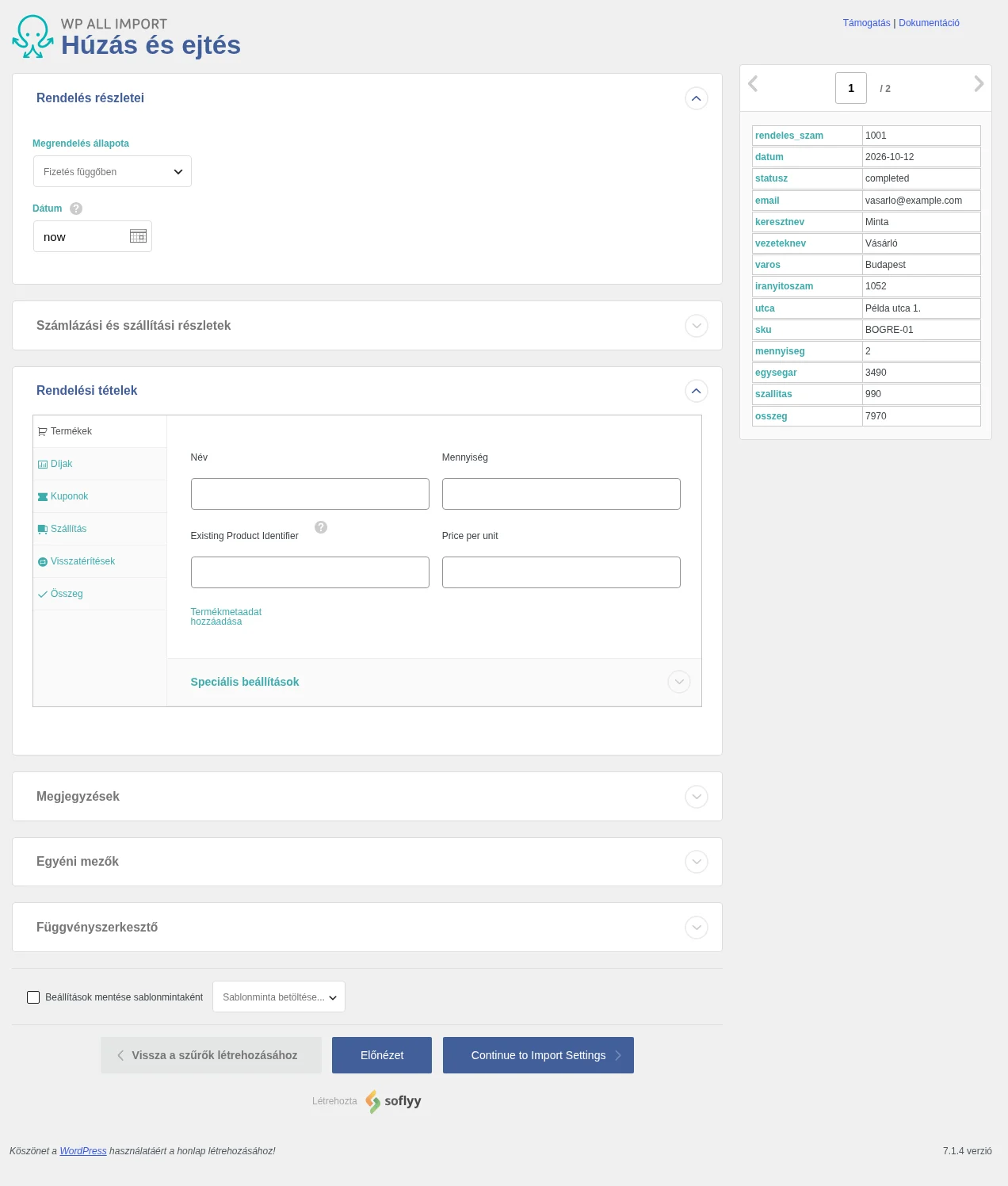
A képen a Termékek fül mezői látszanak: a név, a mennyiség, a meglévő termék azonosítója és az egységár.
| Fül | Mire való |
|---|---|
| Termékek | A rendelés termékei. A meglévő termékhez az azonosító mezőben a termék cikkszámát (SKU), azonosítóját (ID) vagy címét adhatod meg. Ha nem található egyező termék, a napló figyelmeztet, és a termék a rendelésben megjelenik, de nem kapcsolódik meglévő termékhez. |
| Díjak | A rendeléshez tartozó további díjak. |
| Kuponok | A rendelésnél felhasznált kupon. |
| Szállítás | A rendelés szállítási adatai, például a szállítási mód. |
| Visszatérítések | A teljes vagy részleges visszatérítés. |
| Összeg | A rendelés összegei. |
Az adókat külön-külön adhatod meg a Haladó beállítások alatt, minden olyan fülön, ahol adó szükséges lehet. Így például a szállításra is felvehetsz adót.
Fontos: az importálás semmit nem számol ki automatikusan. A rendelés végösszegeit az Összeg fülön neked kell megadnod, a bővítmény azokat az értékeket használja, amelyeket a fájlból kap.
Megjegyzések
Szekció neve “Megjegyzések”A Megjegyzések szakaszban a rendelés megjegyzéseit rendelheted hozzá a fájl elemeihez. Az Egyéni mezők és a többi szakasz egy első importhoz alapértéken maradhat.
Előnézet
Szekció neve “Előnézet”A mezők hozzárendelése után az alul lévő Előnézet gombbal megnézheted, hogyan jönnének létre a rendelések. Ha nem jók, módosítsd a hozzárendelést, amíg el nem érsz a kívánt eredményig. Ezután lépj tovább az importbeállításokra.
4. lépés: az importbeállítások
Szekció neve “4. lépés: az importbeállítások”A Beállítások importálása oldalon a következőket állítod be:
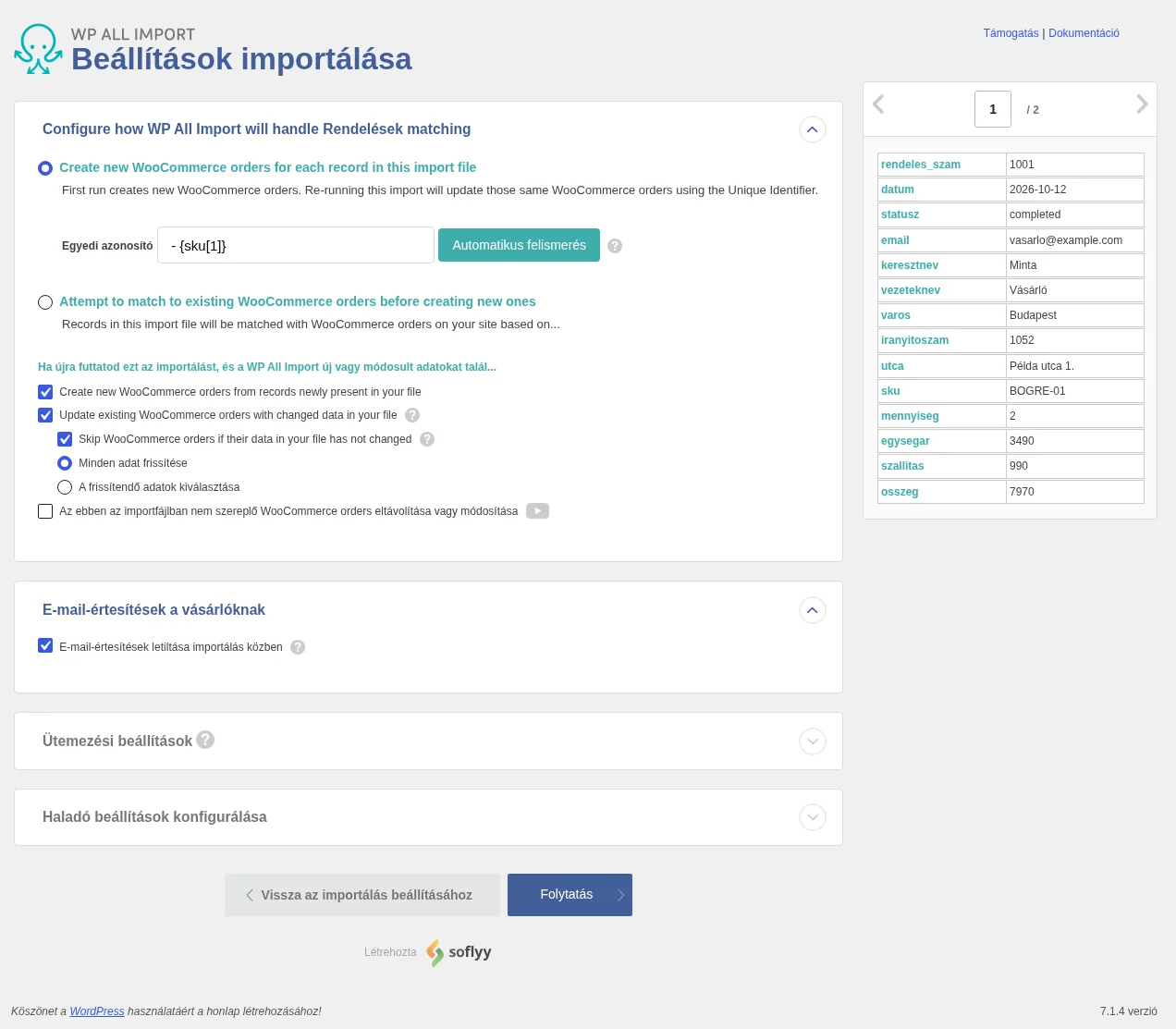
A képen az egyedi azonosító, az újrafuttatáskor érvényes viselkedés és az e-mail-értesítések blokkja látszik.
- Az Egyedi azonosító mellett kattints az Automatikus felismerés gombra. Így tudja a bővítmény megkülönböztetni a rendeléseket. Szükség esetén kézzel is megadhatod, például a rendelés azonosítójára.
- Válaszd ki, mi történjen az import újrafuttatásakor: a rendelések frissítése, a változatlanok kihagyása, vagy a fájlban már nem szereplő rendelések eltávolítása, illetve módosítása.
- Az E-mail-értesítések a vásárlóknak panelen az E-mail-értesítések letiltása importálás közben jelölőnégyzet alapból be van pipálva, ezért az import nem küld levelet. Ha azt szeretnéd, hogy küldjön, vedd ki a pipát.
- Az Ütemezési beállítások és a Haladó beállítások konfigurálása egy első importhoz alapértéken maradhat.
- Kattints a Folytatás gombra.
5. lépés: futtatás és ellenőrzés
Szekció neve “5. lépés: futtatás és ellenőrzés”A megerősítő oldalon összefoglalót látsz arról, mit fog tenni az import. Ha valami nem stimmel, lépj vissza és javítsd. Ha rendben van, erősítsd meg és futtasd az importot. A végén az import kész oldal jelenik meg. Az eredményt a WooCommerce → Rendelések oldalon ellenőrizheted.
Gyakori problémák
Szekció neve “Gyakori problémák”A rendelést kihagyta, mert nem találta a vásárlót
Szekció neve “A rendelést kihagyta, mert nem találta a vásárlót”Ha nem található egyező vásárló, a rendelés kimarad, és az importnapló ilyen sort tartalmaz: SKIPPED: Search customer by username ... Existing customer not found for Order ....
Két megoldás van:
- Egyeztesd a rendelést egy olyan vásárlóval vagy felhasználóval, aki már létezik az oldalon.
- Kapcsold be az Importálás vendégvásárlóként lehetőséget (ha nincs egyezés, vendégként importálja), és töltsd ki a vendég adatait. Ha eleve minden rendelést vendégként akarsz importálni, ezt a lehetőséget alapból válaszd.
Az adó vagy a szállítás hibásan jelenik meg
Szekció neve “Az adó vagy a szállítás hibásan jelenik meg”- Ha az adó nem jelenik meg, ellenőrizd, hogy be van-e kapcsolva az adózás: WooCommerce → Beállítások → Általános, Adók és adószámítás engedélyezése, majd mentsd a módosítást. Az adóhoz a termékeknek is kell adóállapotot és adóosztályt választani.
- Ha a szállítási díj nem jön át, valószínűleg nem található a megadott szállítási mód. A Szállítás fülön érvényes szállítási módot adj meg.
Gyakori kérdések
Szekció neve “Gyakori kérdések”Mi az importálás sorrendje, ha több WooCommerce-adatot importálsz? Először a termékeket, majd a vásárlókat, a rendeléseket és végül az értékeléseket.
Importálhatok Google Táblázatokból vagy CSV-ből? Igen. A bővítmény magától felismeri a fájl típusát, és ahhoz igazítja a felületet.
Hol tárolja a WooCommerce a rendeléseket? Alapesetben egyedi bejegyzéstípusként a bejegyzéseket tároló táblában, a rendelés metaadatai a meta táblában vannak. A tételekhez a WooCommerce saját táblái tartoznak. A WooCommerce újabb verzióiban a rendeléseket saját adatbázis-táblákban is tárolhatja, ezt nagy teljesítményű rendeléstárolásnak (HPOS) hívják.
Támogatja a bővítmény a nagy teljesítményű rendeléstárolást (HPOS)? Igen, a WP All Import és a WooCommerce Add-On is támogatja.
Mely kiegészítők kellenek a rendelések importjához? A WP All Import Pro és az aktív WooCommerce Add-On.
Hogyan költöztethetek rendeléseket egyik oldalról a másikra? Exportáld a rendeléseket a WP All Exporttal, és a letöltésnél válaszd a költöztetési csomagot. Ezt töltsd fel a másik oldalon az importálásnál, majd futtasd az importot és ellenőrizd az eredményt.
Hogyan ütemezhetem a rendelések importját? Cron-feladattal automatizálhatod, lásd az ütemezett importokról szóló fejezetet.
Készült: