

 Magyarmagyar
Mezők helye, gombfelirat és folyamatjelző sáv
A kiegészítő mezők áthelyezése a Kosárba gomb alá, az archív oldalak gombjának felirata és a kitöltöttséget mutató folyamatjelző sáv.
Ez a fejezet a termékoldal és a bolti lista néhány apró, de gyakran kért módosítását írja le. A kódrészleteket a sablon functions.php fájljába vagy egy kódrészlet-bővítménybe tedd.
A mezők helye a termékoldalon
Szekció neve “A mezők helye a termékoldalon”A kiegészítő mezőknek a WooCommerce kosárba tevő űrlapján belül kell lenniük, mert a bővítmény így kapja meg a vásárló által kitöltött értékeket. Alapból a mezők a Kosárba teszem gomb előtt jelennek meg.
Ha a gomb alá szeretnéd tenni őket, a mezőket kiíró függvényt át kell kötni egy másik horogra:
<?php
add_action( 'init', function () {  remove_action( 'woocommerce_before_add_to_cart_button', 'pewc_product_extra_fields' );  add_action( 'woocommerce_after_add_to_cart_button', 'pewc_product_extra_fields' );} );
A mezőket általában nem teheted a termékoldal más részére, mert az űrlapon kívül nem jutnának el a kosárba. Ha mégis ez kell, a megoldás az űrlap más elrendezése vagy a mezők modális ablakba tétele.
A gomb felirata a bolti listában
Szekció neve “A gomb felirata a bolti listában”Az archív oldalakon (bolt, kategóriák) az ilyen terméknél a Kosárba teszem gomb helyett egy Opciók kiválasztása gomb áll. A gomb a termékoldalra visz, ugyanúgy, mint a változó termékeknél. Így a vásárló nem teheti kosárba a terméket a kiegészítő mezők kitöltése nélkül.
A feliratot a pewc_filter_view_product_text szűrővel cserélheted. A szűrő két paramétert kap: az eredeti szöveget és a termék objektumát. Az alábbi példa minden termékre ugyanazt a szöveget adja:
<?php
add_filter( 'pewc_filter_view_product_text', function ( $szoveg, $termek ) {  return 'Szabd személyre';}, 10, 2 );
A második paraméterrel terméktől függően más feliratot is adhatsz.
Folyamatjelző sáv
Szekció neve “Folyamatjelző sáv”A folyamatjelző sáv megmutatja a vásárlónak, hogy a testreszabás hány százalékát töltötte már ki.
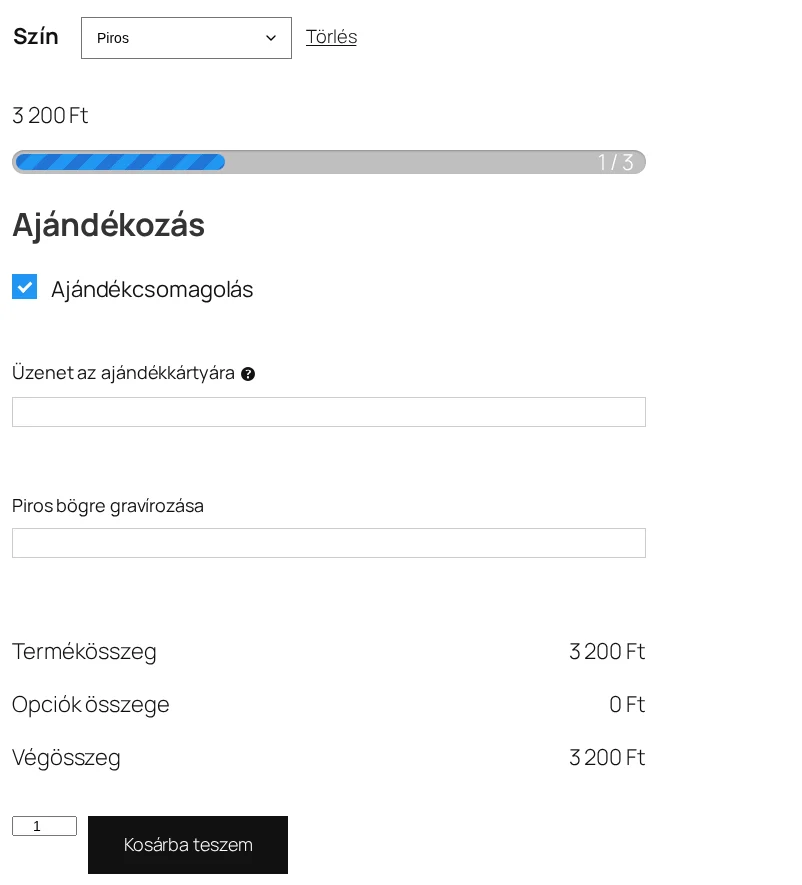
A képen a sáv a termékár alatt áll, és a három kitölthető mezőből egyet jelez késznek (1 / 3).
- Nyisd meg a WooCommerce → Beállítások → Termékkiegészítők → Általános oldalt.
- A Folyamatjelző sáv megjelenítése listában válaszd ki, mi alapján számoljon a sáv:
- Mezők: a sáv minden kitöltött vagy kiválasztott mezőnél előrébb lép.
- Csoportok: a sáv csak akkor lép előre, ha egy csoport összes mezője kész.
- Ha csak a kötelező mezők számítsanak, kapcsold be a Csak a kötelező mezők beállítást. A választott módnál (Mezők vagy Csoportok) is működik, a nem kötelező mezők nem mozdítják a sávot.
- A Folyamatjelző sáv elrendezése listában válaszd ki a megjelenést:
- Sáv: hagyományos folyamatjelző sáv.
- Lépések: lépésenként haladó jelzés, amely a szakaszokon vezet végig.
- Kattints a Módosítások mentése gombra.
A szekció a beállítóoldalon a Folyamatjelző sáv cím alatt található, a többi beállítással együtt a Beállítások fejezet írja le.
Készült: