

 Magyarmagyar
Hibaelhárítás: a mezők nem mentődnek vagy nem látszanak
Mit tegyél, ha a kiegészítő mezők mentés után eltűnnek, nem jelennek meg a termékoldalon, Divi-vel hiányoznak, vagy a buboréksúgó üres.
A kódrészleteket gyermeksablon functions.php fájljába vagy egy kódrészlet-bővítménybe tedd.
Egyes mezők nem mentődnek el
Szekció neve “Egyes mezők nem mentődnek el”A bővítmény nem korlátozza a mezők számát. Ha sok meződ van, és mentés után néhány hiányzik, a PHP max_input_vars beállítása a ludas. Ez szabja meg, hány adatot fogad el a szerver egyetlen űrlapküldésből. Ami efölött van, azt levágja, így a mezők egy része elvész.
1. megoldás: emeld a max_input_vars értékét
Szekció neve “1. megoldás: emeld a max_input_vars értékét”- Nézd meg a jelenlegi értéket: WooCommerce → Állapot, a Szerver környezet táblázatban.
- Emeld az értéket. Az alapérték általában 1000. Próbáld 3000-re, ha ez kevés, 5000-re.
- Ha nem éred el a PHP-beállításokat, kérd meg a tárhelyszolgáltatót.
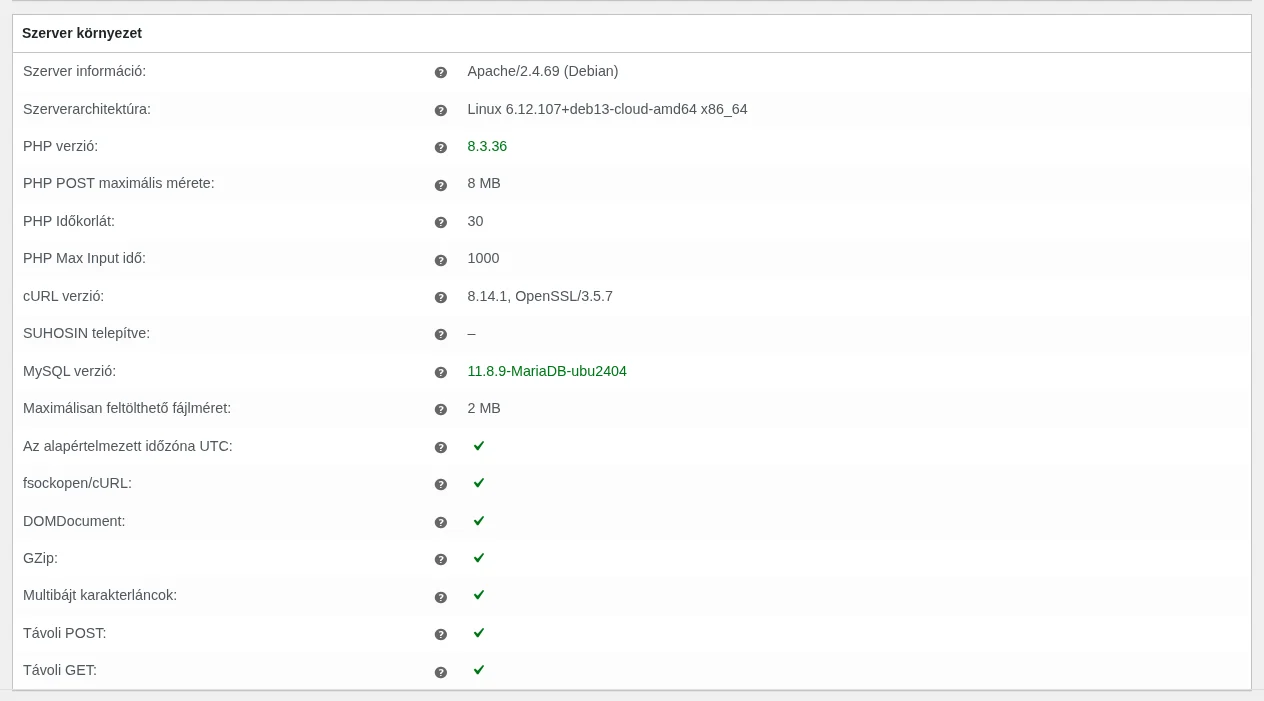
A táblázatban a PHP Max Input idő sor mutatja a max_input_vars értékét (itt 1000).
2. megoldás: kapcsold ki a nem használt paramétereket
Szekció neve “2. megoldás: kapcsold ki a nem használt paramétereket”Ha a tárhely nem emelhető, szabadíts fel űrlapváltozókat. A szerkesztőfelület minden mezőtípushoz külön paramétereket küld. Azoknál a típusoknál, amiket nem használsz, ezeket kikapcsolhatod egy szűrővel, amely false értéket ad vissza.
| Szűrő | Akkor kapcsold ki, ha nem használod |
|---|---|
pewc_show_calculation_params |
a számítás mezőket |
pewc_show_option_field_params |
az opciós mezőket (rádió, választó) |
pewc_show_information_params |
az információ mezőket |
pewc_show_checkbox_group_params |
a jelölőnégyzet-csoport mezőket |
pewc_show_products_params |
a termék (gyermektermék) mezőket |
pewc_show_image_swatch_params |
a képminta mezőket |
pewc_show_upload_params |
a feltöltés mezőket |
pewc_show_character_params |
a karakterkorlátos szöveges mezőket |
pewc_show_number_params |
a szám mezőket |
pewc_show_date_params |
a dátum mezőket |
Például, ha nem használsz számítás mezőt:
add_filter( 'pewc_show_calculation_params', '__return_false' );Csak az 1. megoldás után, és csak olyan típusnál használd, amit biztosan nem használsz, különben a használt mezők beállításai tűnnek el a szerkesztőből.
A mezők nem jelennek meg a termékoldalon
Szekció neve “A mezők nem jelennek meg a termékoldalon”Ellenőrizd sorban ezt a négy dolgot:
- A termék ára. A terméknek legyen ára, akár 0 is. Ár nélkül a WooCommerce nem rajzolja ki a kosárba tevő űrlapot, amelyben a mezők vannak.
- A sablon. A sablonnak tartalmaznia kell a
woocommerce_before_add_to_cart_buttonműveletet. Próbaképpen kapcsolj át ideiglenesen egy alapsablonra, például a Twenty Nineteenre. Ha ott megjelennek a mezők, a saját sablonodból hiányzik ez a horog. - WPML. Többnyelvű webhelyen kövesd a fordításról szóló fejezetet, különösen a globális csoportoknál.
- Divi. Lásd alább.
A mezők nem jelennek meg a Divi-vel
Szekció neve “A mezők nem jelennek meg a Divi-vel”Divi oldalszerkesztővel a mezők hiányozhatnak. A javítás egy kódrészlet, amely a pewc_check_did_action szűrőt módosítja:
<?php
/** * A kiegészítő mezők megjelenítésének javítása a Divi Builderrel. */function pewc_divi_check_did_action( $n ) {    return 2;}add_filter( 'pewc_check_did_action', 'pewc_divi_check_did_action' );
Add hozzá a kódot a webhelyedhez, majd nézd meg újra a termékoldalt.
A buboréksúgó üres
Szekció neve “A buboréksúgó üres”Ha bekapcsoltad a buboréksúgót, de csak egy üres négyzet jelenik meg szöveg nélkül, valószínűleg egy másik bővítmény vagy a sablon (például a Flatsome) ütközik a bővítmény súgószkriptjével. Ilyenkor kapcsold ki a bővítmény saját súgószkriptjének (tooltipster) betöltését:
<?php
/** * A tooltipster betöltésének tiltása az ütközés elkerülésére. */add_filter( 'pewc_dequeue_tooltips', '__return_true' );
Utána nézz meg egy olyan terméket, amelynél be van kapcsolva a súgó. A súgók bekapcsolásáról a Mezőleírások, súgók és alapértékek fejezetben olvashatsz.
A bolti listában megváltozott a gomb, és nem lehet közvetlenül kosárba tenni
Szekció neve “A bolti listában megváltozott a gomb, és nem lehet közvetlenül kosárba tenni”Ha egy termékhez kiegészítő mezők tartoznak, a bolt és a termékarchívumok listájában a Kosárba teszem gomb helyett az Opciók kiválasztása gomb jelenik meg, és a termékoldalra visz. Ez a szándékos működés: a vásárló így nem teheti kosárba a terméket úgy, hogy közben nem látta a mezőket. A gomb nem végez AJAX-os kosárba tételt sem.
Ha a gomb furcsán néz ki, vagy a lista elrendezése elcsúszik, a sablon az archív oldalak gombjait nem szabványos módon formázhatja. Ilyenkor a sablon készítőjétől kérj segítséget.
A gomb feliratát a pewc_filter_view_product_text szűrővel cserélheted, a példát a Mezők helye és a gombok fejezetben találod. A gomb CSS-osztályát a pewc_add_to_cart_button_class szűrő módosítja.
A régebbi leírásokban szereplő remove_filter( 'woocommerce_loop_add_to_cart_link', 'pewc_view_product_button', 10, 3 ) sor a telepített kódban már nem kapcsolódik be, ezért nincs mit eltávolítani vele. A gomb a woocommerce_product_add_to_cart_text és a woocommerce_product_add_to_cart_url szűrőn át változik meg.
A harmonika vagy a fül elem nem kattintható
Szekció neve “A harmonika vagy a fül elem nem kattintható”Ha a termékoldalon a mezők közé tett harmonika vagy fül (tab) elem nem nyílik ki, az oka általában a sablon. A Porto sablonnál a Skeleton Screens (vázképernyők) funkció a hibás, amely a betöltés alatt helyőrző oldalt mutat, és az elemek később töltődnek be. A javítás:
- Nyisd meg a Porto → Theme Options oldalt.
- Lépj az General (Általános) szakaszra.
- Kapcsold ki a Show Skeleton Screens beállítást.
- Mentsd, és próbáld ki a termékoldalon, hogy a harmonika vagy a fül kattintásra kinyílik-e.
Más sablonnál is elsőként a sablont gyanítsd: váltsd át ideiglenesen egy alapértelmezett sablonra, és nézd meg, így működik-e az elem.
Készült: