

 Magyarmagyar
Telepítés, licenc és frissítés
A bővítmény feltöltése, a licenckulcs aktiválása és a frissítés menete, valamint mi a teendő, ha a frissítés nem jelenik meg.
Telepítés
Szekció neve “Telepítés”A bővítmény zip-fájlként érkezik, nem kell kicsomagolnod. A WooCommerce-nek előbb telepítve és aktívan kell lennie, mert a bővítmény nélküle nem kapcsolható be.
- Nyisd meg a Bővítmények → Bővítmény hozzáadása oldalt.
- Kattints a Bővítmény feltöltése gombra.
- Húzd a zip-fájlt a feltöltőmezőbe, vagy tallózással válaszd ki.
- Kattints a Telepítés most, majd az Aktiválás gombra.
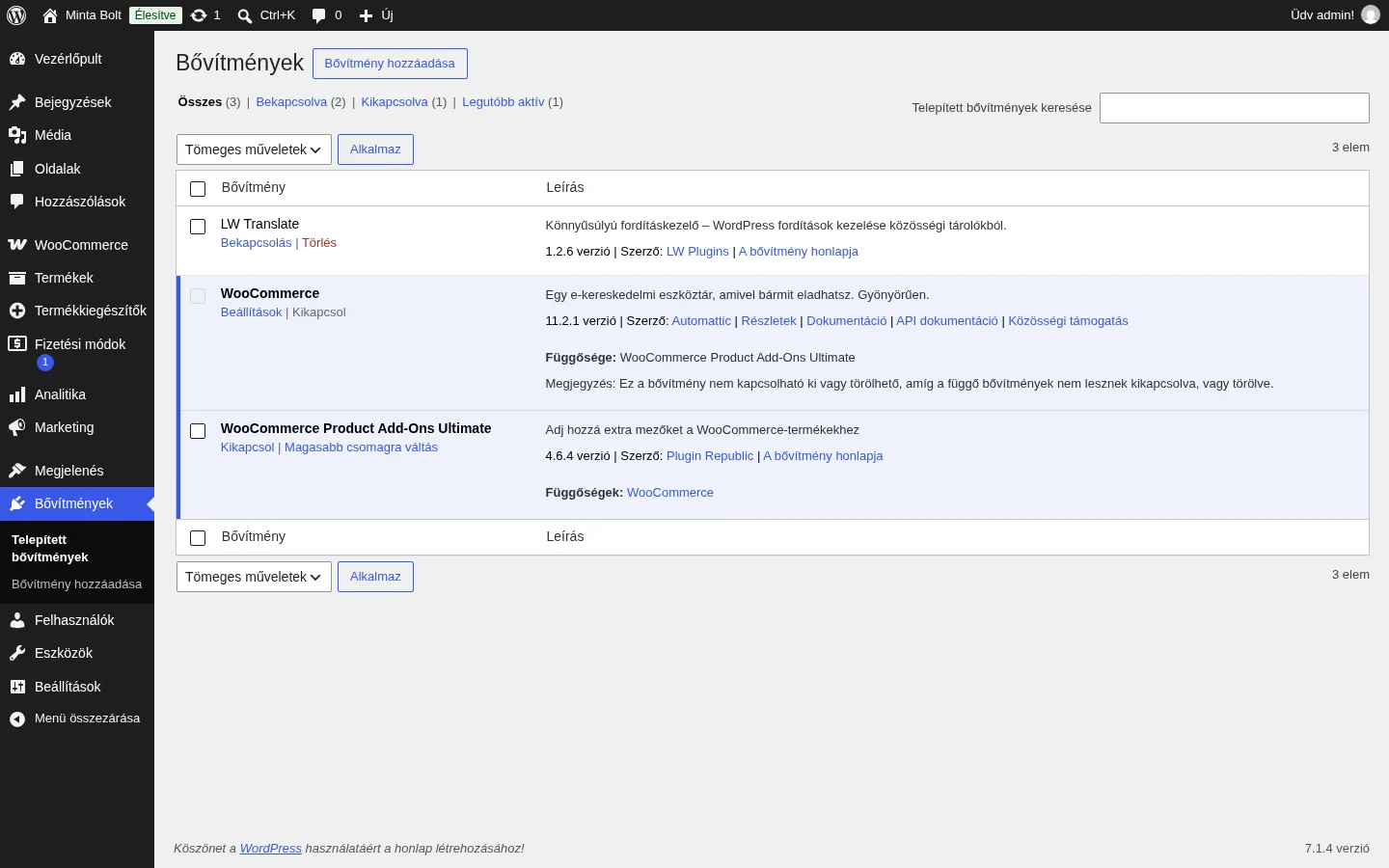
Aktiválás után a bővítmény a listában a WooCommerce alatt jelenik meg függőségként, a fő menüben pedig megjelenik a Termékkiegészítők menüpont. A további lépéseket az Az első mező felvétele fejezet írja le.
Licenckulcs megadása
Szekció neve “Licenckulcs megadása”A licenckulcs a bővítmény vásárlásakor kapott e-mailben van. Az automatikus frissítésekhez a kulcsot be kell írni és aktiválni.
- Nyisd meg a WooCommerce → Beállítások → Termékkiegészítők oldalt.
- Kattints a Licenc szekcióra.
- Írd be a licenckulcsot, és aktiváld.
A frissítések csak aktivált licenccel érkeznek meg.
Frissítés
Szekció neve “Frissítés”- Nyisd meg a Bővítmények oldalt. Ha van új verzió, a bővítmény neve mellett megjelenik az értesítés.
- Kattints a frissítés most hivatkozásra.
Ha a frissítés nem jelenik meg, ellenőrizd, hogy a licenckulcs be van-e írva és aktiválva (lásd fent).
Ha nem jelenik meg a frissítés
Szekció neve “Ha nem jelenik meg a frissítés”- Nyisd meg a Vezérlőpult → Frissítések oldalt, és töltsd újra egy-két alkalommal. Ezzel a WordPress új frissítéskeresésre kényszerül.
- Wordfence esetén: a tűzfal blokkolhatja a licencellenőrzést.
- Nyisd meg a Wordfence → Firewall oldalt.
- Kattints a Manage WAF gombra, és a Web Application Firewall Status résznél állítsd Learning Mode-ra.
- Nyisd meg a WooCommerce → Beállítások → Termékkiegészítők → Licenc oldalt, és próbáld újra aktiválni a kulcsot. Így a Wordfence megtanulja, hogy a kérés biztonságos.
- Állítsd vissza a WAF állapotát Enabled and Protecting értékre.
- iThemes esetén: kapcsold ki ideiglenesen az iThemes bővítményt, nyisd meg a Vezérlőpult → Frissítések oldalt, és töltsd újra. Ha ekkor megjelenik a frissítés, az iThemes blokkolta. Utána bekapcsolhatod újra.
Kézi frissítés
Szekció neve “Kézi frissítés”Ha a kulcs megadása után sem jelenik meg a frissítés:
- Töltsd le a bővítmény legfrissebb zip-fájlját a fiókodból.
- A Bővítmények → Bővítmény hozzáadása → Bővítmény feltöltése oldalon töltsd fel. Amikor a WordPress rákérdez, hogy felülírja-e a régi verziót, hagyd jóvá.
- Ha ez sem működik, frissítsd a bővítményt FTP-n keresztül, a régi mappa felülírásával.
Az adataid ezekkel a módszerekkel nem vesznek el, de a frissítés előtt érdemes biztonsági mentést készíteni.
Készült: