

 Magyarmagyar
Számítás mező
Képlettel számolt érték: a képlet címkéi, műveletek, kerekítés, a művelet típusa és a más bővítményekkel használható címkék.
A Számítás típusú mező képlettel számol. A képletben szerepelhetnek a vásárló által más mezőkbe beírt értékek, rögzített számok, a termék ára, a termék méretei és súlya, valamint általad megadott változók.
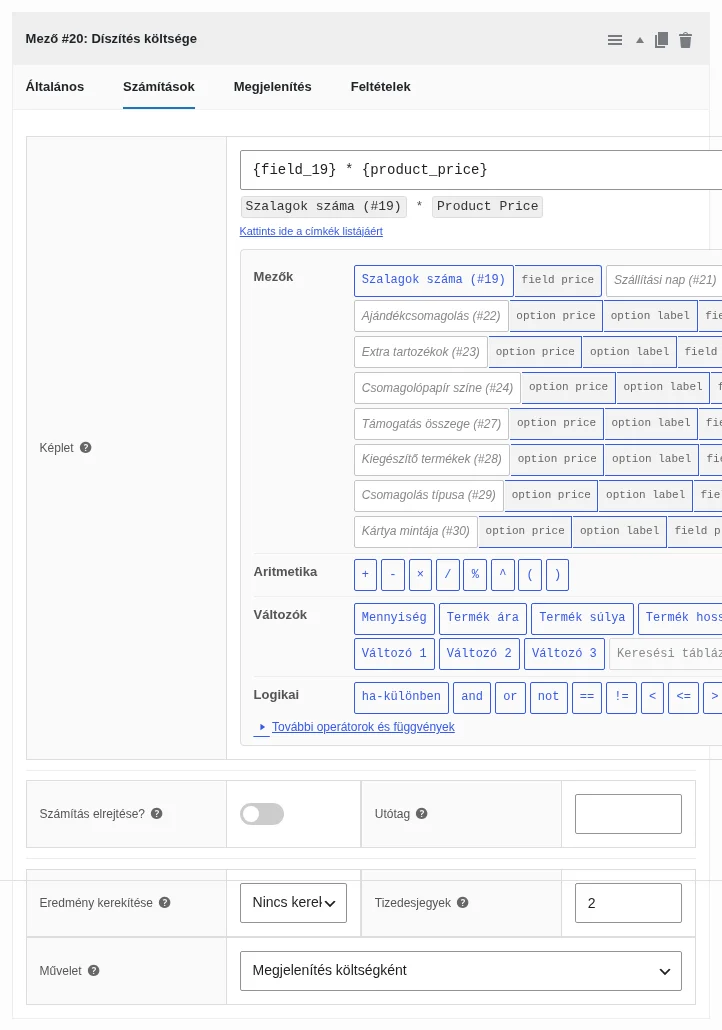
A képen a Számítások fül látszik: fent a Képlet mező, alatta a címkék listája, lent a kerekítés és a Művelet beállítása.
A mező felvétele
Szekció neve “A mező felvétele”- Vegyél fel egy mezőt, és a Mező típusa legördülőben válaszd a Számítás típust. A Mezőcímke opcionális.
- Nyisd meg a Számítások fület.
- A Képlet mezőbe írd be a képletet. A címkékre kattintva a képletszerkesztő beilleszti őket, de kézzel is begépelheted.
A képlet elemei
Szekció neve “A képlet elemei”| Címke | Mit ad vissza |
|---|---|
{field_101} |
A 101-es azonosítójú mező értéke. A mezőnek ugyanazon a terméken kell lennie, és szám vagy másik számítás típusúnak kell lennie. |
{product_price} |
A termék ára. |
{variable_1}, {variable_2}, {variable_3} |
A három globális változó, amelyek értékét a WooCommerce → Beállítások → Termékkiegészítők → Számítások oldalon adhatod meg. |
{field_999_field_price} |
A 999-es mező árának értéke. |
{field_999_option_price} |
A rádiógomb- vagy kiválasztás mezőben kiválasztott opció ára. |
{field_999_number_uploads} |
A 999-es feltöltés mezőbe feltöltött fájlok száma. |
{field_xxx_pdf_count} |
A feltöltött PDF oldalainak száma. |
{quantity} |
A termék mennyisége. |
{product_weight}, {product_length}, {product_width}, {product_height} |
A termék súlya és méretei. |
{pa_minta} |
Egy termékattribútum számértéke. Csak akkor működik, ha az attribútum értéke szám, és csak a termékre állított első értéket veszi. A minta az attribútum slugja. |
A mezőnkénti és opciónkénti címkékből (field_price, option_price, option label) a szerkesztő gombokat is ad, a Mezők sorában.
A műveletek: +, -, *, /. Zárójelekkel megadhatod a sorrendet, például:
( ( {field_950} * {field_951} ) + {product_price} ) / {variable_1}A zárójeleknek párban kell lenniük, különben a képlet nem értékelődik ki.
A keresőtáblázatok (a Keresési táblázat gomb a Változók sorban) árrácsból veszik az értéket a vásárló megadott adatai alapján.
Több globális változó
Szekció neve “Több globális változó”A három változó kevés lehet. Ha többre van szükséged, a pewc_calculation_global_calculation_vars szűrővel saját nevű változókat adhatsz meg, és a nevüket használhatod a képletben:
add_filter( 'pewc_calculation_global_calculation_vars', function ( $vars ) { return array( 'custom_variable_1' => 50, 'custom_variable_2' => 150, );} );Ezután a képlet így nézhet ki: {custom_variable_1} * {custom_variable_2}.
További beállítások
Szekció neve “További beállítások”| Beállítás | Mit csinál |
|---|---|
| Számítás elrejtése? | A számítás nem látszik az oldalon, de elvégződik. |
| Utótag | A kiírt eredmény után megjelenő szöveg, például mértékegység. |
| Eredmény kerekítése | Nincs kerekítés, Lefelé kerekítés vagy Felfelé kerekítés, egész számra. |
| Tizedesjegyek | Hány tizedesjegyre kerekítse az eredményt. |
| Művelet | Mire hasson az eredmény (lásd alább). |
A Művelet beállítás
Szekció neve “A Művelet beállítás”| Érték | Hatás |
|---|---|
| Megjelenítés költségként | Az eredmény a termék árához adódik költségként. |
| Termék árának beállítása | Az eredmény lesz a termék teljes ára. |
| Mennyiség frissítése | Az eredmény átállítja a kiválasztott mennyiséget. |
| Altermék mennyiségének beállítása | Egy Termékek mező altermékének mennyiségét állítja (csak rádiógombos lista és rádiógombok képekkel elrendezésnél). |
| Hozzáadás a termék súlyához | Az eredmény a termék súlyához adódik. |
| Hozzáadás a termék hosszához | Az eredmény a termék hosszához adódik. |
| Hozzáadás a termék szélességéhez | Az eredmény a termék szélességéhez adódik. |
| Hozzáadás a termék magasságához | Az eredmény a termék magasságához adódik. |
A mezők és opciók ára is megadható képlettel, nem csak a számítás mezőé.
Hiányzó mezők
Szekció neve “Hiányzó mezők”Ha a képletben olyan mező címkéje szerepel, amely nincs az oldalon, a számítás alapból üres értéket ad. A {field_123} + {field_456} képlet csak akkor ad eredményt, ha mindkét mező ott van. Ha azt szeretnéd, hogy a hiányzó mező 0-nak számítson, kapcsold be a Nulla érték a hiányzó mezőkhöz beállítást a WooCommerce → Beállítások → Termékkiegészítők → Számítások oldalon. Így egyetlen globális számítási mező több mező értékét is összegezheti, még ha nem mind szerepel minden terméken.
Pénznem jele a kosárban
Szekció neve “Pénznem jele a kosárban”A kosárban a számítás és a szám mező értéke alapból pénznemjel nélkül jelenik meg. Ha ki szeretnéd írni a jelet, a pewc_filter_item_value_in_cart szűrővel előtagolhatod:
add_filter( 'pewc_filter_item_value_in_cart', function ( $field_value, $field ) { if ( 'calculation' === $field['type'] ) { $field_value = get_woocommerce_currency_symbol() . $field_value; } return $field_value;}, 10, 2 );Más bővítményekkel
Szekció neve “Más bővítményekkel”| Bővítmény | Használható címkék |
|---|---|
| Better Variations (rácsos elrendezés) | {total_variations}: a vásárló által kiválasztott variációk száma. |
| Bookings for WooCommerce | {calculated_booking_cost}: a foglalás teljes költsége. {num_units_int}: a kiválasztott egységek száma (napok, hetek). {num_bookings}: a kiválasztott mennyiség. |
| Advanced Custom Fields (a bővítmény Speciális számítások kiegészítőjével) | Az ACF számmezők a mezőnév acf_ előtaggal, kapcsos zárójelben: {acf_my_number}. Csak a Szám típusú ACF-mezők használhatók, és a termékoldalon lévő mezők automatikusan elérhetők. |
Készült: