

 Magyarmagyar
Kiválasztás, Minta, Szöveg, Szövegmező és Feltöltés mező
A legördülő lista, a kép- és színminták, a szöveges mezők karakterárazással, valamint a fájlfeltöltés beállításai.
Ez a fejezet a maradék mezőtípusokat írja le. A mezők felvételét és a közös beállításokat az Az első mező felvétele fejezet tartalmazza.
Kiválasztás
Szekció neve “Kiválasztás”A Kiválasztás típus legördülő listát ad: a vásárló egyetlen opciót választ.
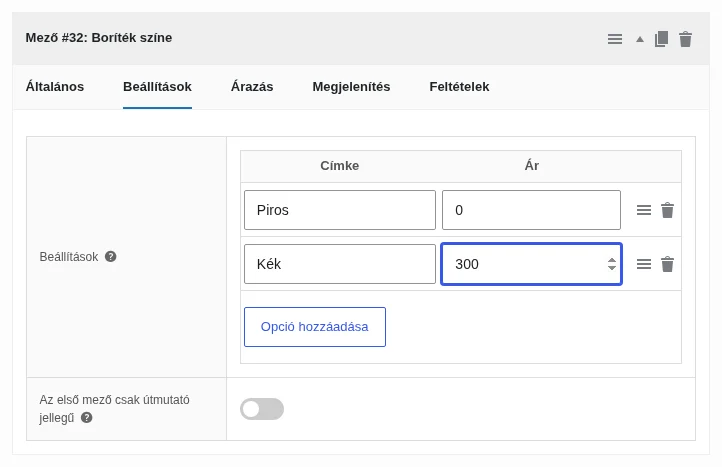
- A Mező típusa legördülőben válaszd a Kiválasztás típust.
- Nyisd meg a Beállítások fület.
- Kattints az Opció hozzáadása gombra, és írd be az opció nevét a Címke oszlopba.
- Ha az opció felárat jelent, add meg az Ár oszlopban. Az ár csak akkor adódik a termék árához, ha a vásárló ezt az opciót választja.
A képen a Piros opció ingyenes, a Kék 300 forinttal drágítja a terméket.
Az Az első mező csak útmutató jellegű kapcsolót akkor kapcsold be, ha a lista első eleme nem valódi választás, hanem felirat, például „Válassz egy opciót”.
Hosszú listánál az opciókat dinamikusan, programból vagy mintákkal is feltöltheted.
Minta (kép- és színminta)
Szekció neve “Minta (kép- és színminta)”A Minta típus képeket vagy színeket mutat választható mintaként. Két fajtája van: színminta és képminta. A szöveges mintáról a következő szakasz szól.
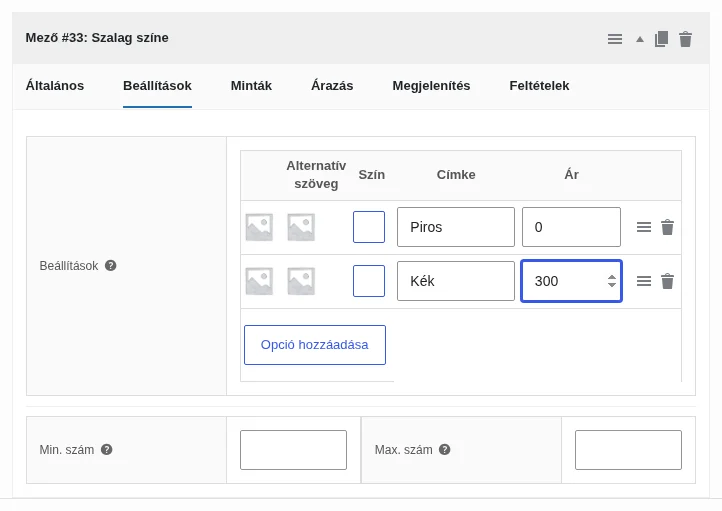
- A Mező típusa legördülőben válaszd a Minta típust.
- A Beállítások fülön kattints az Opció hozzáadása gombra.
- Minden opcióhoz add meg a Címke és szükség esetén az Ár oszlopot. Az ár csak akkor adódik a termék árához, ha a vásárló kijelöli a mintát.
- Színmintánál a Szín oszlopban a színválasztóval állítsd be a színt.
- Képmintánál kattints a sor bal oldalán lévő képhelyőrzőre, és tölts fel képet.
- Választhatóan tölts fel egy másik képet is a második képhelyőrzővel (Alternatív szöveg oszlop). Ezt a képet jeleníti meg a minta, és a képek rétegezésénél is ez használható.
A Beállítások fül alján kétféle korlát adható meg, ha a vásárló több mintát is kijelölhet:
| Beállítás | Mit csinál |
|---|---|
| Min. szám | Legalább ennyi mintát kell kijelölni. |
| Max. szám | Legfeljebb ennyit lehet kijelölni. |
Mindkettő csak bekapcsolt Többszörös kiválasztás engedélyezése? mellett működik, és a Kosárba gombra kattintáskor ellenőrződik. Ha minimumot vagy maximumot adsz meg, kapcsold be a Kötelező mező? beállítást is, különben a vásárló kijelölés nélkül is mehet tovább.
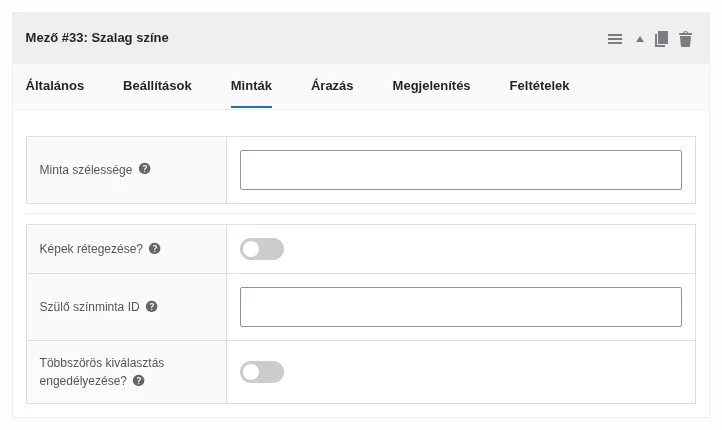
A Minták fül
Szekció neve “A Minták fül”| Beállítás | Mit csinál |
|---|---|
| Minta szélessége | Egy minta legnagyobb szélessége képpontban. Üresen hagyva az alapértelmezett képméret érvényes. |
| Képek rétegezése? | A minták képeit egymásra rétegezi. |
| Szülő színminta ID | Másik színminta mező azonosítója, amelyhez ez a mező kapcsolódik. |
| Többszörös kiválasztás engedélyezése? | A vásárló több mintát is kijelölhet. |
A Megjelenítés fül
Szekció neve “A Megjelenítés fül”| Beállítás | Mit csinál |
|---|---|
| Oszlopok száma | Hány oszlopban jelenjenek meg a minták a termékoldalon. |
| Címkék elrejtése? | Elrejti a szöveges címkéket, így csak a képek látszanak. |
Nagyobb bélyegképek
Szekció neve “Nagyobb bélyegképek”A minták kitöltik a rendelkezésre álló helyet, ezért kevesebb oszloppal nagyobbak lesznek: egy oszlopban sokkal nagyobbak, mint négyben. Az alapértelmezett képméretet a Testreszabóban (Megjelenés → Testreszabás) a Product Add-Ons Ultimate szakasz Swatches and Products részében, a „Swatch Image Size” beállításnál módosíthatod.
A fő termékkép cseréje
Szekció neve “A fő termékkép cseréje”A minta képe helyettesítheti a fő termékképet. Kapcsold be a Főkép cseréje beállítást a WooCommerce → Beállítások → Termékkiegészítők → Minták szekcióban (lásd a Beállítások fejezetet). Egyes sablonok ezt csak részben támogatják; ha nem működik, próbáld ki ideiglenesen a Storefront sablonnal.
Kör alakú színminták
Szekció neve “Kör alakú színminták”A színminták alapból négyzetesek. Ha kör alakot szeretnél, a Testreszabóban a Product Add-Ons Ultimate szakasz Swatches and Products részében kapcsold be az „Enable Circular Swatches” beállítást.
Szöveges minta
Szekció neve “Szöveges minta”A szöveges minta nem külön típus: a Rádiógomb-csoport vagy a Jelölőnégyzet-csoport szöveges gombokként megjelenített változata.
- Ha a vásárló egy opciót választhat, vegyél fel Rádiógomb-csoport mezőt. Ha többet is, vegyél fel Jelölőnégyzet-csoport mezőt.
- Kapcsold be a Megjelenítés mintaként? beállítást.
Egy terméken egyszerre lehet egy egyválasztós és egy többválasztós szöveges mintamező is.
Szöveg és Szövegmező
Szekció neve “Szöveg és Szövegmező”A Szöveg típus egysoros, a Szövegmező típus többsoros beviteli mezőt ad, például személyre szabott felirathoz. Ha a vásárló csak egy sort írhat, a Szöveg típust használd, ha több sort is, a Szövegmezőt.
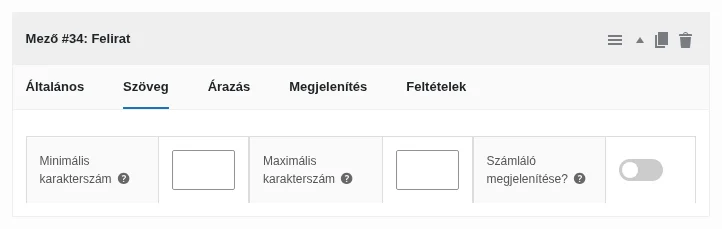
Mindkét típushoz Szöveg fül tartozik, amely az alábbi beállításokat tartalmazza:
| Beállítás | Mit csinál |
|---|---|
| Minimális karakterszám | A legkevesebb megadható karakter. |
| Maximális karakterszám | A legtöbb megadható karakter. |
| Számláló megjelenítése? | Kijelzi, hány karaktert írt be a vásárló, és hányat írhat be. |
| Ingyenes karakterek | Hány karakter ingyenes, mielőtt a karakterenkénti ár érvénybe lép. Nem kötelező. |
| Csak alfanumerikus karakterek engedélyezése? | Csak betűt és számot lehet beírni. |
| Csak az alfanumerikus karakterekért kelljen fizetni? | Más karaktert is be lehet írni, de csak a betűk és számok után kell fizetni. |
A karakterenkénti árazáshoz az Árazás fülön az Ár karakterenként? kapcsolót használd: ilyenkor a mező ára megszorzódik a beírt karakterek számával. A két alfanumerikus beállítás külön működik: az egyik a bevitelt korlátozza, a másik csak azt, miért kell fizetni.
Feltöltés
Szekció neve “Feltöltés”A Feltöltés típus lehetővé teszi, hogy a vásárló fájlt csatoljon a termékhez.
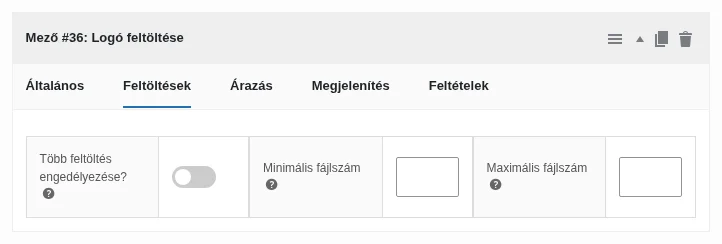
- A Mező típusa legördülőben válaszd a Feltöltés típust.
- Nyisd meg a Feltöltések fület.
Mezőszintű beállítások
Szekció neve “Mezőszintű beállítások”| Beállítás | Hol van | Mit csinál |
|---|---|---|
| Több feltöltés engedélyezése? | Feltöltések fül | A vásárló több fájlt is feltölthet a mezőbe. |
| Minimális fájlszám | Feltöltések fül | A legkevesebb feltöltendő fájl. |
| Maximális fájlszám | Feltöltések fül | A legtöbb feltölthető fájl. |
| Mező ára | Árazás fül | A feltöltésért felszámított díj. Üresen hagyva nincs díj. |
| Ár feltöltésenként? | Árazás fül | A mező árát megszorozza a feltöltött fájlok számával. |
Általános feltöltési beállítások
Szekció neve “Általános feltöltési beállítások”A WooCommerce → Beállítások → Termékkiegészítők → Feltöltések szekció beállításait a Beállítások fejezet táblázata sorolja fel. A gyakorlatban ezek számítanak:
- AJAX-feltöltő engedélyezése: a feltöltés állapotát, folyamatát és bélyegképeit mutatja, és csak ezzel működik a feltöltésenkénti ár és a maximális fájlszám.
- Feltöltési grafika megtartása: a „Fájlok feltöltése” grafika látszik marad, így a vásárló tudja, hogy még tölthet fel fájlt.
- „kosárba teszem” gomb kikapcsolása: a feltöltés alatt letiltja a gombot, hogy a termék ne kerüljön a kosárba a feltöltés vége előtt.
- Feltöltések csatolása e-mailekhez: a bélyegképek bekerülnek az adminisztrátornak és a vásárlónak küldött e-mailbe.
Hová kerülnek a fájlok?
Szekció neve “Hová kerülnek a fájlok?”Alapértelmezett helyük a wp-content/uploads/product-extras mappa. Ha a Feltöltések rendszerezése rendelés szerint beállítást bekapcsolod, minden rendelés fájljai külön mappába kerülnek.
Fájlok letöltése
Szekció neve “Fájlok letöltése”- A rendelés szerkesztőoldalán közvetlenül megnézheted a fájlokat.
- Ha a rendelés szerinti rendszerezés be van kapcsolva, a rendelés oldalán lévő fájlletöltő gombbal egy zip-fájlban megkapod a rendelés összes feltöltését.
- A mappát FTP-n is elérheted.
Fájlok átnevezése
Szekció neve “Fájlok átnevezése”A Feltöltések átnevezése beállításba írt mintában a következő címkék használhatók, a bővítmény a fájl vagy a rendelés adataival helyettesíti őket:
{original_file_name} {order_number} {group_id} {field_id} {date} {product_id} {product_sku}Engedélyezett fájltípusok és méret
Szekció neve “Engedélyezett fájltípusok és méret”- Alapból GIF, JPEG és PNG tölthető fel.
- PDF-hez kapcsold be a PDF-feltöltések engedélyezése beállítást.
- Más típusokat a Fájltípusok beállításban adhatsz meg. Ha a WordPress nem támogat natívan egy fájltípust, az engedélyezéséhez a WordPress szűrőit is be kell állítani.
- A legnagyobb méretet a Maximális fájlméret (MB) beállítás szabja meg.
Bejelentkezés a feltöltéshez
Szekció neve “Bejelentkezés a feltöltéshez”Biztonsági okból alapból csak bejelentkezett felhasználó tölthet fel. Ha bárkinek engedni akarod, a WooCommerce → Beállítások → Termékkiegészítők oldalon vedd ki a pipát a Feltöltéshez a felhasználóknak be kell jelentkezniük beállításból.
A feltöltött képek elrejtése a kosárban és a pénztárban
Szekció neve “A feltöltött képek elrejtése a kosárban és a pénztárban”Az alábbi megoldások a klasszikus kosár shortcode-ot feltételezik.
PHP-val (a sablonod functions.php fájljában vagy egy kódrészlet-bővítményben):
add_filter( 'pewc_show_link_only_cart', '__return_true' );add_filter( 'pewc_remove_thumbs_in_order_page', '__return_true' );Az első szűrő a kosárból, a második a rendelés oldaláról távolítja el a bélyegképeket.
CSS-sel elrejtheted a .pewc-upload-thumb-wrapper elemet a minikosárban és a kosárban. Ilyenkor a bélyegkép a háttérben még betöltődik.
A feltöltési táblázat elrendezése
Szekció neve “A feltöltési táblázat elrendezése”A feltöltés alatti táblázat oszlopait CSS-sel igazíthatod: a dropzone előnézeti táblázatának table-layout tulajdonsága legyen fixed, a pewc-dz-image-wrapper cella szélessége 20%, a dz-details területé 60%.
Feltöltött fájlok törlése
Szekció neve “Feltöltött fájlok törlése”A törlés végleges, mindhárom módszernél.
Egy rendelés fájljai:
- Nyisd meg a rendelést.
- Kattints a feltöltött fájlok törlésére szolgáló gombra.
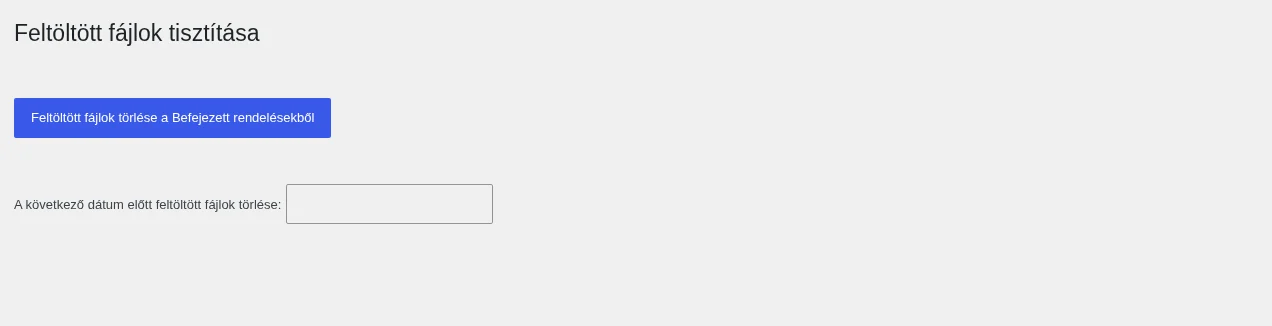
Az összes befejezett rendelés fájljai:
- Nyisd meg a Termékkiegészítők → Fájlok tisztítása oldalt.
- Kattints a Feltöltött fájlok törlése a Befejezett rendelésekből gombra.
Egy dátum előtt feltöltött fájlok:
- A Termékkiegészítők → Fájlok tisztítása oldalon válassz dátumot A következő dátum előtt feltöltött fájlok törlése mezőben.
- Indítsd el a keresést: megjelenik a törlendő fájlok listája.
- Hagyd jóvá a törlést.
Ez a módszer minden fájlt töröl a megadott dátum előttről, rendeléshez tartozótól és a rendelés állapotától függetlenül.
Feltöltések felhőtárhelyre
Szekció neve “Feltöltések felhőtárhelyre”A fájlok az alapmappa helyett külső felhőtárhelyre (például Amazon, Dropbox vagy Google Drive) is áthelyezhetők, ehhez külön beállítás szükséges.
Készült: