

 Magyarmagyar
Csoportok másolása termékek és globális csoportok között
Csoportok és mezők importálása és exportálása termékek, illetve globális csoportok között ugyanazon a webhelyen.
A bővítménnyel csoportokat és a bennük lévő mezőket másolhatod egyik termékről a másikra, vagy termék és globális csoport között. A másolatok önállóak: az importálás vagy exportálás után külön szerkesztheted őket. Ha több termék mezőit egy helyről akarod kezelni, használj inkább globális csoportokat.
Négy műveletet végezhetsz:
- csoportok és mezők importálása egy vagy több termékből egy másik termékbe,
- globális csoportok importálása egy termékbe,
- egy termék csoportjainak exportálása egy vagy több másik termékbe,
- egy termék csoportjainak exportálása globális csoportokba.
Az importálás és az exportálás akkor is működik, ha a cél termék már tartalmaz kiegészítő mezőket, és akkor is, ha még nincs rajta egy sem. A másolt csoportok a meglévők után kerülnek.
A gombok a termék szerkesztőjében, a Product Add-Ons fül alján, a Kiegészítők importálása/exportálása szakaszban vannak.
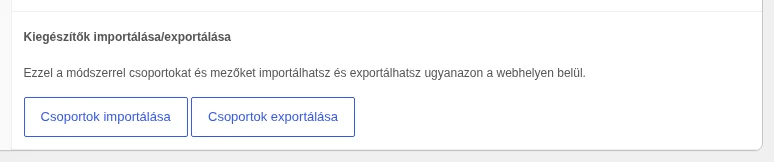
A képen a két gombot találod: az egyikkel a termékbe hozol át csoportokat, a másikkal a termék csoportjait másolod máshová.
Csoportok importálása másik termékből
Szekció neve “Csoportok importálása másik termékből”Példa: az A termék két csoportját át akarod venni a B termékbe.
- Nyisd meg azt a terméket, amelyik a csoportokat kapja (B termék).
- A Product Add-Ons fülön kattints a Csoportok importálása gombra.
- A megnyíló ablakban a legördülőben válaszd a Termék(ek) lehetőséget.
- Keresd meg és válaszd ki azt a terméket vagy termékeket, amelyekből importálni szeretnél.
- Megjelenik a termékek csoportjainak listája. Jelöld be az átvenni kívánt csoportokat.
- Kattints az Importálás gombra.
A kijelölt csoportok az összes mezőjükkel együtt bekerülnek a termékbe.
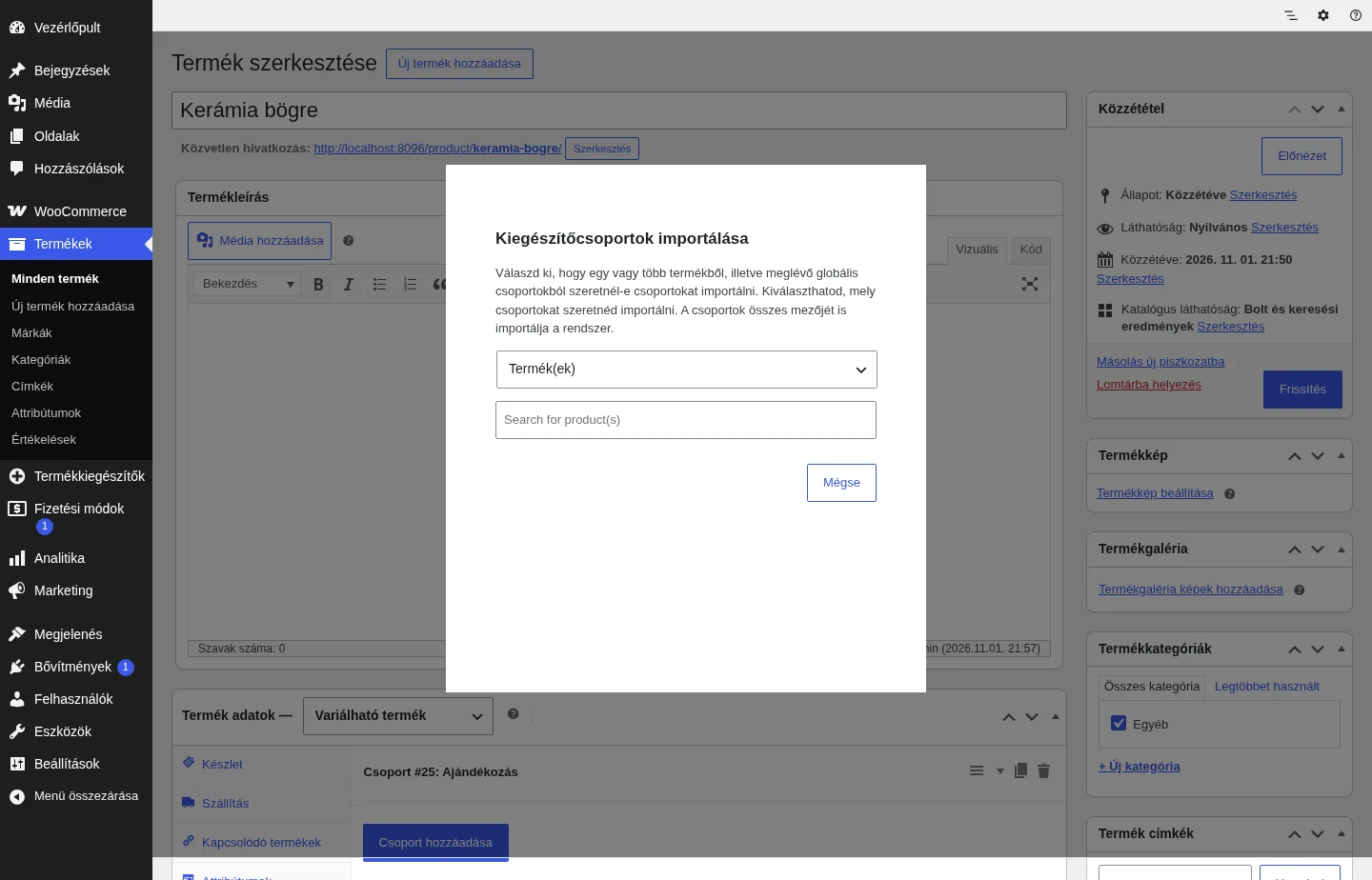
Az ablakban a forrást a legördülőben állítod, alatta a termékkereső mezőben választod ki a forrástermékeket.
Globális csoportok importálása termékbe
Szekció neve “Globális csoportok importálása termékbe”- Kattints a Csoportok importálása gombra.
- A legördülőben válaszd a Globális lehetőséget.
- Megjelenik az összes globális csoport listája. Jelöld be a kívántakat.
- Kattints az Importálás gombra.
A csoportok és a mezőik hozzáadódnak a termékhez. Ha nincs a kijelölésben csoport, az ablak jelzi, hogy nem talált egyetlen csoportot sem.
Csoportok exportálása más termékekbe
Szekció neve “Csoportok exportálása más termékekbe”Példa: az A termék két csoportját át akarod másolni a C és a D termékbe.
- Nyisd meg azt a terméket, amelyből exportálni szeretnél (A termék).
- A Product Add-Ons fülön kattints a Csoportok exportálása gombra. A csoportok mellett jelölőnégyzetek jelennek meg, felül egy Összes csoport kiválasztása jelölőnégyzet.
- Jelöld be az exportálandó csoportokat, majd kattints a Kijelölt csoport(ok) exportálása gombra.
- A megnyíló ablakban a legördülőben válaszd a Termék(ek) lehetőséget, és add meg a cél termékeket.
- Kattints az Exportálás gombra.
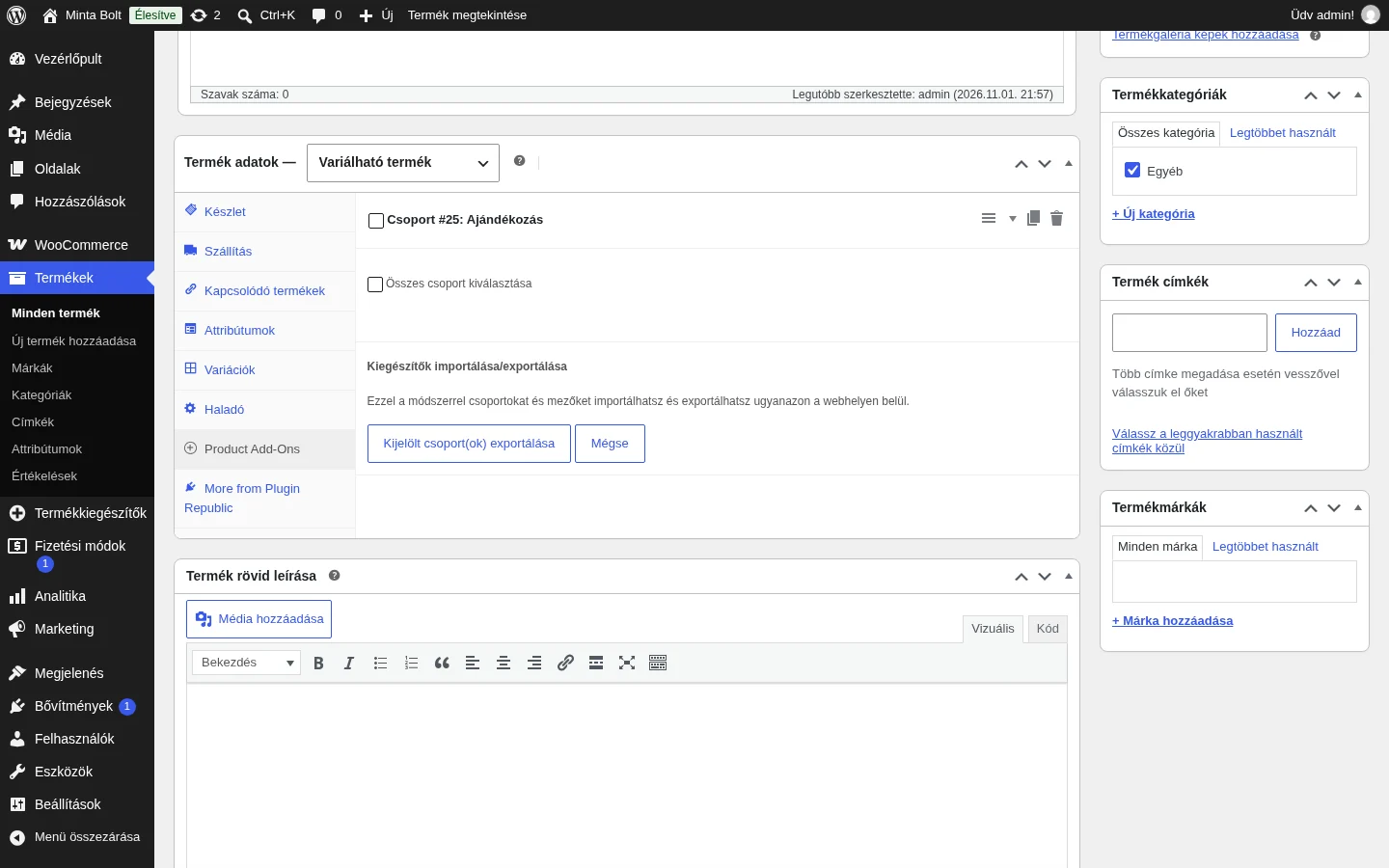
Exportáláskor a csoportnevek előtt jelölőnégyzet jelenik meg; a Mégse gombbal kiléphetsz ebből a módból.
A kijelölt csoportok az összes mezőjükkel átmásolódnak a megadott termékekbe.
Exportálás globális csoportokba
Szekció neve “Exportálás globális csoportokba”- Kövesd az előző szakasz lépéseit a csoportok kijelöléséig.
- A legördülőben válaszd a Globális lehetőséget.
- Kattints az Exportálás gombra.
A kijelölt csoportok globális csoportként mentődnek, és a globális csoportok között találod őket.
Globális csoportok exportálása és importálása
Szekció neve “Globális csoportok exportálása és importálása”A globális csoportok listáján is van Csoportok importálása gomb. Exportáláshoz a listán jelöld be a csoportokat, és válaszd a tömeges műveletek között az Exportálás műveletet.
Kapcsolódó
Szekció neve “Kapcsolódó”A kész, előre elkészített mezők telepítéséről a Kiegészítőtár és importálás fejezetben olvashatsz.
Készült: