

 Magyarmagyar
Mező- és csoportfeltételek
Mezők és csoportok megjelenítése vagy elrejtése más mezők értéke, mennyiség, költség, attribútum, bejelentkezés vagy szerepkör alapján.
A feltételekkel eldöntheted, mikor lássa a vásárló egy mezőt vagy egy egész csoportot. A feltétel alapja lehet:
- egy másik mező értéke,
- a termék mennyisége,
- a termék költsége,
- egy attribútum értéke,
- a vásárló bejelentkezett állapota,
- a vásárló szerepköre (csoportoknál).
Feltételekkel láncot is építhetsz: minden mező az előzőtől függ.
Példa: az A mező jelölőnégyzet, a B mező szövegmező. Ha a B mező csak akkor jelenjen meg, amikor az A be van jelölve, a B mezőre teszel egy feltételt.
Mezőfeltétel és csoportfeltétel
Szekció neve “Mezőfeltétel és csoportfeltétel”| Mire hat | Mire jó | |
|---|---|---|
| Mezőfeltétel | Csak arra az egy mezőre. | Egy mező függ egy másiktól. |
| Csoportfeltétel | A csoport összes mezőjére. | Ha több mezőnek ugyanaz a feltétele, tedd őket egy csoportba, és a feltételt egyszer add meg. |
A feltételek csak mezők értékétől függhetnek. Azt nem tudod megadni, hogy egy mező egy másik csoport állapotától függjön.
Mezőfeltétel felvétele
Szekció neve “Mezőfeltétel felvétele”Legalább két mezőre van szükség ugyanazon a terméken.
- Nyisd meg a mezőt, amelyiket vezérelni akarod, és válaszd a Feltételek fület.
- Kattints a Feltétel hozzáadása gombra.
- Az első legördülőben válaszd az E mező elrejtése, ha vagy az E mező megjelenítése, ha értéket.
- A másodikban válaszd a Minden szabály teljesül vagy a Bármely szabály illeszkedik értéket. Ez csak akkor számít, ha több szabályt adsz meg.
- A szabályban válaszd ki a vizsgált mezőt (vagy a Cost, Quantity, Logged In elemet), majd a műveletet és az értéket.
- Mentsd a terméket.
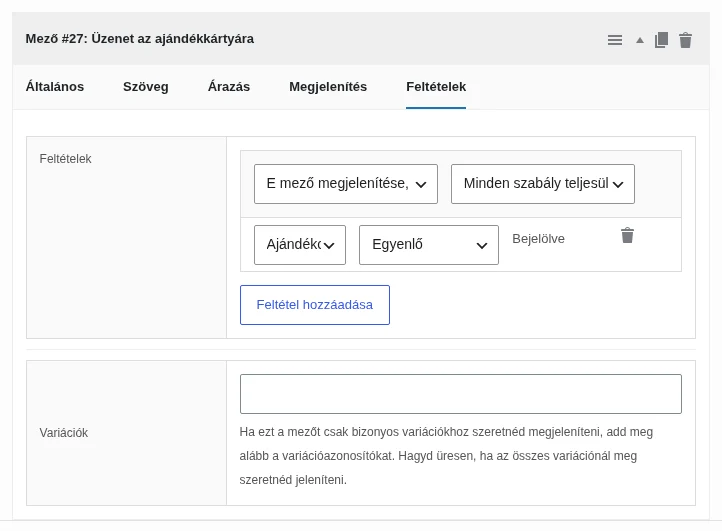
A képen az „Üzenet az ajándékkártyára” mező csak akkor jelenik meg, ha az Ajándékcsomagolás jelölőnégyzet be van jelölve (az érték neve Bejelölve).
Műveletek
Szekció neve “Műveletek”A választható műveletek a vizsgált mező típusától függenek:
| Mezőtípus | Műveletek |
|---|---|
| Jelölőnégyzet | Egyenlő vagy Nem egyenlő: csak bejelölt vagy nem bejelölt lehet. |
| Szám (és összehasonlítás) | Egyenlő, Nagyobb, mint, Kisebb, mint, >=, <=. |
| Többszörös választás (például jelölőnégyzet-csoport) | Tartalmaz vagy Nem tartalmazza. |
Mennyiség, költség, attribútum és bejelentkezés
Szekció neve “Mennyiség, költség, attribútum és bejelentkezés”A mezők mellett a szabály forrása más is lehet:
- Quantity: a termék mennyisége. Így például egy mező csak akkor jelenik meg, ha a vásárló legalább 10 darabot rendel.
- Cost: a termék költsége.
- Logged In: a vásárló be van-e jelentkezve. Így megjeleníthetsz vagy elrejthetsz mezőket vendégeknek.
- Attributes csoport: a WooCommerce globális attribútumai (Termékek → Attribútumok). Ezzel egy mező csak akkor jelenik meg, ha a termék egy adott attribútumértéket tartalmaz, például a Szín attribútumnál a piros értéket.
Csoportfeltétel felvétele
Szekció neve “Csoportfeltétel felvétele”A csoportfeltétel hasonlóan működik, néhány eltéréssel:
- Globális csoportokon nem használható csoportfeltétel.
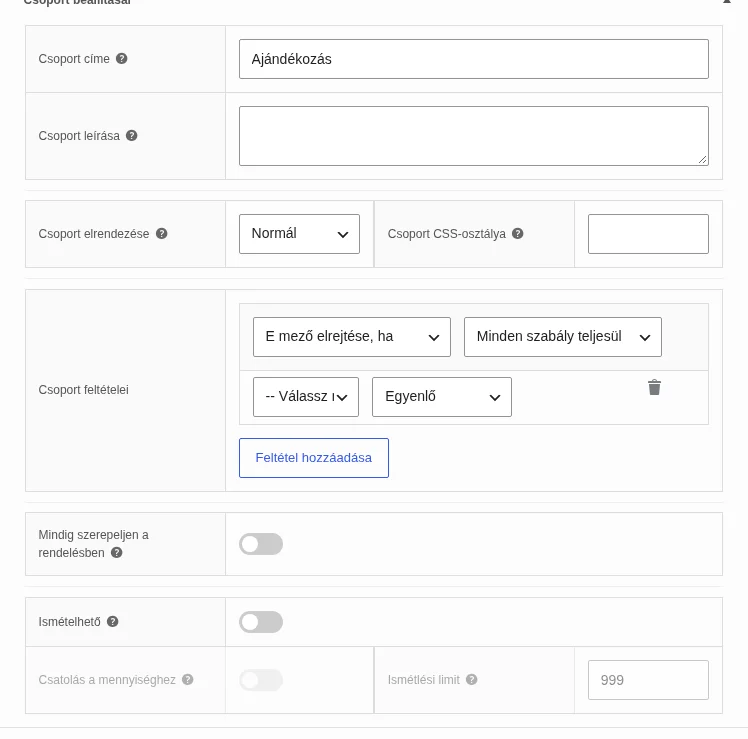
- A Csoport beállításai panelen, a Csoport feltételei sorban kattints a Feltétel hozzáadása gombra.
- Ugyanazok a lehetőségek vannak, mint a mezőknél, és tetszőleges számú feltételt adhatsz egy csoporthoz.
- Forrásként csak más csoportok mezőit használhatod.
Csoport megjelenítése szerepkör alapján
Szekció neve “Csoport megjelenítése szerepkör alapján”A csoportfeltétel forrásai között szerepel a Logged In és a User Role is. A User Role segítségével a csoportot csak bizonyos szerepköröknek mutathatod, vagy bizonyos szerepkörök elől elrejtheted.
Rejtett csoport adatai a rendelésben
Szekció neve “Rejtett csoport adatai a rendelésben”Ha egy csoportot elrejtesz, de a mezői értékét mégis át akarod adni a kosárnak és a rendelésnek, kapcsold be a csoport Mindig szerepeljen a rendelésben kapcsolóját.
A mezők saját feltételei ilyenkor is érvényesek: ha egy mezőt a saját feltétele elrejt, az nem ad át adatot, akkor sem, ha a csoport mindig szerepel a rendelésben.
Rejtett mezők értéke
Szekció neve “Rejtett mezők értéke”Ha egy feltétel elrejt egy mezőt, a vásárló korábban beírt értéke megmaradhat. Az érték törléséhez kapcsold be a Mezőértékek alaphelyzetbe állítása beállítást a WooCommerce → Beállítások → Termékkiegészítők → Feltételek oldalon. Ugyanott a Rejtett mezők megjelenítése letiltottként beállítással a feltétel által elrejtett mezők látszanak, de kikapcsolt (szürke) állapotban. Az oldal minden beállítását a Beállítások fejezet írja le.
Kapcsolódó fejezetek
Szekció neve “Kapcsolódó fejezetek”Készült: