

 Magyarmagyar
Feltételes képletek és mennyiségi árkedvezmény
Ha-különben logika a képletekben, egymásba ágyazott feltételek, és mennyiség szerinti árlépcsők képlettel vagy keresési táblázattal.
Ha-különben logika a képletben
Szekció neve “Ha-különben logika a képletben”A képletekben feltételt a hármas (ternary) operátorral adhatsz meg. Ez az Excel HA() függvényének megfelelője, más írásmóddal:
feltétel ? érték_ha_igaz : érték_ha_hamis- A feltétel a vizsgált állítás.
- A
?jelentése „akkor”: elválasztja a feltételt az igaz esetben visszaadott értéktől. - A
:jelentése „különben”: elválasztja az igaz esetben visszaadott értéket a hamis esetben visszaadottól.
Felépítés a képletszerkesztőben
Szekció neve “Felépítés a képletszerkesztőben”- Nyisd meg a számítás mező Számítások fülét.
- A Logikai sorban kattints a ha-különben gombra. A
?és a:jel beíródik a Képlet mezőbe. - Kattints a
?elé, és írd be a feltételt, például:{quantity} > 10. - Kattints a
?és a:közé, és írd be az igaz esetben visszaadott értéket, például:{product_price} * 0.9. - Kattints a
:mögé, és írd be a hamis esetben visszaadott értéket, például:{product_price}.
A teljes képlet, amely 10 darab fölött 10% kedvezményt ad:
{quantity} > 10 ? {product_price} * 0.9 : {product_price}A képlet alatti olvasható sor megmutatja a képlet értelmezését, a mellette lévő jel pedig azt, hogy a képlet érvényes-e.
Összehasonlító jelek
Szekció neve “Összehasonlító jelek”| Jel | Jelentés |
|---|---|
== |
egyenlő |
!= |
nem egyenlő |
< |
kisebb |
<= |
kisebb vagy egyenlő |
> |
nagyobb |
>= |
nagyobb vagy egyenlő |
Több feltétel összekötése
Szekció neve “Több feltétel összekötése”Az and, or és not összekapcsolja a feltételeket:
{quantity} > 10 and {product_weight} > 5 ? {product_price} * 0.9 : {product_price}Az and esetén a kedvezmény csak akkor jár, ha mindkét feltétel teljesül. Ha elég az egyik, cseréld or-ra.
Egymásba ágyazott feltételek
Szekció neve “Egymásba ágyazott feltételek”Háromnál több kimenetnél tedd egymásba a feltételeket, mint a táblázatkezelő egymásba ágyazott HA() függvényeit:
{quantity} > 50 ? {product_price} * 0.8 : ({quantity} > 10 ? {product_price} * 0.9 : {product_price})Eredmény: 50 darab fölött 20%, 10 darab fölött 10% kedvezmény, különben a teljes ár. A hosszabb képletek nehezen olvashatók, ezért minden újabb feltétel után nézd meg az olvasható előnézetet.
Több lépésre bontás
Szekció neve “Több lépésre bontás”Ha egy képlet túl bonyolult, oszd több számítás mezőre. Az első mező részösszeget számol (a 25-ös azonosítójú):
{field_1} * {field_2} * {field_3}A második mező 10% kedvezményt ad, ha a részösszeg 100 fölött van:
{field_25} > 100 ? {field_25} * 0.9 : {field_25}A lánc az oldal újratöltése nélkül frissül, ha a vásárló átír egy értéket. A köztes mezőknél kapcsold be a Számítás elrejtése? beállítást, és a felhasznált mező legyen előrébb a csoportban. A láncot tetszőleges hosszúra viheted, a külön lépéseket könnyebb hibakeresni, mint egy hosszú, egymásba ágyazott képletet.
Ha a feltétel miatt rejtett mező értékét használja a képlet, és a számítás üres lesz, lásd: Rejtett mezők és optimalizálás.
Mennyiségi árkedvezmény
Szekció neve “Mennyiségi árkedvezmény”Mennyiség szerinti árlépcsőt kétféleképpen állíthatsz be: képlettel (kevés lépcsőre) vagy keresési táblázattal (sok lépcsőre vagy sok termékre).
1. mód: képlet
Szekció neve “1. mód: képlet”-
A termék Product Add-Ons fülén vegyél fel egy Számítás mezőt, a címkéje legyen például „Egységár”.
-
Nyisd meg a Számítások fület, és írd a Képlet mezőbe a lépcsőket egymásba ágyazott feltételekkel:
{quantity} >= 50 ? 6 : ({quantity} >= 10 ? 8 : 10) -
A Művelet legyen Termék árának beállítása.
-
Ha nem akarod, hogy a képlet eredménye látsszon a termékoldalon, kapcsold be a Számítás elrejtése? beállítást.
-
Mentsd a terméket.
A képlet így értékelődik ki:
| Lépés | Vizsgálat | Ha igaz | Ha hamis |
|---|---|---|---|
| 1 | A mennyiség legalább 50? | Az ár 6 | Tovább a 2. lépésre |
| 2 | A mennyiség legalább 10? | Az ár 8 | Az ár 10 (alapár) |
Az eredmény:
| Kiválasztott mennyiség | Termékár |
|---|---|
| 50 vagy több | 6 |
| 10 és 49 között | 8 |
| 10 alatt | 10 |
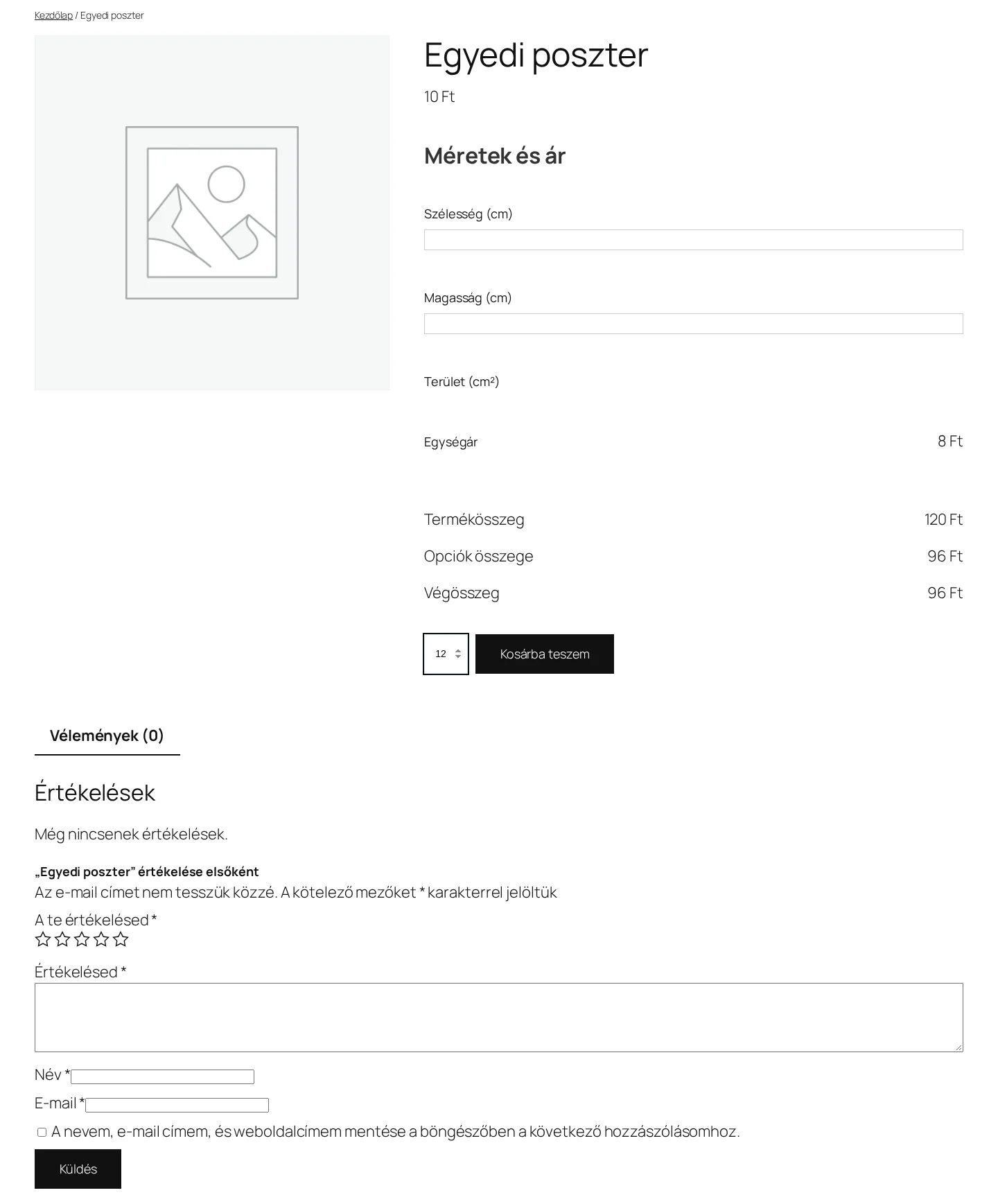
A képen a mennyiség 12, ezért az Egységár sor 8 Ft-ot mutat, vagyis a 10 darabtól érvényes lépcső lépett életbe.
2. mód: keresési táblázat
Szekció neve “2. mód: keresési táblázat”A keresési táblázat könnyebben készíthető és olvasható, mint a hosszú, egymásba ágyazott képlet. Az Advanced Calculations for Add-Ons Ultimate kiegészítő kell hozzá, telepítve és aktiválva a bővítmény mellett.
-
A táblázat elkészítése. Készíts CSV-fájlt, vagy a kiegészítő Lookup Tables oldalán a Termékkiegészítők menüben építsd fel a táblázatot. A bal oldali oszlopba a mennyiségek, a jobb oldaliba az egységár kerül. A CSV-t Excelben vagy Google Táblázatokban is elkészítheted. A töréspontoknak nem kell minden mennyiséget lefedniük: ha egy mennyiség két töréspont közé esik, a táblázat az alatta lévő legközelebbi töréspontot használja. Az előző példa lépcsői:
Mennyiség (bal oszlop) Egységár (jobb oszlop) 1 10 10 8 50 6 -
Mennyiségtükör mező. A táblázat bemenete egy másik kiegészítő mező lehet, a WooCommerce saját mennyiségmezője nem. Vegyél fel egy Számítás mezőt, a címkéje legyen például „Mennyiségtükör”, a képlete
{quantity}, és kapcsold be a Számítás elrejtése? beállítást. Ennek a mezőnek az azonosítóján keresztül érhető el a mennyiség. -
Az árazó mező összekötése a táblázattal.
- Vegyél fel egy újabb Számítás mezőt.
- A Számítások fülön kattints a Keresési táblázat gombra. Ez beszúrja a
{look_up_table}címkét, amelynek egyedül kell állnia a képletben. - A „Look Up Table” legördülő listában válaszd ki a táblázatot.
- Az „Y Input” legyen a mennyiségtükör mező azonosítója.
- Az „X Input” maradjon üres, mert ez a táblázat csak egy tengelyt használ.
- A Művelet legyen Termék árának beállítása.
- Ha a teljes árrácsot meg akarod mutatni a termékoldalon, kapcsold be a „Display table” beállítást.
- Mentsd a terméket.
Ha a vásárló módosítja a mennyiséget, a bővítmény a táblázatban megkeresi az értéket, és azt használja termékárként.
Mennyiségi árkedvezmény más kiegészítőkkel együtt
Szekció neve “Mennyiségi árkedvezmény más kiegészítőkkel együtt”Ha más kiegészítő mezők is módosítják az árat, a táblázatot használó számítás mezőnél a Művelet legyen Megjelenítés költségként, ne Termék árának beállítása. A bővítmény így is a mennyiséghez tartozó alapárat adja vissza, majd hozzáadja a többi kiegészítő költségét, és a termék árát az összegre állítja.
A két mód összehasonlítása
Szekció neve “A két mód összehasonlítása”| Képlet | Keresési táblázat | |
|---|---|---|
| Mikor jó | Kevés árlépcsőhöz | Sok lépcsőhöz vagy sok termékhez |
| Külön kiegészítő | Nem kell | Advanced Calculations |
| Mennyiség megadása | {quantity} közvetlenül a képletben |
Mennyiségtükör mező, „Y Input”-ként |
| Művelet, ha csak az alapár változik | Termék árának beállítása | Termék árának beállítása |
| Művelet, ha más kiegészítők is árat adnak | Termék árának beállítása | Megjelenítés költségként |
| Látják-e a vásárlók a lépcsőket | Nem | Igen, a „Display table” bekapcsolásával |
Készült: