

 Magyarmagyar
Mezőleírások, súgók és alapértékek
A mezőleírás helye és formája: buboréksúgó, shortcode, helyőrző, leírás a felirat alatt, valamint mezők előtöltése URL-paraméterrel.
Ez a fejezet azt mutatja meg, hogyan jelenik meg a mezők Mező leírása szövege a termékoldalon, és hogyan tölthetsz elő egy mezőt a webcím paraméterével. A kódrészleteket a sablon functions.php fájljába vagy egy kódrészlet-bővítménybe tedd.
Buboréksúgó
Szekció neve “Buboréksúgó”Alapból a leírás a mező alatt jelenik meg szövegként. Ha buboréksúgót kapcsolsz be, a leírás a felirat melletti kérdőjeles ikonra kerül.
- Nyisd meg a WooCommerce → Beállítások → Termékkiegészítők → Általános oldalt.
- A Fejlesztések alatt a Buboréksúgók engedélyezése listában válaszd ki a típust.
- Mentsd a beállítást.
Kétféle súgó van:
- Normál: az ikon fölé víve az egeret kis ablak jelenik meg. A szöveg a mező Mező leírása mezőjéből jön, ezért rövid, formázatlan szöveghez jó.
- Továbbfejlesztett: az ikonra kattintva modális ablak nyílik. A tartalom egyetlen bejegyzésből, oldalból vagy egyedi bejegyzéstípusból jön, így lehet benne formázott szöveg, címsor, kép, videó és shortcode. A mező Mező leírása mezőjébe ilyenkor a bejegyzés azonosítóját (ID) írd.
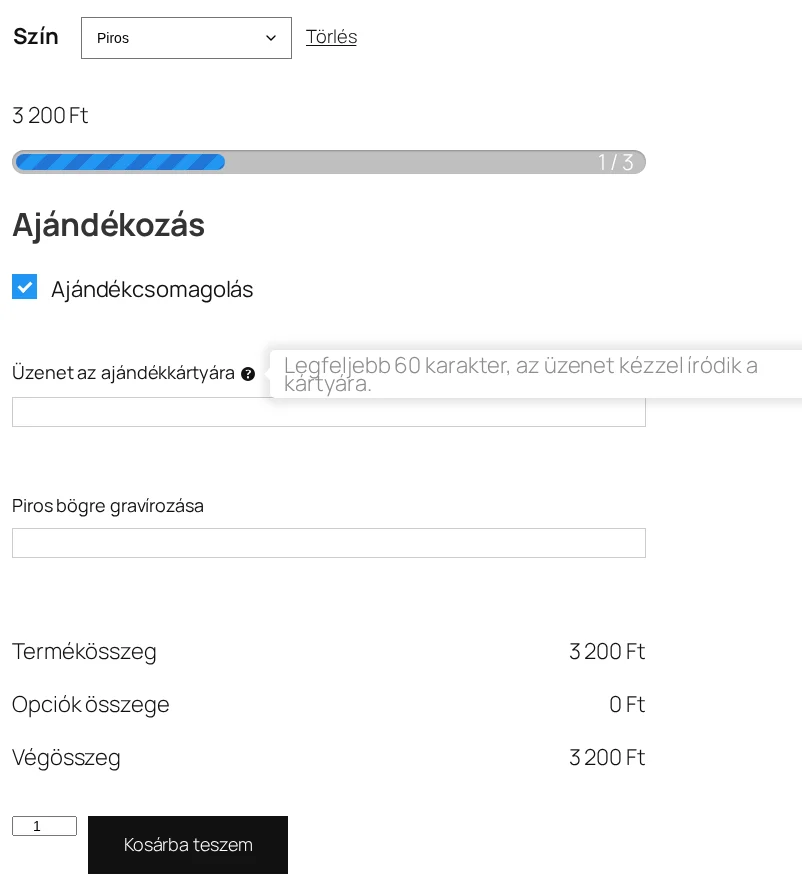
A képen az Üzenet az ajándékkártyára mező melletti ikon fölött látszik a leírás.
Leírás közvetlenül a felirat alatt
Szekció neve “Leírás közvetlenül a felirat alatt”Alapból a leírás a mező beviteli eleme alatt áll. Ha a felirat alá szeretnéd tenni, kell egy kódrészlet, amely a leírást a mező sablonja előtt írja ki, és leveszi az eredeti helyéről:
<?php
add_action( 'pewc_before_include_frontend_template', function ( $item, $id, $group_layout, $file ) {  pewc_field_description( $item, $id, $group_layout );}, 10, 4 );
remove_action( 'pewc_after_field_template', 'pewc_field_description_list_layout' );
Leírás helyőrzőként
Szekció neve “Leírás helyőrzőként”Szöveges és szövegmező típusú mezőknél a leírás megjelenhet a beviteli mezőben halvány helyőrzőként. Ehhez egyetlen szűrő kell:
<?php
add_filter( 'pewc_description_as_placeholder', '__return_true' );
Shortcode a leírásban
Szekció neve “Shortcode a leírásban”Alapból a leírásban a shortcode nem fut le. Ha engedélyezni szeretnéd, add hozzá ezt a kódrészletet. A pewc_filter_field_description szűrő a kész, pewc-description osztályú bekezdést kapja (a mező adataival és a minimum-maximum kiegészítő információval együtt), a kód pedig átengedi a WordPress shortcode-feldolgozóján:
<?php
add_filter( 'pewc_filter_field_description', function ( $html, $item, $additional_info ) {  return do_shortcode( $html );}, 10, 3 );
A leírás ilyenkor a mező alatt, szövegként jelenik meg, ezért ne legyen bekapcsolva a buboréksúgó és a helyőrzős megjelenítés.
Ezzel például linket is elhelyezhetsz, amely a vásárlónak további információt nyit meg. Egy lehetőség a Shortcodes Ultimate bővítmény felugró ablaka:
- Telepítsd az ingyenes Shortcodes Ultimate bővítményt.
- A mező Mező leírásába írj egy
su_lightboxshortcode-ot, amely a kattintható szöveget fogja körbe, és egy beágyazott tartalom azonosítójára mutat (type="inline"). - Add meg a hozzá tartozó
su_lightbox_contentblokkot ugyanazzal az azonosítóval, és tedd bele a megjelenítendő tartalmat. - A tartalomban használhatsz HTML-t (címsor, félkövér, dőlt), és más shortcode-ot is, például kiemelést.
A szűrő minden shortcode-dal működik, nem csak a Shortcodes Ultimate-tel.
Mező előtöltése URL-paraméterrel
Szekció neve “Mező előtöltése URL-paraméterrel”Egy mező alapértékét a pewc_default_field_value szűrővel lehet megadni. Az alábbi kódrészlet a my_param paraméter értékét tölti a felsorolt mezőkbe, ha a webcím tartalmazza a paramétert, például …/termek/?my_param=abc.
<?php
add_filter( 'pewc_default_field_value', function ( $value, $id, $item, $posted ) { // Írd át a saját mezőid azonosítóira. $mezok = array( 'pewc_group_888_999', 'pewc_group_888_1000' ); if ( isset( $_GET['my_param'] ) && in_array( $id, $mezok, true ) ) { $value = esc_attr( wp_unslash( $_GET['my_param'] ) ); } return $value;}, 10, 4 );- A paraméter nevét és a mezőazonosítókat a saját igényeid szerint írd át. A mező azonosítója
pewc_group_előtagú, utána a csoport és a mező azonosítója áll. - Csak a felsorolt mezők kapnak értéket, a többi változatlan marad.
- A kódrészlet mindig felülírja az alapértéket, ha a paraméter szerepel a webcímben.
- Jelölőnégyzet-csoportnál az alapérték tömb, lásd a Jelölőnégyzet, jelölőnégyzet-csoport, rádiógomb-csoport és Választómező fejezetet.
Készült: