

 Magyarmagyar
Globális csoportok
Mezőcsoportok létrehozása és hozzárendelése több termékhez vagy kategóriához egyszerre.
A globális csoport olyan mezőcsoport, amelyet egyszerre több termékre alkalmazhatsz. A mezőket ugyanúgy veszed fel, mint termékszinten, lásd az Az első mező felvétele fejezetet.
Globális csoport létrehozása
Szekció neve “Globális csoport létrehozása”- Nyisd meg a Termékkiegészítők → Globális csoportok oldalt. Itt látod a meglévő globális csoportokat.
- Kattints az Új csoport hozzáadása gombra.
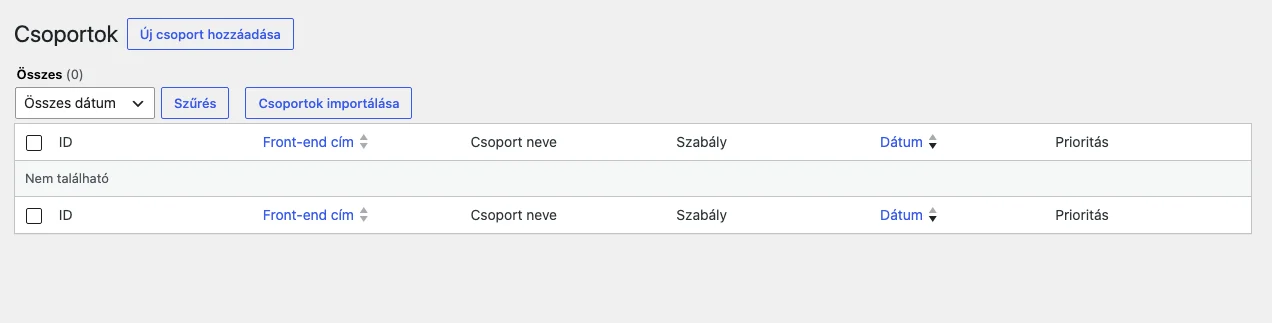
A lista oszlopai: ID, Front-end cím, Csoport neve, Szabály, Dátum, Prioritás.
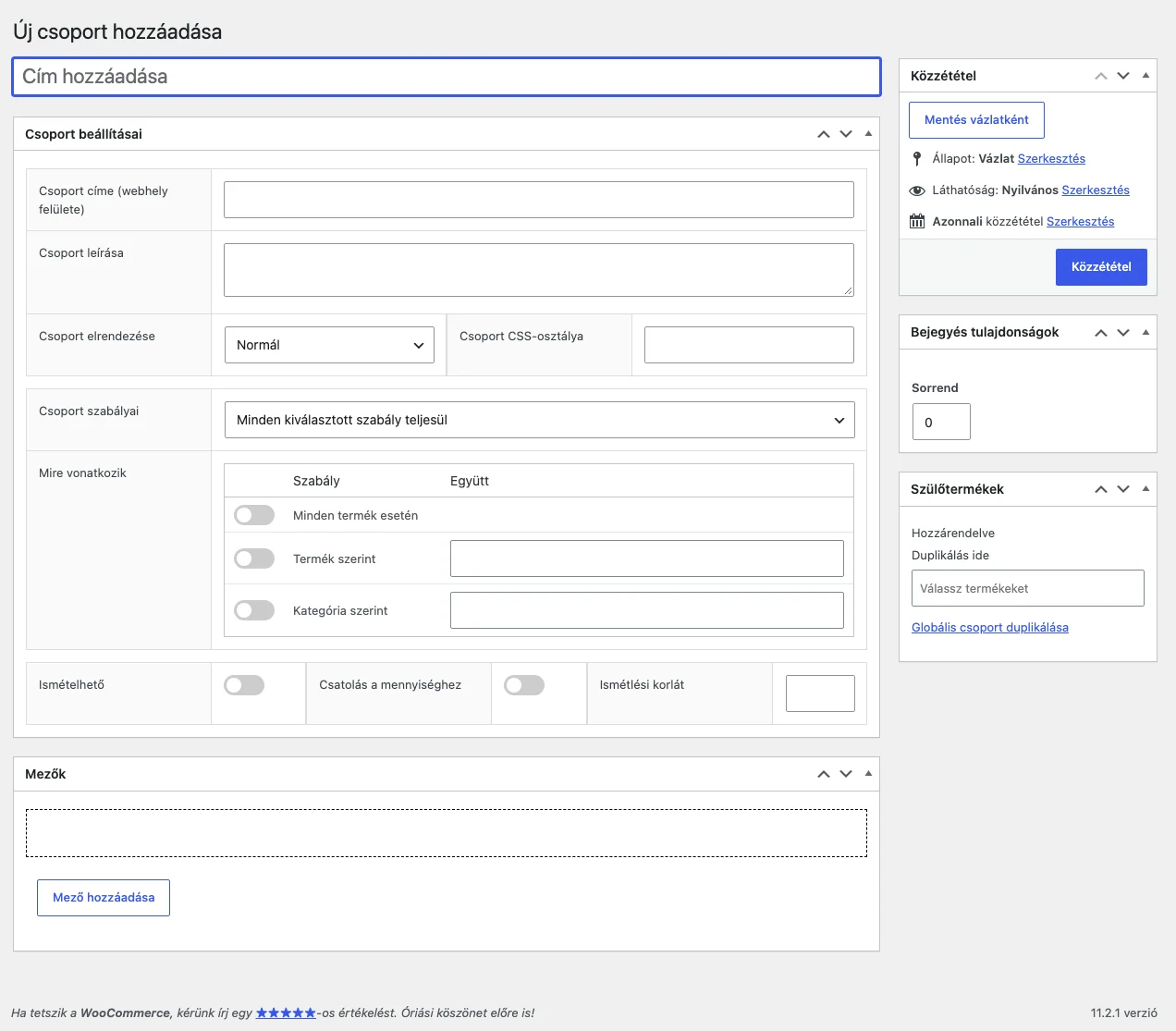
A csoport beállításai
Szekció neve “A csoport beállításai”A globális csoport beállításai nagyrészt megegyeznek a termékszintű csoportéval.
| Beállítás | Mit csinál |
|---|---|
| Cím (a fő címmező) | A szerkesztőfelületen azonosítja a csoportot. |
| Csoport címe (webhely felülete) | A termékoldalon megjelenő cím. Elhagyható. |
| Csoport leírása | A cím alatti szöveg. Elhagyható. |
| Csoport elrendezése | Normál, Táblázat, Két oszlop vagy Három oszlop. |
| Csoport CSS-osztálya | Egyedi osztály a csoport burkoló elemén. |
| Ismételhető, Csatolás a mennyiséghez, Ismétlési korlát | A csoport többszörözhetősége. |
Szabályok: hol jelenjen meg a csoport
Szekció neve “Szabályok: hol jelenjen meg a csoport”A Csoport szabályai legördülőben válaszd ki, hogy Minden kiválasztott szabály teljesül, vagy elég egy teljesüljön. A Mire vonatkozik táblázat sorai a kapcsolók:
| Kapcsoló | Hatás |
|---|---|
| Minden termék esetén | A csoport minden termékoldalon megjelenik. |
| Termék szerint | A csoport csak a megadott termékeken jelenik meg. A termékeket a kapcsoló melletti mezőben választod ki. |
| Kategória szerint | A csoport csak a megadott kategóriákba tartozó termékeken jelenik meg. A kategóriákat a kapcsoló melletti mezőben választod ki. |
Ha például a csoport szabálya egy konkrét termék és egy kategória, és a szabályok közül bármelyik elég, akkor a csoport a termék oldalán és a kategória összes termékén is megjelenik.
Az Ismételhető csoportról az Ismételhető mezők és csoportok fejezet szól. Ha a szabály kategória helyett attribútumra vagy más taxonómiára épüljön, vagy a gyermekkategóriák termékei is kapják a csoportot, lásd a Globális csoportok finomhangolása fejezetet.
Mezők felvétele
Szekció neve “Mezők felvétele”A Mezők panelen kattints a Mező hozzáadása gombra. A mező ugyanúgy állítható be, mint termékszinten.
Globális csoport hozzárendelése közvetlenül egy termékhez
Szekció neve “Globális csoport hozzárendelése közvetlenül egy termékhez”A termék Product Add-Ons füle alján a Globális csoportok hozzárendelése mezőben kiválaszthatod azokat a globális csoportokat, amelyeket a szabályoktól függetlenül erre a termékre is alkalmazni szeretnél.
Csoportok másolása
Szekció neve “Csoportok másolása”A Szülőtermékek panelen a Duplikálás ide mezőben termékeket választhatsz, majd a Globális csoport duplikálása hivatkozással másolhatod a csoportot. A csoportok és mezők áthelyezéséről a Kiegészítőtár és importálás fejezet szól.
Készült: Frissítve: