

 Magyarmagyar
Termékek és Termékkategóriák mező
Más termékek (altermékek) felkínálása kiegészítőként: elrendezések, mennyiségek, kedvezmény, variációk, rejtett altermékek és a kapcsolódó beállítások.
A Termékek mezővel más WooCommerce-termékeket kínálhatsz kiegészítőként (altermékként) a fő termék mellett. A Termékkategóriák mező ugyanezt teszi, de a megadott kategóriák összes termékét felkínálja. Mindkettő csak a bővítmény Pro változatában érhető el.
A mező felvétele
Szekció neve “A mező felvétele”- Vegyél fel egy mezőt, és a Mező típusa legördülőben válaszd a Termékek vagy a Termékkategóriák típust.
- Nyisd meg a Termékek fület.
- Az Altermékek mezőben válaszd ki a felkínálandó termékeket (kategória-típusnál a Termékkategóriák mezőben a kategóriákat).
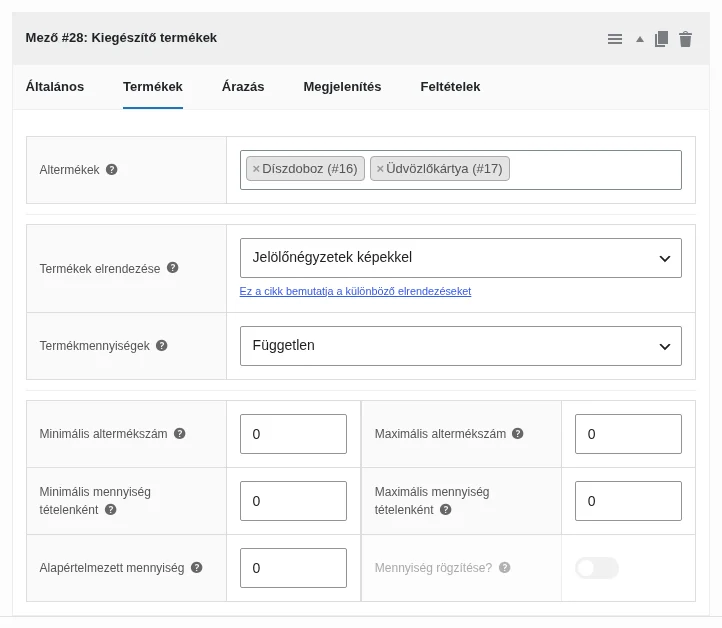
A közös beállításokat az Az első mező felvétele fejezet írja le.
Elrendezés és mennyiségek
Szekció neve “Elrendezés és mennyiségek”A Termékek elrendezése határozza meg, hogyan jelennek meg az altermékek:
| Érték | Megjelenés |
|---|---|
| Jelölőnégyzetek képekkel | A vásárló egyszerre több altermék közül is választhat, mindegyik a bélyegképével jelenik meg. |
| Jelölőnégyzetes lista | Mint az előző, de kép nélkül. |
| Rádiógombok képekkel | A vásárló csak egyetlen altermék közül választhat, a képpel együtt. |
| Rádiógombos lista | Mint az előző, de kép nélkül. |
| Kiválasztás | Legördülő lista. |
| Oszlop | Egyoszlopos elrendezés. Ez az elrendezés változó termékeket is megenged altermékként. |
A Termékek elrendezése további értékei: Komponensek listája, Minták, Változó termék kiválasztása és Variációs rács.
A Termékmennyiségek mondja meg, hogyan alakul az altermékek darabszáma:
| Érték | Hatás |
|---|---|
| Független | A vásárló az altermékből annyit vehet, amennyit akar, a fő termék mennyiségétől függetlenül. |
| Kapcsolt | Az altermék mennyisége mindig megegyezik a fő termék mennyiségével. |
| Csak egy | A kosárba legfeljebb egy altermék kerülhet, akárhány fő terméket is tesz a vásárló. |
További beállítások
Szekció neve “További beállítások”| Beállítás | Mit csinál |
|---|---|
| Oszlopok száma | Hány oszlopban jelenjenek meg a képes elemek. |
| Címkék elrejtése? | Elrejti a szöveges feliratokat, csak a képek látszanak. |
| Minimális altermékszám, Maximális altermékszám | A kiválasztható altermékek alsó és felső határa. Akkor használható, ha az elrendezés Jelölőnégyzetek képekkel vagy Jelölőnégyzetes lista, a mennyiség pedig Független. Állítsd be a Kötelező mező? kapcsolót is, hogy a vásárló valóban kiválassza a minimumot. |
| Minimális mennyiség tételenként, Maximális mennyiség tételenként | Egy altermékből vehető legkisebb és legnagyobb darabszám. |
| Alapértelmezett mennyiség | Az altermékek kezdő mennyisége. |
| Mennyiség rögzítése? | A vásárló nem módosíthatja a mennyiséget. |
| Kedvezmény, Kedvezmény típusa | Az altermékek árából levont engedmény. A típus Fix összeg vagy Százalék. Az altermék ára ennek megfelelően csökken. |
Változó termék altermékként
Szekció neve “Változó termék altermékként”Ha az altermék változó termék, válaszd az Oszlop elrendezést. Az altermékek a variációkkal együtt jelennek meg, és minden variáció egyetlen legördülő listában szerepel.
Az altermékek általános beállításai
Szekció neve “Az altermékek általános beállításai”A WooCommerce → Beállítások → Termékkiegészítők → Termékek oldalon vannak az altermékek közös beállításai (a teljes lista a Beállítások fejezetben van). A legfontosabbak ebből a mezőtípus szempontjából:
- Variációk felvétele gyermektermékként: a variációk is altermékként választhatók, nem csak az egyszerű termékek.
- SKU-k kizárása a gyermekvariánsokból: a variációk neve cikkszám nélkül jelenik meg. Alapból a név tartalmazza a cikkszámot.
- Gyermektermékek elrejtése a kosárban és Gyermektermékek elrejtése a rendelésben: az altermékek nem látszanak a kosárban, a rendelés oldalán és az e-mailekben. A minikosár darabszáma ennek megfelelően frissül. A szülő termék elrejtése ugyanígy beállítható a megfelelő két szülőtermékes kapcsolóval.
- Gyermektermékek megjelenítése metaadatként: az altermékek azonosítói a szülő termék metaadataként is megjelennek, így összekapcsolhatók.
- Független mennyiségek szorzása: az altermékek független mennyiségét megszorozza a fő termék mennyiségével.
- Rejtett termékek átirányítása: az altermékeket rejtetté teheted (a termék Katalógus láthatóság beállításában), de a közvetlen hivatkozással még elérhetők maradnának. Ennek a kapcsolónak a bekapcsolásával az ilyen oldalakat átirányítja.
- QuickView engedélyezése gyermektermékekhez: az altermék címére kattintva lebegő ablakban megjelenik a termék neve, bélyegképe és rövid leírása. Csak a jelölőnégyzetes, az oszlopos és a rádiógombos elrendezésnél működik.
Kódos finomhangolás
Szekció neve “Kódos finomhangolás”Az altermékek kosárbeli viselkedése szűrőkkel és műveletekkel módosítható:
// Az altermékek ne a szülő alatt, külön sorban szerepeljenek a kosárban.remove_action( 'woocommerce_cart_loaded_from_session', 'pewc_cart_loaded_from_session' );remove_filter( 'woocommerce_cart_item_remove_link', 'pewc_cart_item_remove_link', 10, 2 );// A Független mennyiségű altermékek mennyisége a kosárban is szerkeszthető legyen.add_filter( 'pewc_disable_child_quantities', '__return_false' );Alapból a Termékkategóriák mező kategóriánként legfeljebb 100 terméket kérdez le. A határt a pewc_products_for_cats_limit szűrővel emelheted:
add_filter( 'pewc_products_for_cats_limit', function ( $limit ) { return 120;} );Így néz ki a termékoldalon
Szekció neve “Így néz ki a termékoldalon”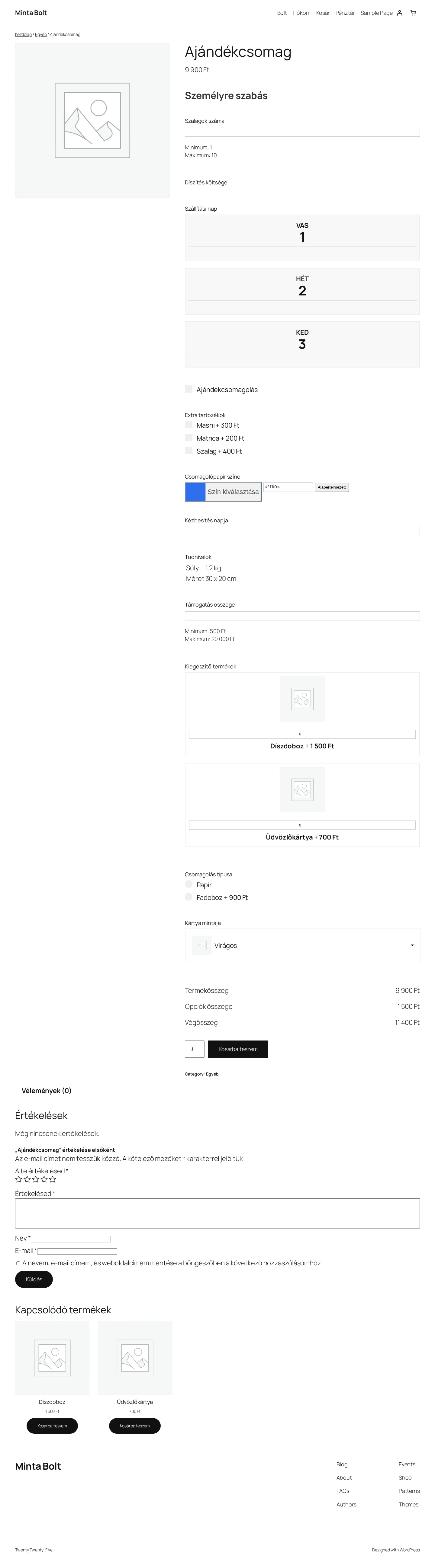
A képen a Kiegészítő termékek mező jelölőnégyzetes, képes elrendezésben látszik, a többi mezőtípus mellett.
Készült: