

 Magyarmagyar
Az első mező felvétele
Csoport és mező létrehozása egy terméken, a mezők fülei: Általános, Árazás, Megjelenítés, Feltételek.
Kiegészítő mezőt kétféleképpen vehetsz fel: közvetlenül egy termékre, vagy globális csoporttal több termékre egyszerre. A mezők beállítása mindkét esetben ugyanolyan, ezért érdemes ezzel a fejezettel kezdeni.
A Product Add-Ons fül
Szekció neve “A Product Add-Ons fül”Hozz létre egy új terméket, vagy szerkessz egy meglévőt. Adj meg árat is, különben a kiegészítő mezők nem jelennek meg a termékoldalon. A Termék adatok panelen megjelenik a Product Add-Ons fül.
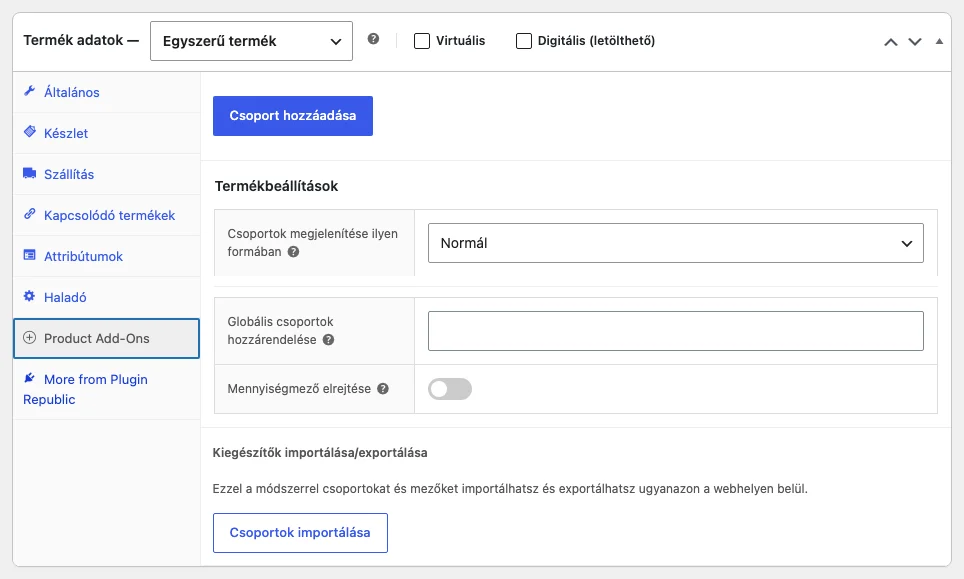
A képen a fül üres állapotát látod: egy Csoport hozzáadása gombot, alatta a termékszintű beállításokat.
Csoport felvétele
Szekció neve “Csoport felvétele”A mezők csoportokba rendeződnek. A csoport összetartozó mezők gyűjteménye, például egy képfeltöltő mező és a kép címe.
- Kattints a Csoport hozzáadása gombra.
- Add meg a Csoport címe értékét, ha szeretnél. Ha kitöltöd, a termékoldalon a csoport fölött címsorként jelenik meg.
- A Csoport leírása a cím alatt jelenik meg.
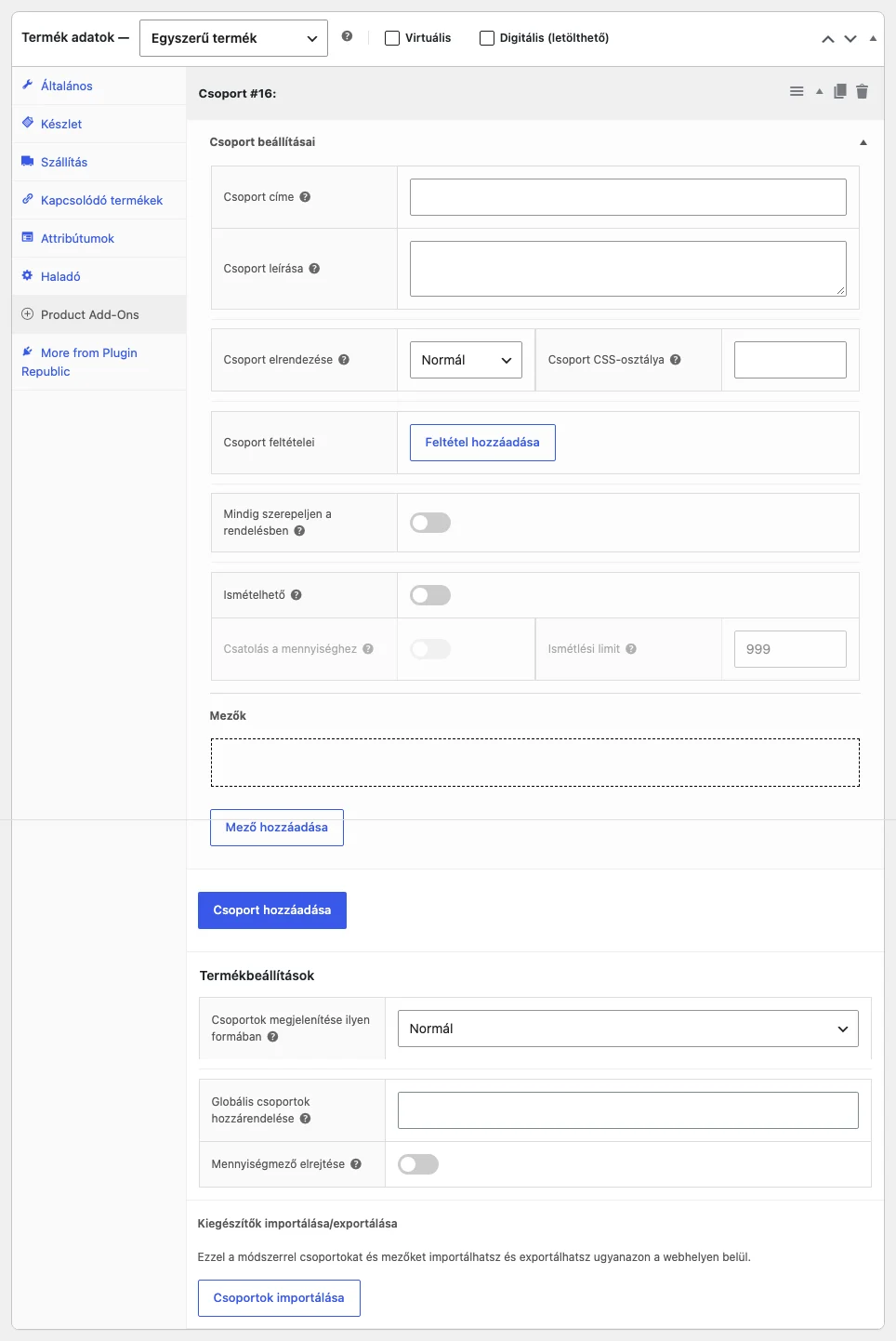
A csoport beállításai:
| Beállítás | Mit csinál |
|---|---|
| Csoport címe | A termékoldalon megjelenő cím. |
| Csoport leírása | A cím alatti magyarázó szöveg. |
| Csoport elrendezése | Normál, Táblázat, Két oszlop vagy Három oszlop. |
| Csoport CSS-osztálya | Egyedi CSS-osztály a csoport köré, a testreszabott stílushoz. |
| Csoport feltételei | A csoport megjelenítése feltételekhez köthető. |
| Mindig szerepeljen a rendelésben | A csoport akkor is bekerül a rendelésbe, ha a vásárló nem töltött ki benne semmit. |
| Ismételhető | A vásárló többször is hozzáadhatja a csoportot. Az Ismétlési limit a legnagyobb darabszám, a Csatolás a mennyiséghez a termék mennyiségéhez köti az ismétlések számát. |
Mező felvétele
Szekció neve “Mező felvétele”- A csoportban kattints a Mező hozzáadása gombra.
- A mező beállításai fülekre bontva jelennek meg.
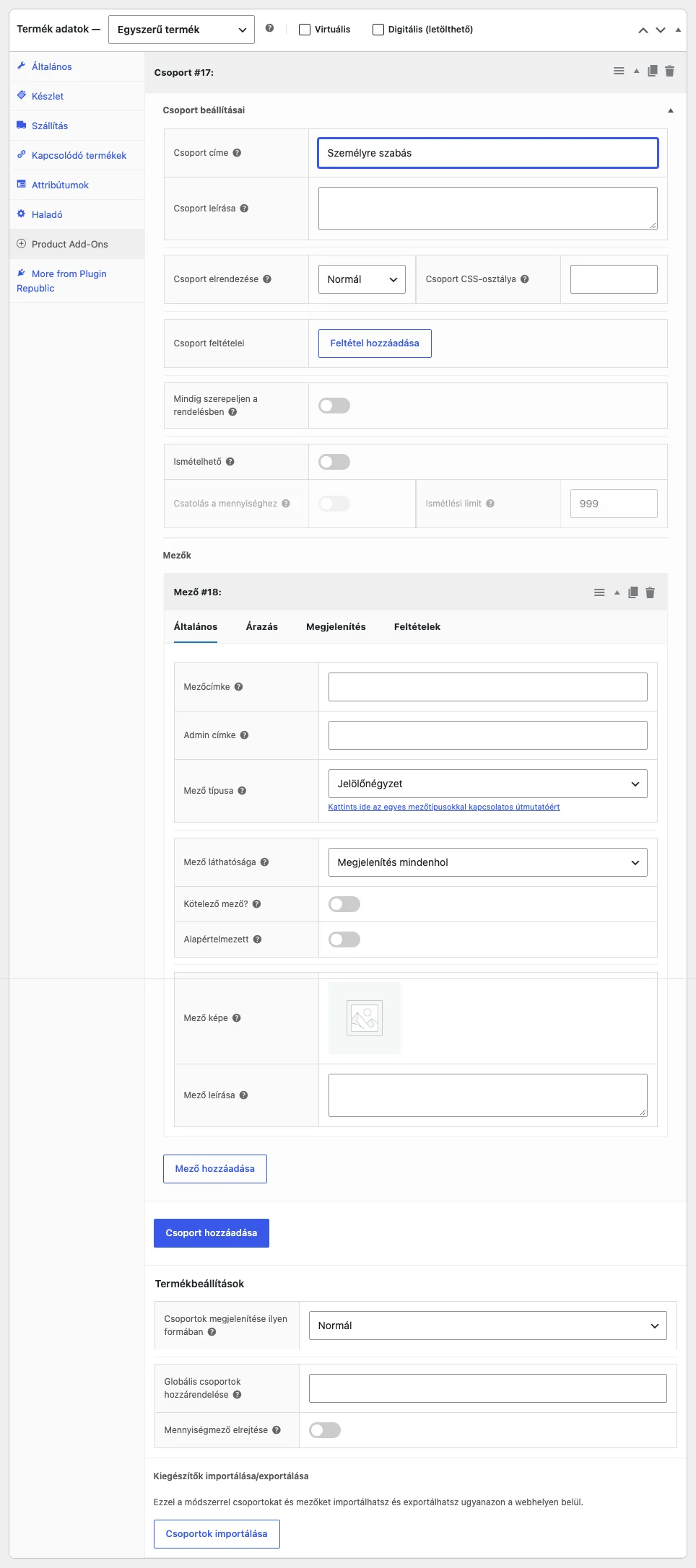
Minden mezőtípusnál megvan az Általános, az Árazás, a Megjelenítés és a Feltételek fül. Egyes típusoknál további fülek is vannak, például a szöveges mezőnél a Szöveg, a minta mezőknél a Minták.
Általános fül
Szekció neve “Általános fül”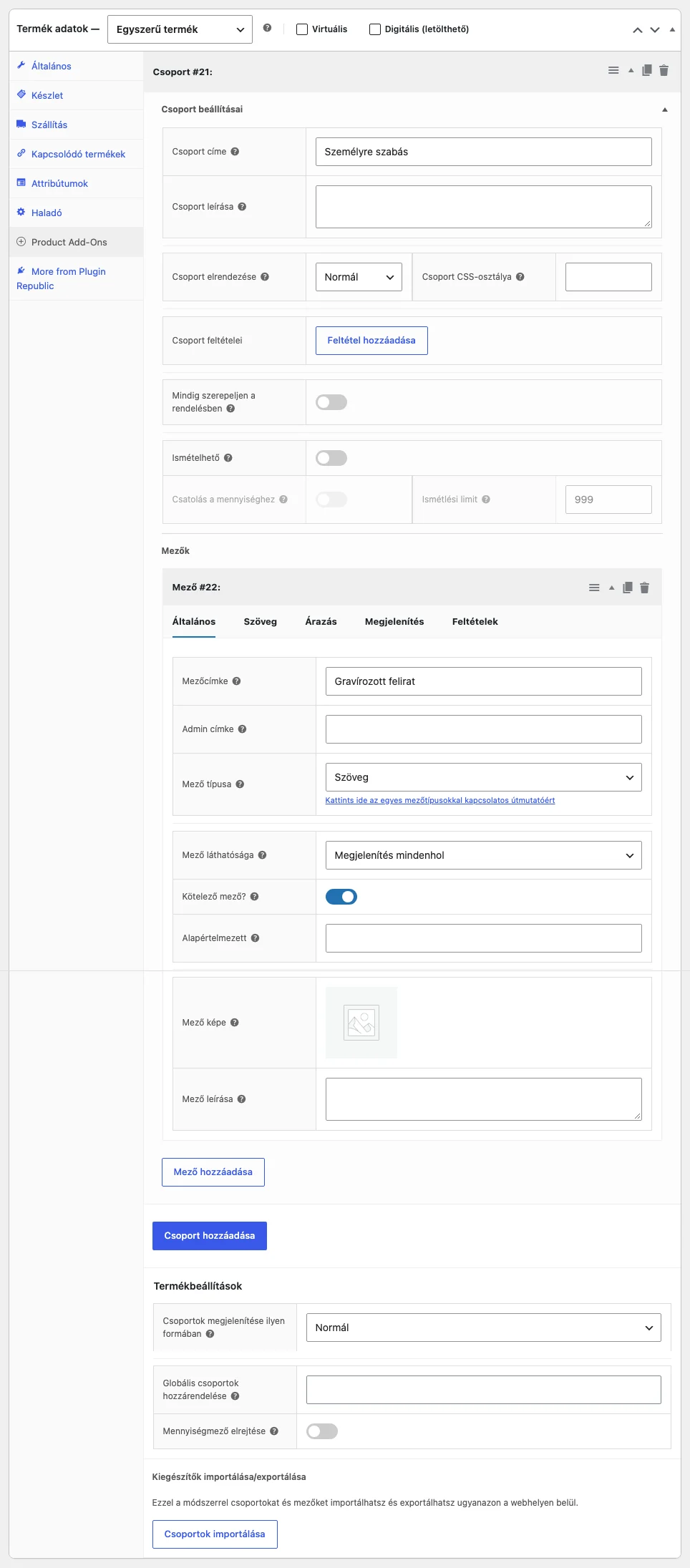
| Beállítás | Mit csinál |
|---|---|
| Mezőcímke | A vásárlónak megjelenő felirat. Olyat válassz, amiből egyértelmű a mező célja. |
| Admin címke | Opcionális, csak a szerkesztőfelületen látszik. Akkor hasznos, ha több mezőnek ugyanaz a felirata. |
| Mező típusa | A mező típusa. A típusokat a Mezőtípusok fejezet írja le. |
| Mező láthatósága | Lásd az alábbi táblázatot. |
| Kötelező mező? | Bekapcsolva a vásárló csak kitöltött mezővel teheti kosárba a terméket. |
| Alapértelmezett | Az alapérték. Rádiógomb-csoportnál annak az opciónak a feliratát írd ide, amelyik alapból ki legyen választva. Termékek mezőnél az alapértelmezett gyermektermék azonosítóját add meg. |
| Mező képe | Opcionális kép, amely a mező mellett jelenik meg. |
| Mező leírása | További tudnivaló a vásárlónak. Ha a buboréksúgó be van kapcsolva, ez a súgó szövege. |
A Mező láthatósága értékei:
| Érték | Hatás |
|---|---|
| Megjelenítés mindenhol | A mező megjelenik a termékoldalon, az értéke pedig a kosárban, a pénztárban, a rendelésben és az e-mailekben is. |
| Megjelenítés csak a termékoldalon | A mező a termékoldalon látszik, az értékét a vásárló nem látja a kosárban, a pénztárban és a rendelésben. A bolt adminja mindig látja. |
| Elrejtés csak a termékoldalon | A mező nem látszik a termékoldalon, de az értéke megjelenik a kosárban, a pénztárban és a rendelésben. Rejtett mezőhöz jó, amikor egyedi adatot akarsz átadni a rendelésnek. |
| Elrejtés a vásárló elől | Az érték soha nem látszik a vásárlónak, csak a bolt adminjának a szerkesztőfelületen. |
Nem minden mezőtípusnál érhető el minden beállítás.
Árazás fül
Szekció neve “Árazás fül”Majdnem minden mezőhöz rendelhetsz árat. Ha a vásárló kitölti vagy kiválasztja a mezőt, az ár hozzáadódik a termék árához.
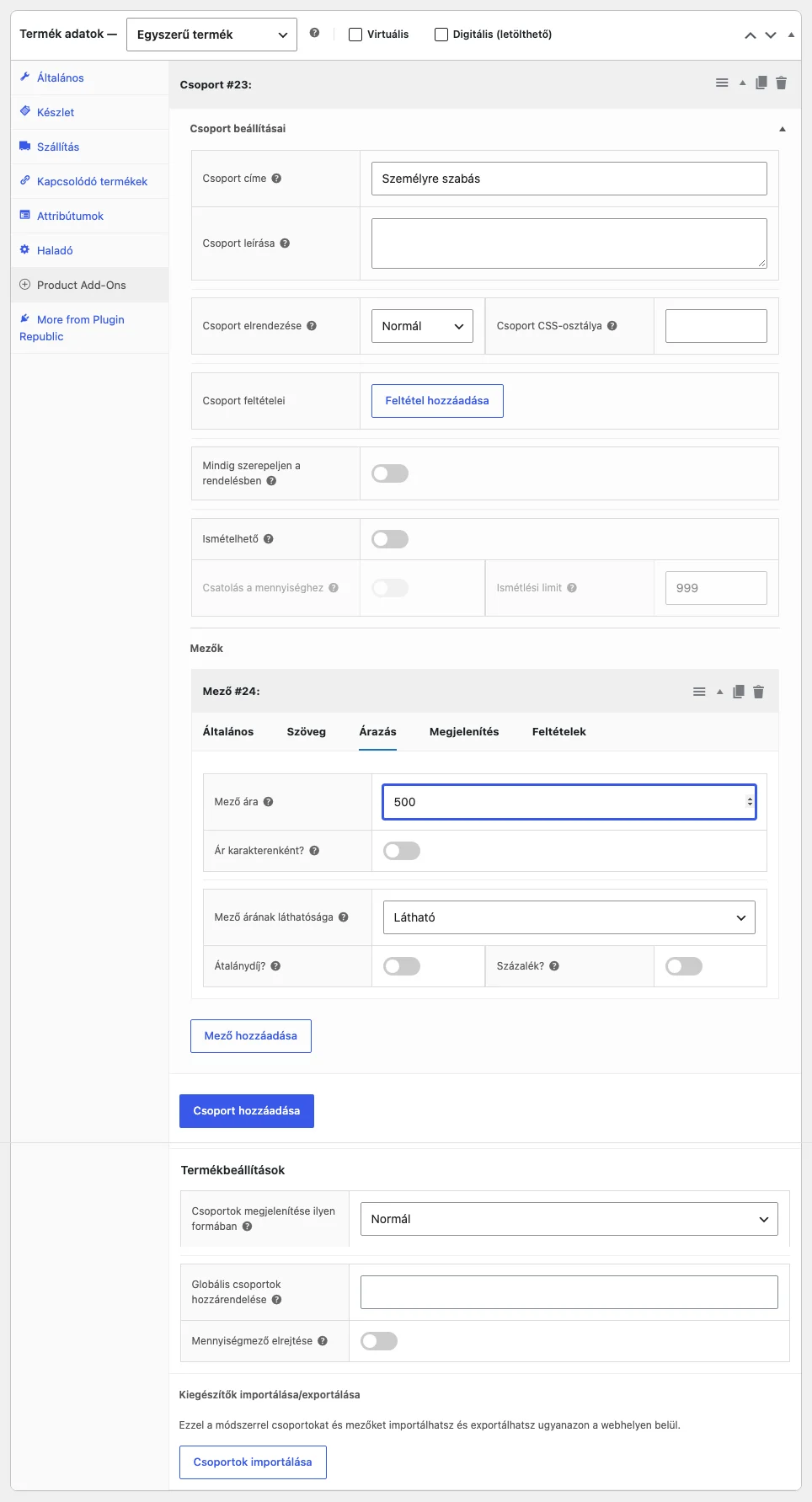
| Beállítás | Mit csinál |
|---|---|
| Mező ára | A mezőhöz tartozó felár. Egy jelölőnégyzetnél például az 5 azt jelenti, hogy bejelöléskor a termék ára 5-tel nő. |
| Ár karakterenként? | Szöveges mezőnél a felárat karakterenként számolja fel. |
| Mező árának láthatósága | Látható, Elrejtés csak a termékoldalon vagy Rejtett. Lásd az Árazás fejezetet. |
| Átalánydíj? | Bekapcsolva a felár egyszer kerül felszámításra, akárhány darabot rendel a vásárló. |
| Százalék? | Bekapcsolva a Mező ára a termék árának százaléka. |
Alapból a felár a kiválasztott mennyiséggel szorzódik: ha a vásárló 3 darabot választ, a mezőár háromszor számítódik. Ezt az Átalánydíj? kapcsoló kapcsolja ki.
Opciók fül
Szekció neve “Opciók fül”Az Opciók fül csak olyan típusoknál jelenik meg, ahol a vásárló listából választ: rádiógomb-csoport, jelölőnégyzet-csoport, minták, választómező és kiválasztás.
- Új opció: kattints az Opció hozzáadása gombra.
- A Címke oszlopba az opció neve kerül, ez látszik a termékoldalon.
- Az Ár mezőbe az opcióhoz tartozó felárat írd.
- Egyes típusoknál bélyegképet is feltölthetsz.
- Törlés: a kuka ikon az opció mellett.
- Sorrend: húzással változtathatod.
Megjelenítés fül
Szekció neve “Megjelenítés fül”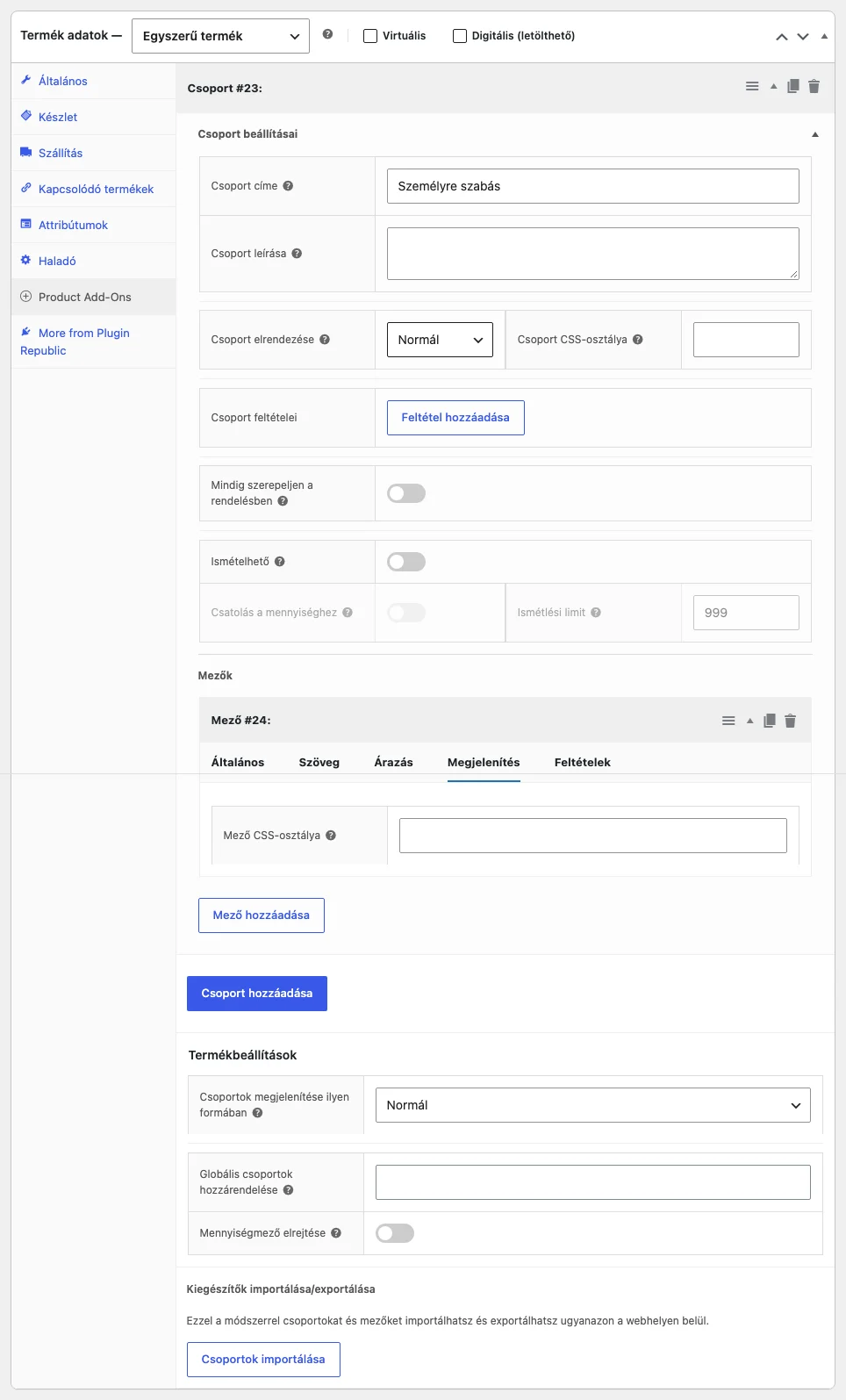
A Mező CSS-osztálya a mező burkoló elemére kerül, így egyedi stílust adhatsz egy konkrét mezőnek. A további megjelenítési beállítások mezőtípusonként eltérnek.
Feltételek fül
Szekció neve “Feltételek fül”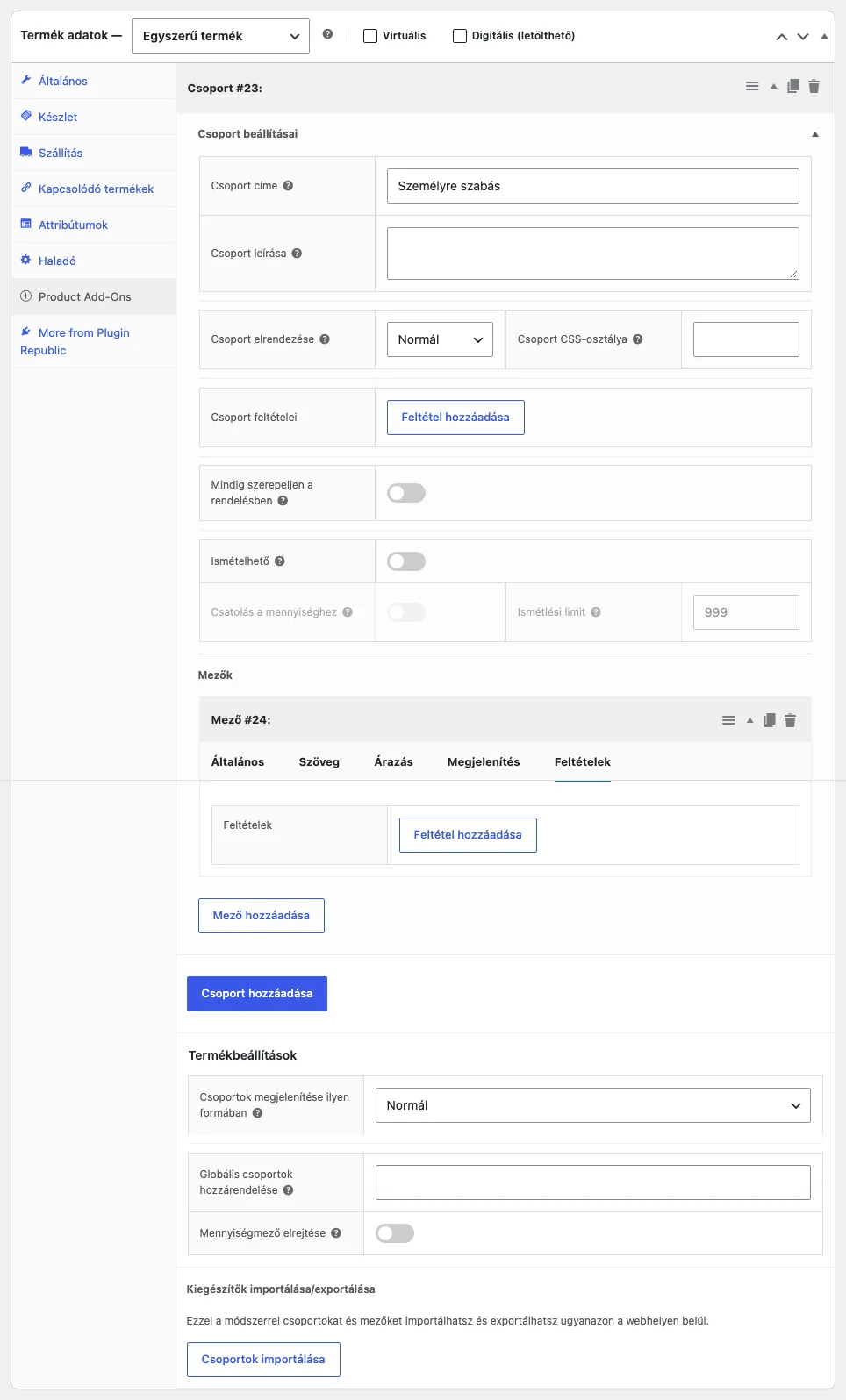
A feltételekkel mezőt jeleníthetsz meg vagy rejthetsz el más mezők értékétől függően. Például egy extra szövegmező csak akkor jelenik meg, ha a vásárló bejelölt egy jelölőnégyzetet.
- Kattints a Feltétel hozzáadása gombra.
- A legördülőben válaszd az E mező megjelenítése, ha vagy az E mező elrejtése, ha értéket.
- Válaszd ki, hogy Minden szabály teljesül vagy Bármely szabály illeszkedik.
- A szabályban válassz mezőt, majd műveletet: Egyenlő, Nem egyenlő, Tartalmaz, Nem tartalmazza, valamint árra vonatkozó összehasonlítást (Egyenlő, Nagyobb, mint, Kisebb, mint).
- Add meg az értéket, amellyel a mezőt összehasonlítja.
A mezők mellett a feltételben a végösszeget, a mennyiséget és a bejelentkezett állapotot is használhatod.
A mező a termékoldalon
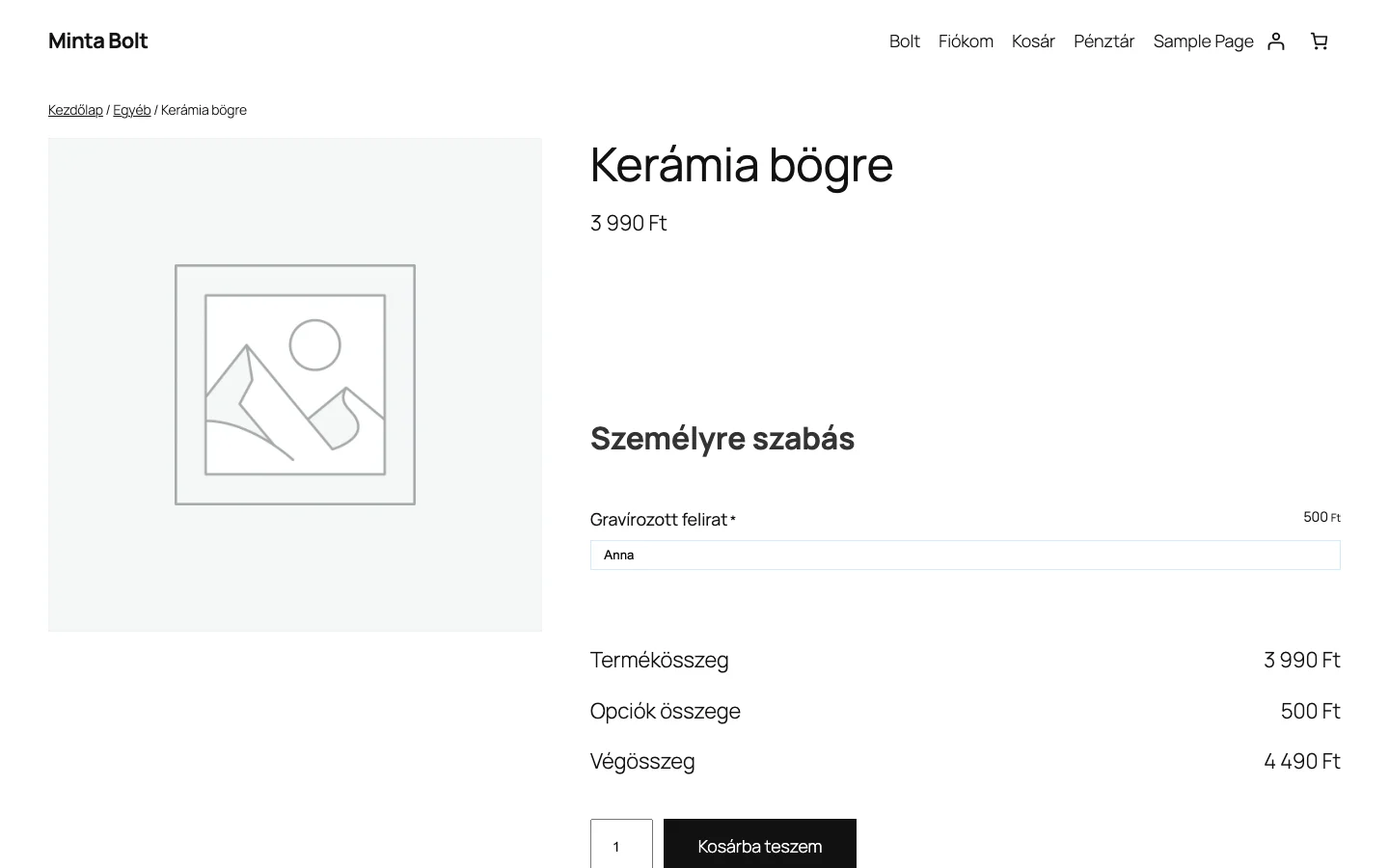
Szekció neve “A mező a termékoldalon”Ha elmentetted a terméket, a mező a termékoldalon megjelenik. Alapból a bővítmény összegsorokat is mutat: Termékösszeg, Opciók összege, Végösszeg.
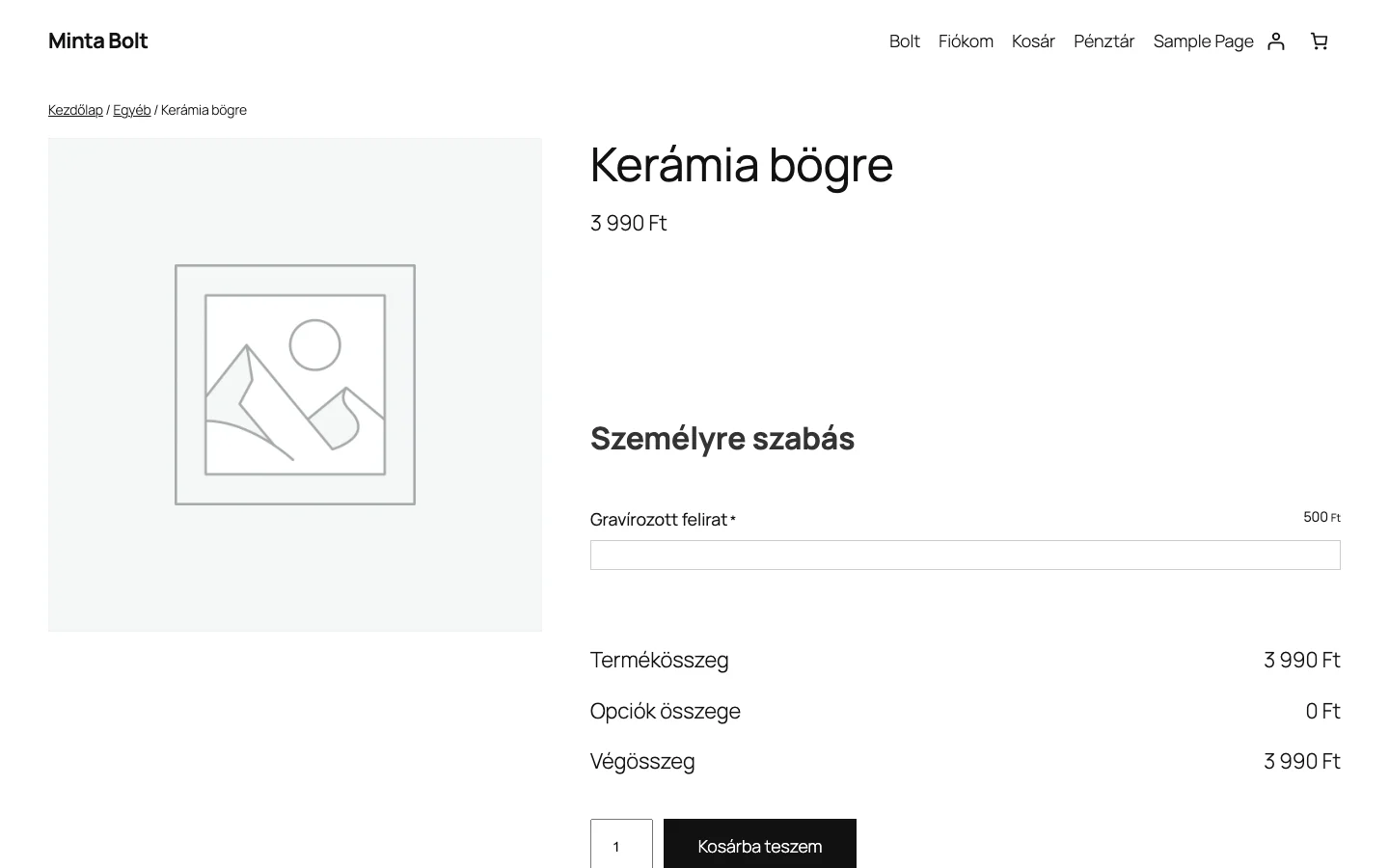
Ha a vásárló kitölti a mezőt, az Opciók összege és a Végösszeg azonnal frissül.
Termékszintű beállítások
Szekció neve “Termékszintű beállítások”A Product Add-Ons fül alján találod:
| Beállítás | Mit csinál |
|---|---|
| Csoportok megjelenítése ilyen formában | Normál, Harmonika, Modális ablak, Lépések vagy Fülek: így jelennek meg a csoportok a termékoldalon. |
| Globális csoportok hozzárendelése | A globális csoportokat közvetlenül egy termékhez rendelheted. |
| Mennyiségmező elrejtése | Elrejti a termék mennyiségmezőjét. |
A Csoportok importálása és az exportálás a Kiegészítőtár és importálás fejezetben szerepel.
Következő lépések
Szekció neve “Következő lépések”- A mezőtípusok áttekintése: Mezőtípusok.
- Egy csoport több termékre: Globális csoportok.
- Mezők stílusa: Megjelenés.
Készült: