

 Magyarmagyar
Mezők modális ablakban
A kiegészítő mezők áthelyezése egy felugró ablakba, amelyet egy gomb nyit meg a termékoldalon.
Ha egy terméken sok a mező, a mezők egy részét vagy mindegyiket felugró ablakba (modális ablakba) teheted. A termékoldal így rövid marad, a vásárló pedig egy gombbal, például „Szabd személyre” felirattal nyitja meg a lehetőségeket. Alapból minden mező a termékoldalon látszik, a modális ablak választható beállítás.
Bekapcsolás
Szekció neve “Bekapcsolás”- Nyisd meg a terméket, és a Termék adatok panelen válaszd a Product Add-Ons fület.
- A mezők listája alatt, a Termékbeállítások részben keresd meg a Csoportok megjelenítése ilyen formában listát.
- Válaszd a Modális ablak értéket. Két új mező jelenik meg.
- A Megjelenítendő mezők száma mezőben add meg, hány mező maradjon a termékoldalon:
- 0: minden mező csak a modális ablakban látszik,
- például 2: két mező a termékoldalon, a többi az ablakban.
- A Gomb szövege mezőbe írd be a megnyitó gomb feliratát. Ha üresen hagyod, a gomb felirata Továbbiak lesz.
- Kattints a termék Frissítés gombjára.
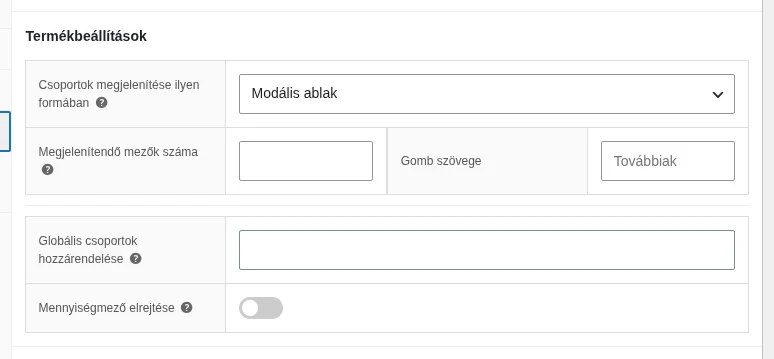
A képen a Modális ablak érték kiválasztása után megjelenő Megjelenítendő mezők száma és Gomb szövege mező látszik.
Mit lát a vásárló
Szekció neve “Mit lát a vásárló”- A termékoldalon csak a gomb látszik (és a megadott számú mező), a gomb nyitja meg a személyre szabási lehetőségeket.
- Ha a vásárló úgy teszi kosárba a terméket, hogy nem nyitotta meg az ablakot és nem töltötte ki a kötelező mezőket, a szokásos hibaüzenetek jelennek meg.
Formázás
Szekció neve “Formázás”Amíg az ablak nyitva van, a bővítmény a pewc-lightbox-active osztályt teszi a <body> elemre, erre épülhet az egyedi CSS. Az ablakban a kiegészítő űrlap egy másolata látszik.
Kapcsolódó fejezetek
Szekció neve “Kapcsolódó fejezetek”Készült: