

 Magyarmagyar
Árazás és árcímkék
Mező- és opcióárak megadása, átalánydíj, százalékos és negatív ár, szerepkör-alapú árak, valamint az árak, összegsorok és árcímke megjelenítése.
A mezők és opciók árát az Árazás fülön adod meg. Ez a fejezet azt írja le, hogyan állíthatsz be árat, és hogyan jelenjenek meg az árak a vásárlónak.
Árak megadása
Szekció neve “Árak megadása”Mező ára
Szekció neve “Mező ára”Minden mezőtípusnak lehet ára. Írd be az összeget a mező Mező ára beállításába: amikor a vásárló kitölti vagy kiválasztja a mezőt, a termék ára ennyivel nő (vagy csökken).
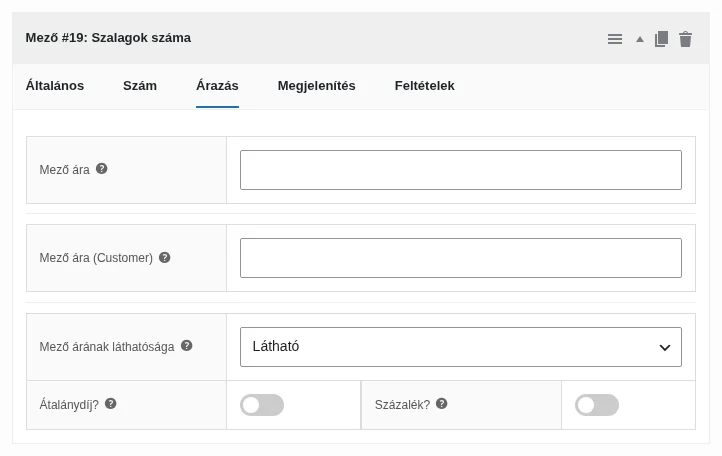
A képen az Árazás fül látszik: a Mező ára mellett a szerepkör-alapú ár mezője, a Mező árának láthatósága, az Átalánydíj? és a Százalék? kapcsoló.
Opciók ára
Szekció neve “Opciók ára”Az opciókat tartalmazó mezőknél (például rádiógomb-csoport, kiválasztás) magára a mezőre is adhatsz árat, és minden opcióhoz külön is. A mezőár akkor kerül a termék árához, ha a vásárló választ valamit; az opcióár attól függ, melyik opciót választja. Így minden opció más felárat jelenthet.
Mennyiségfüggő ár és átalánydíj
Szekció neve “Mennyiségfüggő ár és átalánydíj”Alapból a mező- és opcióárak a termék mennyiségével szorzódnak: ha a vásárló 3 darabot rendel, a felár háromszor számít. Ha egyszeri díjat szeretnél, kapcsold be az Átalánydíj? kapcsolót: ekkor a felár csak egyszer kerül felszámításra, akárhány darabot rendel a vásárló.
Százalékos ár
Szekció neve “Százalékos ár”A Százalék? kapcsolóval a mező- és opcióárak fix összeg helyett a termék alapárának százalékát jelentik.
Negatív ár
Szekció neve “Negatív ár”Ha csökkenteni szeretnéd a termék árát, negatív értéket adj meg. A bővítmény gondoskodik róla, hogy a termék ára ettől nem eshet nulla alá.
Szöveges mezők árazása
Szekció neve “Szöveges mezők árazása”A Szöveg és a Szövegmező típusnál összetettebb árazás is van:
| Beállítás | Mit csinál |
|---|---|
| Ár karakterenként? | A Mező ára megszorzódik a beírt karakterek számával. |
| Minimális karakterszám | A legkevesebb karakter, amit a vásárlónak be kell írnia. |
| Maximális karakterszám | A karakterek felső határa. |
| Számláló megjelenítése? | Kijelzi, hány karaktert írt be a vásárló, és ha van maximum, azt is. |
| Ingyenes karakterek | Ennyi karakterért nem kell fizetni. |
| Csak az alfanumerikus karakterekért kelljen fizetni? | Csak a betűk és számok után számít fel díjat. |
A részleteket a Szöveg és Szövegmező fejezet írja le.
Képletek és keresőtáblák
Szekció neve “Képletek és keresőtáblák”A Pro változatban a mező- és opcióárakat képlettel, illetve keresőtáblával is megadhatod. Ezt a Számítás mező fejezet tárgyalja.
Szerepkör-alapú árak
Szekció neve “Szerepkör-alapú árak”Beállíthatod, hogy a felhasználó szerepkörétől függően más legyen egy mező ára.
- Nyisd meg a WooCommerce → Beállítások → Termékkiegészítők → Általános oldalt.
- A Szerepkör-alapú árképzés alatt a Szerepkörök mezőben add meg azokat a szerepköröket, amelyeknek más árat szeretnél.
- Mentsd a módosításokat.
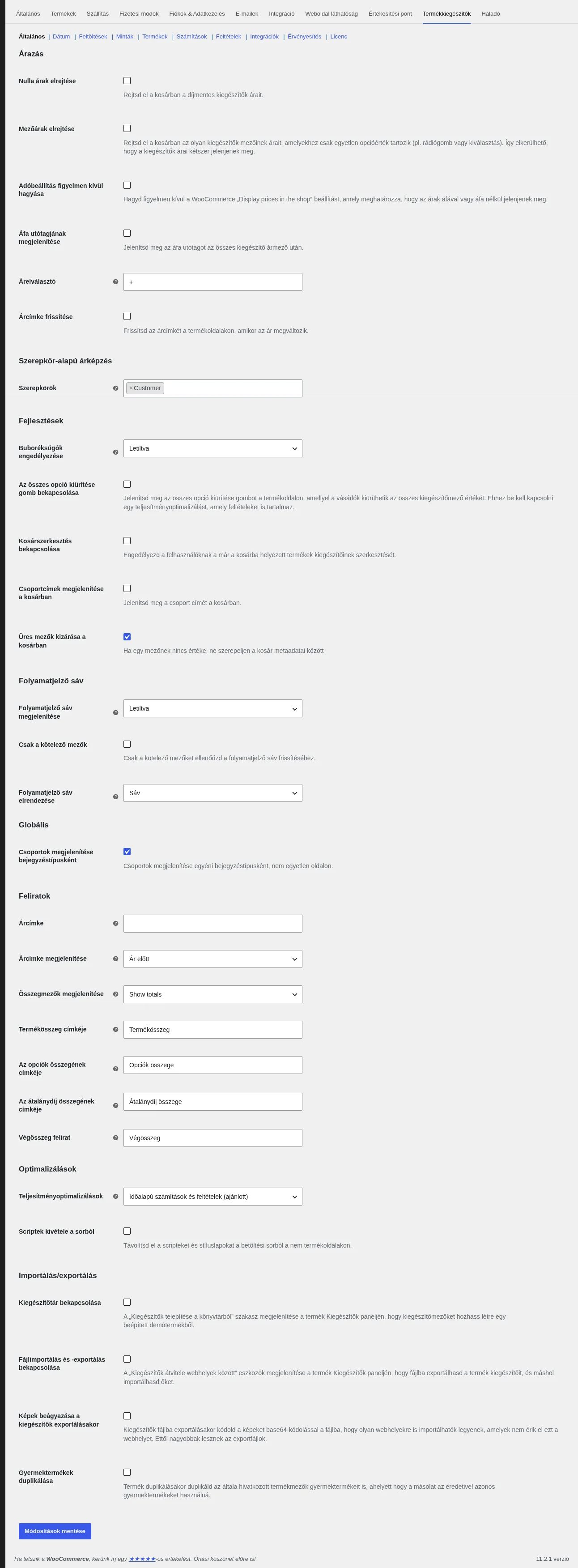
A képen a Szerepkörök mezőben a Customer szerepkör van kiválasztva.
Ezután minden mező Árazás fülén megjelenik egy plusz ármező minden megadott szerepkörhöz (a képen a Mező ára (Customer)). Az ott megadott ár csak az adott szerepkörű felhasználóknak érvényes: ha például a sima ár 5, a nagykereskedő szerepkörnek pedig 4, akkor mindenki 5-öt fizet, kivéve a nagykereskedő szerepkörű felhasználót, aki 4-et.
Árak megjelenítése
Szekció neve “Árak megjelenítése”A mezőhöz rendelt ár megjelenik a termékoldalon a mező mellett. A több opciós mezőknél az opciók mellett is látszik az áruk. Minden mezőnél külön beállíthatod, hol látszódjon.
Mező árának láthatósága
Szekció neve “Mező árának láthatósága”Az Árazás fülön a Mező árának láthatósága értékei:
| Érték | Hatás |
|---|---|
| Látható | Alapérték. Az ár mindenhol látszik. |
| Elrejtés csak a termékoldalon | A termékoldalon nem látszik az ár, máshol (például a kosárban) igen. |
| Rejtett | Az ár a vásárlónak sehol nem látszik: sem a termékoldalon, sem a kosárban, a pénztárban és a rendelés visszaigazolásán. |
A rendelés szerkesztőoldalán az ár mindig látszik.
Opcióárak láthatósága
Szekció neve “Opcióárak láthatósága”Az opciót tartalmazó mezőtípusoknál (jelölőnégyzet-csoport, minta, rádiógomb-csoport, kiválasztás) az Opció árának láthatósága beállítás ugyanezeket az értékeket kínálja az opcióárakra, és a rendelés szerkesztőoldalán itt is mindig látszanak.
Elválasztó az opció neve és ára között
Szekció neve “Elválasztó az opció neve és ára között”Alapból egy + jel jelzi a felárat az opció neve mellett. Ha mást szeretnél, írd át a WooCommerce → Beállítások → Termékkiegészítők → Általános oldal Árelválasztó mezőjében.
Az összes ár elrejtése egyszerre
Szekció neve “Az összes ár elrejtése egyszerre”Ha az összes mező- és opcióárat el akarod rejteni a vásárló elől, nem kell mezőnként átállítanod: egy kódrészlet mindegyik mezőnél Rejtett értékre állítja a láthatóságot.
<?php/** * Minden mező- és opcióár elrejtése a látogatók elől */function demo_hide_all_add_on_prices( $item, $group, $group_id, $post_id ) { $item['price_visibility'] = 'hidden'; $item['option_price_visibility'] = 'hidden'; return $item;}add_filter( 'pewc_filter_item_start_list', 'demo_hide_all_add_on_prices', 10, 4 );Ha csak a rendelésből és a rendelés-visszaigazoló e-mailből akarod elrejteni a mezőárakat (minden mezőnél), ez a sor elég:
<?phpadd_filter( 'pewc_show_field_prices_in_order', '__return_false' );A kódrészleteket a sablon functions.php fájljába, vagy kódrészlet-kezelő bővítménybe másold.
Összegmezők és összefoglaló panel
Szekció neve “Összegmezők és összefoglaló panel”Alapból a termékoldalon összegsorok mutatják, hogyan áll össze a végső ár: Termékösszeg, Opciók összege, Végösszeg. A WooCommerce → Beállítások → Termékkiegészítők → Általános oldalon, a Feliratok alatt állíthatod be:
| Beállítás | Mit csinál |
|---|---|
| Összegmezők megjelenítése | Három érték közül választhatsz: az összes részösszeg látszik, a részösszegek rejtve vannak, vagy csak a végösszeg látszik. |
| Termékösszeg címkéje | A termékösszeg sor felirata. |
| Az opciók összegének címkéje | Az opciók összege sor felirata. |
| Az átalánydíj összegének címkéje | Az átalánydíj sor felirata. |
| Végösszeg felirat | A végösszeg sor felirata. |
Ugyanezek a beállítások a testreszabóban (Customizer) is elérhetők a Termékkiegészítők szakaszban.
Szöveg a végösszeg elé
Szekció neve “Szöveg a végösszeg elé”Ha az Összegmezők megjelenítése értéke csak a végösszeg, és szeretnél szöveget a végösszeg elé, ezzel a kódrészlettel megteheted:
<?phpfunction prefix_pewc_total_only_text( $label, $post_id ) { return __( 'Összesen: ' );}add_filter( 'pewc_total_only_text', 'prefix_pewc_total_only_text', 10, 2 );Összegmezők termékenként
Szekció neve “Összegmezők termékenként”Egy másik kódrészlettel termékenként is eldöntheted, hogy az összegmezők látszanak-e. A függvény a termék azonosítója alapján a total értékkel csak a végösszeget mutatja, a hide értékkel elrejti az összegmezőket.
<?phpfunction demo_pewc_product_show_totals( $show_totals, $post_id ) { // Csak a végösszeg ezeknél a termékeknél if ( in_array( $post_id, array( 64, 66, 454 ) ) ) { $show_totals = 'total'; } // Összegmezők elrejtése ezeknél a termékeknél if ( in_array( $post_id, array( 969, 1111 ) ) ) { $show_totals = 'hide'; } return $show_totals;}add_filter( 'pewc_product_show_totals', 'demo_pewc_product_show_totals', 10, 2 );Részletes összefoglaló panel
Szekció neve “Részletes összefoglaló panel”Az összegsorok helyett részletes összefoglaló panelt is megjeleníthetsz, amely tételenként felsorolja, mit választott a vásárló, és mennyibe kerül. Kapcsold be a testreszabóban (Customizer) az Összefoglaló panel engedélyezése jelölőnégyzetet a Termékkiegészítők, azon belül a feliratok szakaszban.
Az ár címkéje a termékoldalon
Szekció neve “Az ár címkéje a termékoldalon”Ha azt szeretnéd, hogy a termék fő ára (a termék címe alatt) a mezők választásával együtt frissüljön, kapcsold be az Általános szekció Árcímke frissítése jelölőnégyzetét.
A fő árhoz szöveget is fűzhetsz (például „-tól”), vagy el is rejtheted:
- WooCommerce → Beállítások → Termékkiegészítők → Általános → Feliratok: az Árcímke a szöveg, az Árcímke megjelenítése a helye (Ár előtt, Ár után vagy Ár elrejtése; alapérték: Ár előtt).
- Egy adott terméken a Termék adatok → Általános panelen is megadható az árcímke.
Nulla árak elrejtése
Szekció neve “Nulla árak elrejtése”Ha a mezőidhez nem rendelsz árat, a kosárban és a pénztárban felesleges lenne a 0 Ft. Kapcsold be az Általános szekció Nulla árak elrejtése jelölőnégyzetét: ekkor a díjmentes kiegészítők árát elrejti a kosárban.
A Mezőárak elrejtése jelölőnégyzet az egyetlen opcióértékkel rendelkező mezők áráról gondoskodik, hogy ne jelenjen meg az ár kétszer.
Adóbeállítás és áfa
Szekció neve “Adóbeállítás és áfa”- Adóbeállítás figyelmen kívül hagyása: a WooCommerce árak megjelenítésére vonatkozó beállítását (áfával vagy anélkül) hagyja figyelmen kívül.
- Áfa utótagjának megjelenítése: az áfa utótagot az összes kiegészítő ármező után megjeleníti.
Ha egy kiegészítőre más adóosztályt akarsz, mint a fő termékre, olvasd el az Árazási példák fejezetet.
Az árazás kikapcsolása
Szekció neve “Az árazás kikapcsolása”Ha a bővítményt csak adatgyűjtésre használod, vagy több kiegészítő-bővítményt futtatsz, és nem akarod, hogy ez a bővítmény módosítsa az árat, ezzel a kódrészlettel kikapcsolhatod az árszámítását:
<?phpremove_action( 'woocommerce_before_calculate_totals', 'pewc_wc_calculate_total', 10, 1 );remove_filter( 'woocommerce_cart_item_price', 'pewc_minicart_item_price', 10, 3 );remove_action( 'woocommerce_cart_calculate_fees', 'pewc_cart_calculate_fees', 10 );remove_action( 'woocommerce_before_mini_cart_contents', 'pewc_wc_calculate_total', 11 );
function prefix_remove_actions() {  remove_action( 'woocommerce_before_calculate_totals', 'pewc_wc_calculate_total', 10, 1 );  remove_filter( 'woocommerce_cart_item_price', 'pewc_minicart_item_price', 10, 3 );  remove_action( 'woocommerce_cart_calculate_fees', 'pewc_cart_calculate_fees', 10 );  remove_action( 'woocommerce_before_mini_cart_contents', 'pewc_wc_calculate_total', 11 );}add_action( 'init', 'prefix_remove_actions' );
Mezők megjelenítése ár nélküli terméken
Szekció neve “Mezők megjelenítése ár nélküli terméken”Ha egy terméknek nincs ára, a mezők alapból nem jelennek meg a termékoldalon. Ezzel a kódrészlettel megjelennek:
<?phpadd_action( 'woocommerce_single_product_summary', 'pewc_product_extra_fields' );Készült: Frissítve: