

 Magyarmagyar
Jelölőnégyzet, jelölőnégyzet-csoport, rádiógomb-csoport és Választómező
Az opciós mezők: egyetlen jelölőnégyzet, jelölőnégyzet-csoport minimum és maximum kijelöléssel, rádiógombok, képes legördülő választó.
Ezekben a mezőkben a vásárló előre megadott lehetőségek közül választ. Az opciók felvételét és az opcióárakat az Az első mező felvétele fejezet írja le.
Jelölőnégyzet
Szekció neve “Jelölőnégyzet”A Jelölőnégyzet típus egyetlen jelölőnégyzetet ad a termékhez. Különleges beállítása nincs: a mezőárat az Árazás fülön adhatod meg, és az akkor adódik a termék árához, ha a vásárló bepipálja.
Jelölőnégyzet-csoport
Szekció neve “Jelölőnégyzet-csoport”A Jelölőnégyzet-csoport több jelölőnégyzetet tesz egy mezőbe. Csak a bővítmény Pro változatában érhető el.
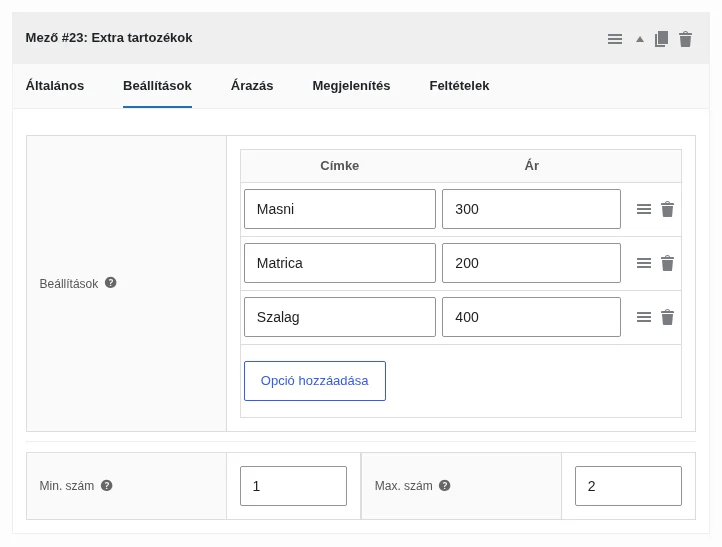
- A Beállítások fülön kattints az Opció hozzáadása gombra.
- Írd be az opció nevét a Címke oszlopba.
- Ha az opció ára felár, add meg az Ár oszlopban. Csak akkor adódik a termék árához, ha a vásárló kijelöli az opciót.
| Beállítás | Mit csinál |
|---|---|
| Min. szám | Legalább ennyi jelölőnégyzetet kell kijelölni. |
| Max. szám | Legfeljebb ennyit lehet kijelölni. |
Ha minimumot vagy maximumot adsz meg, kapcsold be a Kötelező mező? beállítást is, hogy a vásárló valóban kitöltse a mezőt.
A Megjelenítés mintaként? kapcsolóval a jelölőnégyzetek szöveges mintaként jelennek meg.
Alapértelmezett kijelölés
Szekció neve “Alapértelmezett kijelölés”Egy csoportban több opció is kijelölhető, ezért az Alapértelmezett mező itt nem használható. Ha mégis előre kijelölt opciókat szeretnél, a pewc_default_field_value szűrővel megadhatod őket. A szűrő tömböt vár, amelyben az opciók feliratai szó szerint szerepelnek, és a mező azonosítóját is át kell írnod:
add_filter( 'pewc_default_field_value', function ( $value, $id, $field, $posted ) { $field_id = 999; // a jelölőnégyzet-csoport mező azonosítója if ( $value ) { return $value; } if ( $field_id == $field['field_id'] ) { $value = array( 'Az első alapértelmezett opció', 'A második alapértelmezett opció' ); } return $value;}, 10, 4 );Rádiógomb-csoport
Szekció neve “Rádiógomb-csoport”A Rádiógomb-csoport típusban a vásárló egy opciót választ a listából. Az opciókat a Beállítások fülön adod meg, ugyanúgy, mint a jelölőnégyzet-csoportnál: Opció hozzáadása, Címke, Ár.
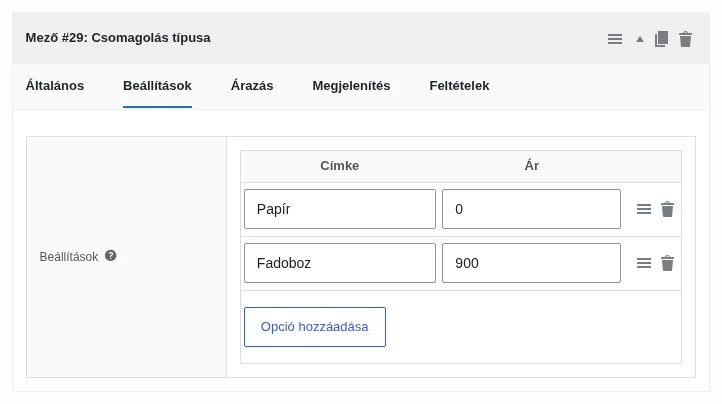
A képen két opció látszik: a Papír ingyenes, a Fadoboz felára 900.
Alapértelmezett opciót az Általános fül Alapértelmezett mezőjében jelölhetsz ki: ide az opció feliratát írd. A Megjelenítés mintaként? kapcsolóval szöveges mintaként is megjeleníthető.
Választómező
Szekció neve “Választómező”A Választómező a legördülő lista továbbfejlesztett változata: a vásárló továbbra is egyetlen elemet választ, de az elemekhez bélyegkép is társítható.
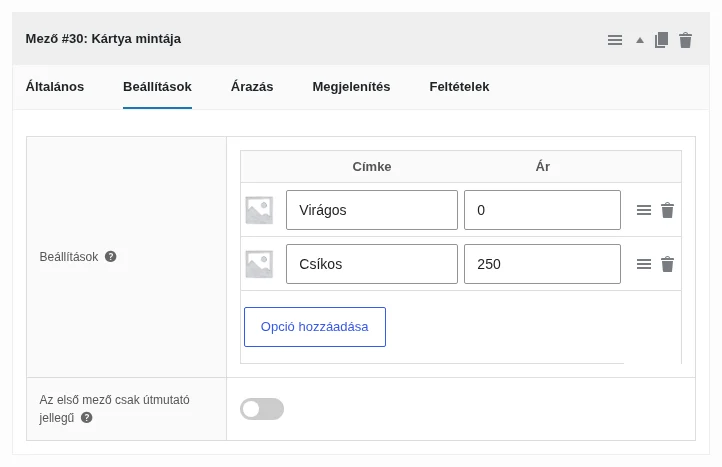
- A Beállítások fülön kattints az Opció hozzáadása gombra.
- A sor bal oldalán lévő képhelyőrzőre kattintva tölts fel képet az opcióhoz.
- Írd be a nevét a Címke oszlopba, és szükség esetén a felárat az Ár oszlopba. A felár csak akkor adódik a termék árához, ha a vásárló ezt az opciót választja.
Az Az első mező csak útmutató jellegű kapcsolót akkor kapcsold be, ha a lista első eleme csak felirat, például „Válassz egy opciót”.
Ha sok opciód van, az értékeket dinamikusan, programból vagy mintákkal is feltöltheted.
Készült: