

 Magyarmagyar
Képletek a számításokban és az árakban
Excel-szerű képletek felépítése a képletszerkesztővel, képletek az árakban, láncolt számítások és a számítás művelete.
A képletekkel a termék vagy egy mező ára a vásárló választásaiból számolódik ki. Egy képlet úgy működik, mint egy Excel-cella képlete, csak a cellahivatkozások helyett mezőcímkéket ({field_123}) használsz.
A képletet két helyen adhatod meg:
- egy Számítás típusú mező Számítások fülének Képlet mezőjében,
- egy mező vagy egy opció árában (lásd lent).
A Számítás mező beállításait a Számítás mező fejezet írja le. Itt a képletek felépítéséről, az árakba írt képletekről és a láncolásról van szó.
Képlet felvétele a képletszerkesztővel
Szekció neve “Képlet felvétele a képletszerkesztővel”- Nyisd meg a terméket, és a Termék adatok panelen válaszd a Product Add-Ons fület.
- Kattints a Csoport hozzáadása, majd a Mező hozzáadása gombra, és a mező típusa legyen Számítás.
- Nyisd meg a Számítások fület, és építsd fel a képletet a Képlet mező alatti gombokkal.
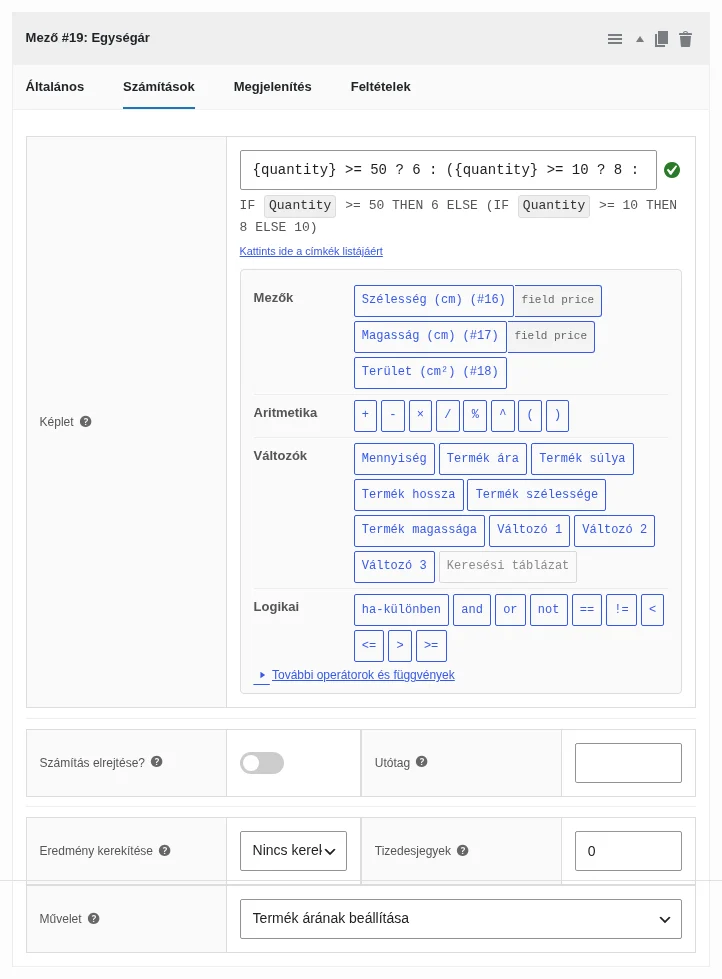
A képen a Képlet mező alatt a gombok sorai látszanak: Mezők, Aritmetika, Változók és Logikai. A képlet mellett zöld pipa jelzi, hogy a képlet érvényes, alatta pedig a képlet olvasható változata áll (például IF Quantity >= 50 THEN 6 ELSE …).
A szerkesztő a gépelés közben ellenőrzi a képletet, és jelzi a hibákat, például a páratlan számú zárójelet. A Kattints ide a címkék listájáért hivatkozás megnyitja a beszúrható címkék listáját.
A gombok
Szekció neve “A gombok”| Sor | Mit tartalmaz |
|---|---|
| Mezők | A termék többi mezője. A szám mezők közvetlenül beilleszthetők. A többi mezőhöz külön gombok tartoznak a másodlagos értékeikhez, például a field price a mező árát adja. Feltöltés mezőnél a feltöltött fájlok száma is elérhető. |
| Aritmetika | +, -, ×, /, %, ^ és a zárójelek. |
| Változók | Mennyiség, Termék ára, Termék súlya, Termék hossza, Termék szélessége, Termék magassága, a három globális változó (Változó 1, Változó 2, Változó 3) és a Keresési táblázat. |
| Logikai | ha-különben, and, or, not és az összehasonlító jelek. |
| További operátorok és függvények | A lenyitható rész a kerekítő, hatvány-, gyök-, statisztikai és kombinatorikai függvényeket, valamint a konstansokat tartalmazza. A teljes lista a Műveletek és függvények fejezetben van. |
A gombok helyett a címkéket kézzel is begépelheted.
Példa
Szekció neve “Példa”A következő képlet egy szám mezőkből számolt térfogatot kerekít felfelé, és egy fix díjat ad hozzá:
ceil( {field_1} * {field_2} * {field_3} ) + 15Szám mezőt közvetlenül használhatsz. Egy feltöltés mező másodlagos értékét a hozzá tartozó címkével éred el, például: {field_2179} * {field_2181} * {field_2378_number_uploads}.
Képlet a mező és az opció árában
Szekció neve “Képlet a mező és az opció árában”A mezők és az opciók ára nem csak rögzített szám vagy százalék lehet, hanem képlet is. A képletben ugyanazok a címkék használhatók, mint a Számítás mezőnél: más mező értéke vagy ára, egy kiválasztott opció ára, a feltöltött fájlok száma, a termék súlya, magassága és szélessége.
- Kapcsold be a Képletek használata az áraknál beállítást a WooCommerce → Beállítások → Termékkiegészítők → Számítások oldalon, és mentsd a módosítást.
- Mezőár esetén írd a képletet a mező Árazás fülén az ármezőbe.
- Opcióár esetén (például rádiógomb-csoportnál vagy választómezőnél) írd a képletet az adott opció Ár mezőjébe.
Példa: egy opció ára legyen egy másik mező értékének kétszerese: {field_1234} * 2.
Láncolt számítások
Szekció neve “Láncolt számítások”Egy számítás mező eredményét egy másik számítás mező is felhasználhatja, ahogy egy táblázatban egy cella egy másik cellára hivatkozik.
Az első mező (például a 25-ös azonosítójú) részösszeget számol:
{field_1} * {field_2} * {field_3}A második számítás mező 20% felárat ad rá:
{field_25} * 1.2Ha a vásárló átír egy bemenetet, a lánc az oldal újratöltése nélkül frissül.
Jó, ha betartod ezeket:
- A mező, amelyik az értéket adja, a csoportban előrébb legyen, mint amelyik felhasználja.
- A köztes lépéseknél kapcsold be a Számítás elrejtése? beállítást: ezek is kiszámolódnak, de a vásárló nem látja őket.
- Tartsd egyszerűen az egyes képleteket, és inkább több lépésből építs hosszabb számítást. Így könnyebb a hibát megtalálni.
A számítás művelete
Szekció neve “A számítás művelete”A Számítás mező Művelet beállítása dönti el, mire használódik az eredmény.
| Érték | Hatás |
|---|---|
| Megjelenítés költségként | Az eredményt kiírja, és hozzáadja az összeghez. |
| Termék árának beállítása | Az eredmény váltja fel a termék alapárát. |
| Mennyiség frissítése | Az eredmény lesz a kosárba kerülő mennyiség. |
| Altermék mennyiségének beállítása | A kiválasztott altermék mennyiségét állítja be. |
| Hozzáadás a termék súlyához, hosszához, szélességéhez, magasságához | Szállítási számításokhoz hasznos. |
Ezenkívül beállíthatod a kerekítést (felfelé vagy lefelé), a tizedesjegyek számát és egy utótagot, például „m²” vagy „kg”.
Készült: