

 Magyarmagyar
WooCommerce termékwidgetek
Egy adott termék, a legújabb, legjobb értékelésű, akciós, legnépszerűbb és kiemelt termékek megjelenítése Elementor-oldalon.
A JetElements hat WooCommerce-widgetet ad az Elementorhoz. Mindegyik a boltod termékeit jeleníti meg az oldalon, rácsban. Csak aktív WooCommerce mellett jelennek meg az elemek panelén.
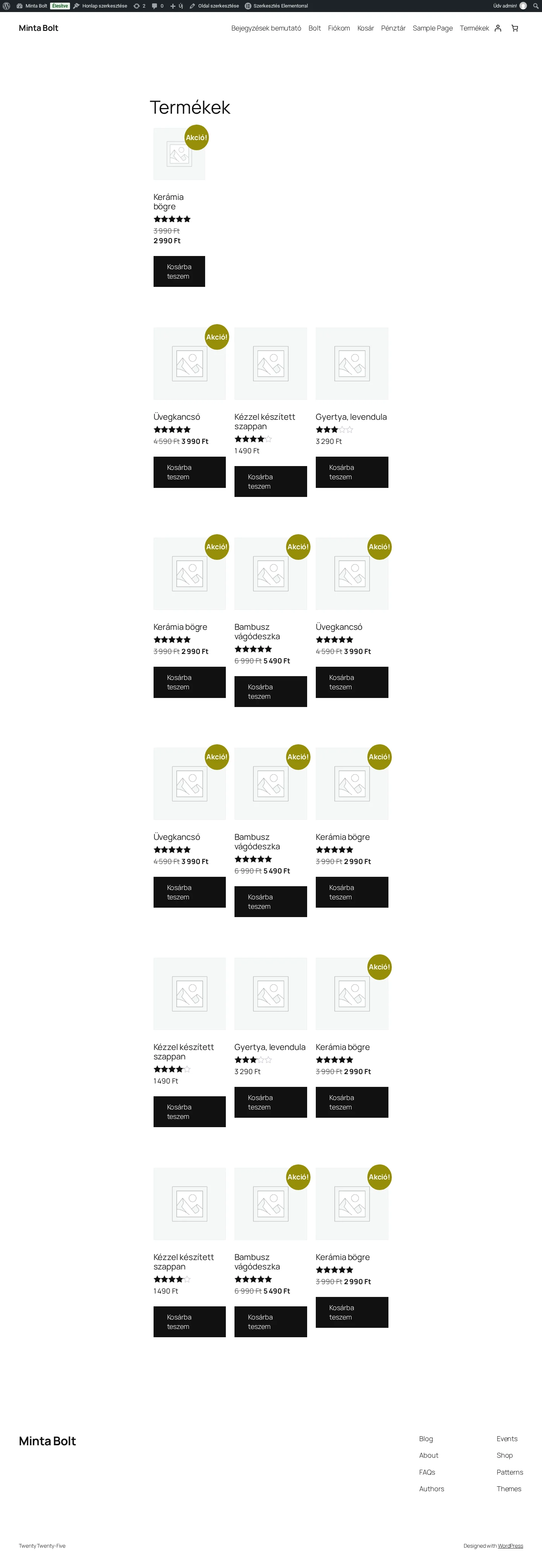
A képen fentről lefelé ugyanabban a sorrendben látszanak a widgetek, ahogy ez a fejezet leírja őket.
Mindegyik widgetet ugyanúgy teheted az oldalra:
- Nyisd meg az oldalt az Elementorral (Szerkesztés Elementorral).
- Keresd meg a widgetet az elemek panelén.
- Húzd arra a szakaszra, ahol a termékeknek meg kell jelenniük.
- A Tartalom fül Beállítások blokkjában add meg a beállításokat.
- Kattints a Közzététel (vagy Frissítés) gombra, és nézd meg az oldalt a nyilvános felületen.
WooCommerce-termék
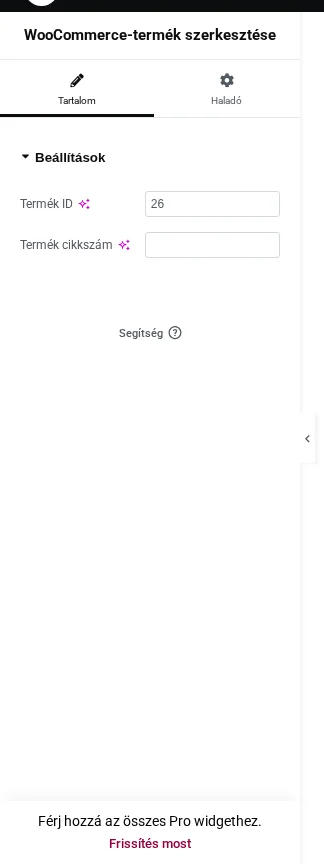
Szekció neve “WooCommerce-termék”A WooCommerce-termék egyetlen, általad kiválasztott terméket jelenít meg. A terméket az azonosítója (ID) vagy a cikkszáma (SKU) alapján adod meg.
| Beállítás | Mit csinál |
|---|---|
| Termék ID | A megjelenítendő termék azonosítója. |
| Termék cikkszám | A megjelenítendő termék cikkszáma. Akkor használd, ha az azonosító helyett cikkszám alapján szeretnél hivatkozni a termékre. |
Hol találod az azonosítót és a cikkszámot
Szekció neve “Hol találod az azonosítót és a cikkszámot”- Nyisd meg a Termékek → Minden termék listát.
- Az azonosítót úgy látod meg, hogy az egérrel a termék neve fölé állsz: a név alatt megjelenik az ID.
- A cikkszám a lista Cikkszám oszlopában van.
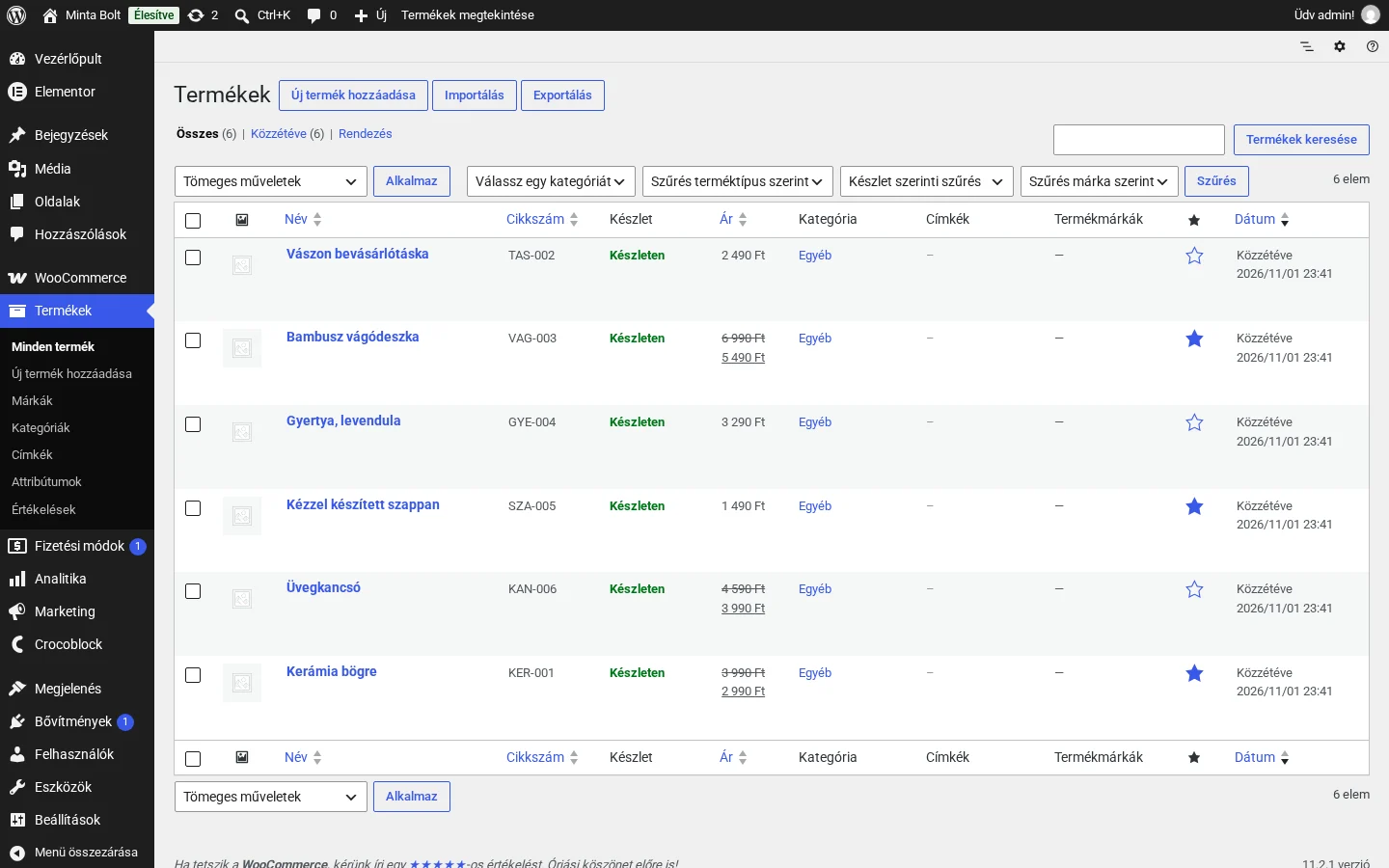
A cikkszámot (angolul SKU, vagyis raktári azonosító) minden terméknek egyedileg kell adni. Ha még nincs a terméknek, vagy módosítani szeretnéd:
- A termék sorában kattints a Szerkesztés hivatkozásra.
- A termékadatok közt nyisd meg a Készlet fület.
- Írd be a cikkszámot a Cikkszám mezőbe.
- Mentsd a változtatást a Frissítés gombbal.
Legújabb termékek
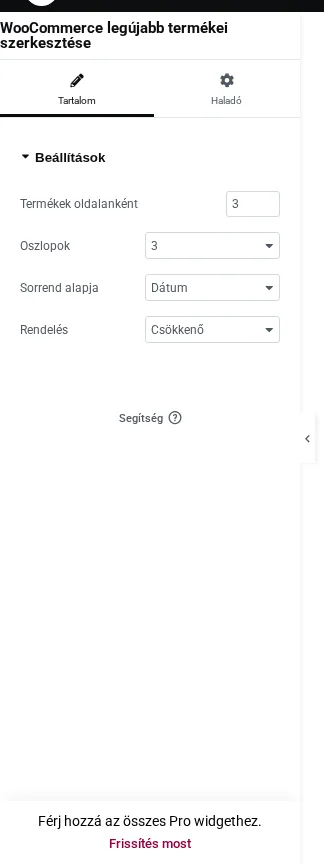
Szekció neve “Legújabb termékek”A WooCommerce legújabb termékei widget a most felvett termékeket mutatja. A termékeket magától választja ki, a felvételük dátuma szerint, ezért jól használható a főoldalon, ha a látogatók figyelmét az újdonságokra szeretnéd irányítani.
| Beállítás | Mit csinál | Alapérték |
|---|---|---|
| Termékek oldalanként | Hány termék jelenjen meg. | 12 |
| Oszlopok | Hány oszlopban jelenjenek meg (1 és 6 között). | 4 |
| Sorrend alapja | Mi szerint rendezze a termékeket: ID, szerző, cím, név (slug), dátum, módosítás ideje, véletlen, hozzászólások száma, menüsorrend vagy semmi. | Dátum |
| Rendelés | Csökkenő vagy növekvő sorrend. | Csökkenő |
Legjobb értékelésű termékek
Szekció neve “Legjobb értékelésű termékek”A WooCommerce legjobb értékelésű termékei widget azokat a termékeket mutatja, amelyek a vásárlói értékelések szerint a legjobb besorolást kapták. Az oldalra így könnyen kerülnek ki a legkedveltebb termékek. A sorrendet a vásárlói értékelések határozzák meg, ezért nincs hozzá rendezési beállítás.
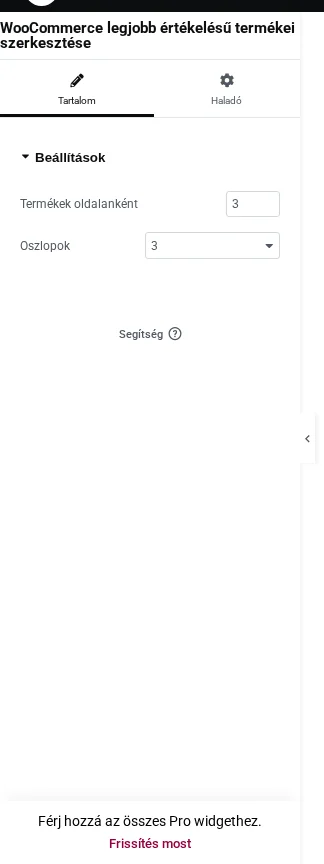
| Beállítás | Mit csinál | Alapérték |
|---|---|---|
| Termékek oldalanként | Hány termék jelenjen meg. | 12 |
| Oszlopok | Hány oszlopban jelenjenek meg (1 és 6 között). | 4 |
Akciós termékek
Szekció neve “Akciós termékek”A WooCommerce akciós termékek widget azokat a termékeket mutatja, amelyeknek akciós ára van.
Akciós ár megadása
Szekció neve “Akciós ár megadása”- Nyisd meg a Termékek → Minden termék listát.
- Vidd az egeret az akciós termék fölé, és kattints a Gyorsszerkesztés hivatkozásra.
- A gyorsszerkesztő űrlapon add meg az Akciós ár értékét.
- Kattints a Frissítés gombra.
Egy termék akkor számít akciósnak, ha van akciós ára. A rács az Akció! jelvénnyel és az áthúzott eredeti árral mutatja őket.
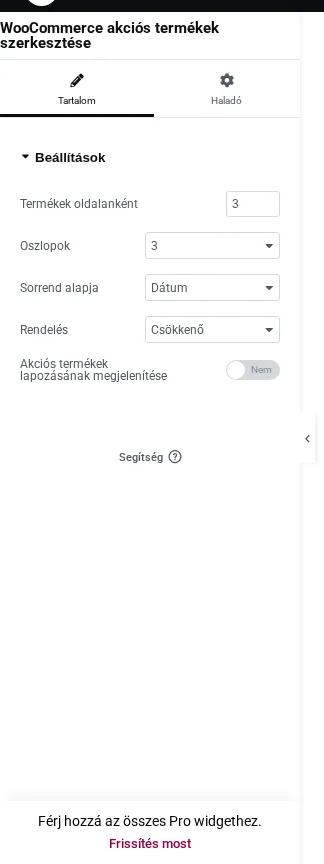
| Beállítás | Mit csinál | Alapérték |
|---|---|---|
| Termékek oldalanként | Hány termék jelenjen meg egy oldalon. | 12 |
| Oszlopok | Hány oszlopban jelenjenek meg (1 és 6 között). | 4 |
| Sorrend alapja | Mi szerint rendezze a termékeket (cím, ID, dátum és a többi, mint a legújabb termékeknél). | Dátum |
| Rendelés | Csökkenő vagy növekvő sorrend. | Csökkenő |
| Akciós termékek lapozásának megjelenítése | Bekapcsolva a rács oldalakra tagolódik, és lapozó jelenik meg. | Nem |
Legnépszerűbb termékek
Szekció neve “Legnépszerűbb termékek”A WooCommerce legnépszerűbb termékei widget a legtöbbet eladott termékeket mutatja. A termékeket magától választja ki az eladások száma szerint, ezért csak a megjelenítést kell beállítanod.
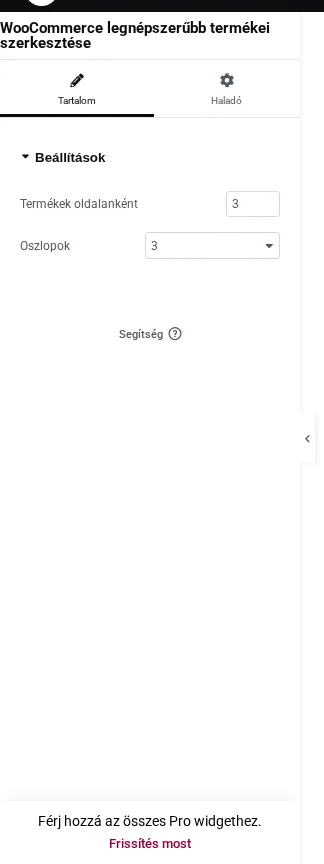
| Beállítás | Mit csinál | Alapérték |
|---|---|---|
| Termékek oldalanként | Hány termék jelenjen meg. | 12 |
| Oszlopok | Hány oszlopban jelenjenek meg (1 és 6 között). | 4 |
Kiemelt termékek
Szekció neve “Kiemelt termékek”A WooCommerce kiemelt termékei widget a kiemeltnek jelölt termékeket mutatja. Előbb jelöld meg őket:
- Nyisd meg a Termékek → Minden termék listát.
- Kattints a kiemelni kívánt termék sorában a csillagra (a lista csillag oszlopában). A teli csillag jelzi, hogy a termék kiemelt.
A widgethez ugyanazokat a beállításokat kapod, mint a legújabb termékekhez:
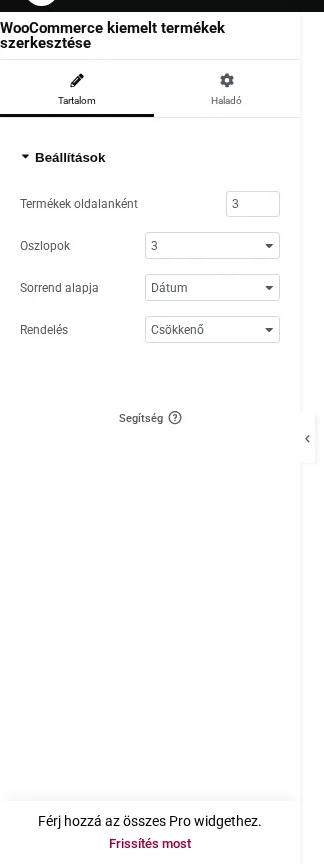
| Beállítás | Mit csinál | Alapérték |
|---|---|---|
| Termékek oldalanként | Hány termék jelenjen meg. | 12 |
| Oszlopok | Hány oszlopban jelenjenek meg (1 és 6 között). | 4 |
| Sorrend alapja | Mi szerint rendezze a termékeket (azonosító, szerző, cím és a többi). | Dátum |
| Rendelés | Csökkenő vagy növekvő sorrend. | Csökkenő |
Készült: