

 Magyarmagyar
Portfólió widget
Kategóriákkal szűrhető munkabemutató a Portfólió widgettel: tételek, elrendezés, előbeállítások és a További gomb.
A Portfólió widget alkotásaid bemutatására való: fotósoknak, modelleknek, ingatlanosoknak, tervezőknek, művészeknek, építészeknek és mindenkinek, aki képekben mutatja be a munkáját. A látogató kategóriák szerint szűrheti a képeket.
A widget hozzáadása
Szekció neve “A widget hozzáadása”- Nyisd meg az oldalt az Elementorral.
- Keresd meg a Portfólió widgetet, és húzd egy új szakaszba.
Tételek
Szekció neve “Tételek”A Tartalom → Tételek szakaszban minden tétel egy kép a portfólióban. Alapból hat van; az Elem hozzáadása gombbal tetszőleges számút felvehetsz.
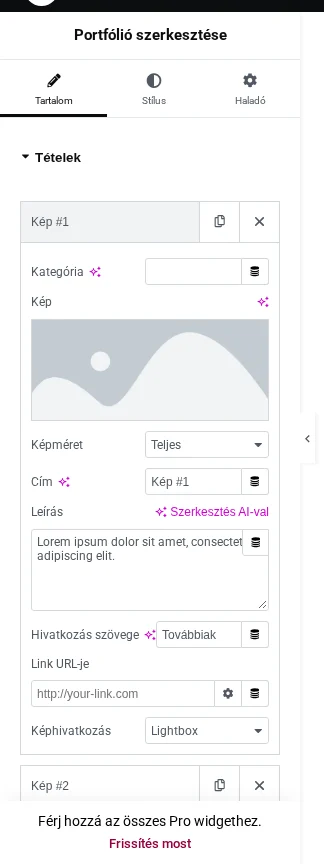
| Mező | Mit csinál |
|---|---|
| Kategória | A kép kategóriája. A beírt kategórianevek a portfólió tetején szűrőként jelennek meg; egy kategóriára kattintva csak az oda tartozó képek látszanak. |
| Kép, Képméret | A megjelenő kép és a mérete. |
| Cím, Leírás | A cím és a leírás. A Beállítások szakaszban választott előbeállítástól függően a képen (egérrel fölé érve) vagy a kép alatt látszik. |
| Hivatkozás szövege, Link URL-je | Ha gombot szeretnél a tételhez, itt adhatod meg a gomb szövegét és a hivatkozást. A gomb csak akkor jelenik meg, ha megadtál hivatkozást. |
| Képhivatkozás | Hogyan nyíljon meg a kép: Lightboxban vagy külön oldalon. |
Beállítások
Szekció neve “Beállítások”A Tartalom → Beállítások szakaszban a portfólió rácsának általános kinézetét adod meg.
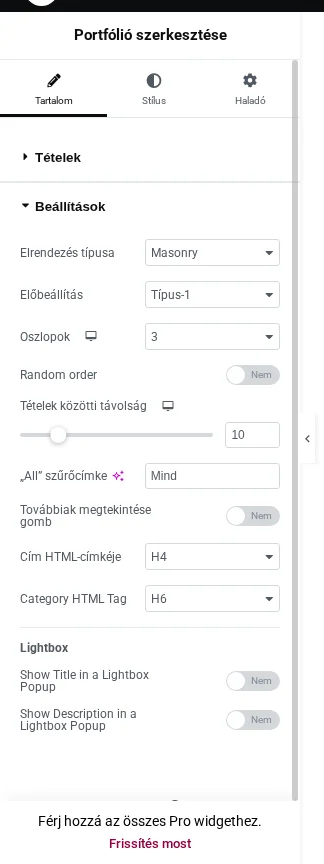
| Beállítás | Mit csinál |
|---|---|
| Elrendezés típusa | Masonry: azonos szélességű képek, arányosan változó magassággal. Grid: azonos szélességű és magasságú képek. Justify: azonos magasságú képek, arányosan változó szélességgel. Lista: a képek egymás alatt állnak. |
| Előbeállítás | Hová kerül a tartalom. Típus-1: a cím, a leírás és a gomb a kép felét fedi egérrel fölé érve. Típus-2: minden adat a kép alatt áll. Típus-3: a fedvényen csak a nagyítás ikon látszik. Típus-4: a szöveg és a gomb az egész képet beborítja egérrel fölé érve. |
| Oszlopok | Az oszlopok száma 1 és 6 között. |
| Random order | A képek véletlen sorrendben jelennek meg. |
| Tételek közötti távolság | A tételek közti rés csúszkával vagy beírt értékkel. |
| „All” szűrőcímke | A szűrősor mindent megmutató elemének felirata (alapértéke Mind). |
| Továbbiak megtekintése gomb | Sok kép esetén a többit elrejti, és egy gombra kattintva mutatja meg. |
| Cím HTML-címkéje | A cím mérete H2-től H6-ig. |
| Category HTML Tag | A kategória HTML-címkéje. |
| Show Title in a Lightbox Popup, Show Description in a Lightbox Popup | A cím, illetve a leírás a lightbox ablakban is látszik. |
Stílus
Szekció neve “Stílus”A Stílus fülön a szűrőket, a tartalmat, a Továbbiak megtekintése gombot és egyebeket formázhatod. Végül kattints a Frissítés gombra.
Készült: