

 Magyarmagyar
Gombok, címsorok és bannerek
A Gomb, a Letöltési gomb, a Címsor, az Animált szöveg és a Banner widget tartalmi és egyéb beállításai.
Ez a fejezet öt egyszerű, de sokat használt widgetet mutat be. Mindegyiket az Elementor elemek paneljén, a JetElements csoportban találod, és a Tartalom, Stílus és Haladó fülön állíthatod be (lásd a Widgetek testreszabása fejezetet). A Stílus fülön minden elemnek külön megadhatod a megjelenését.
A Gomb widgettel bármilyen tartalom mellé tehetsz feliratos, hivatkozó gombot. Rámutatáskor animáció játszódik le rajta, a hivatkozáshoz pedig attribútumokat is megadhatsz.
- Nyisd meg az oldalt az Elementorral, és húzd a Gomb widgetet a kívánt szakaszba.
- A Tartalom fül Tartalom részében add meg a gomb ikonját, a feliratát és a hivatkozását. Az ikont és a feliratot külön állíthatod a Normál és a Rámutatás állapothoz.
- A Beállítások részben válaszd ki a rámutatási hatást, és döntsd el, legyen-e ikon.
- A Stílus fülön a gomb minden elemét külön formázhatod.
- Kattints a Frissítés (vagy Közzététel) gombra, és nézd meg az eredményt.
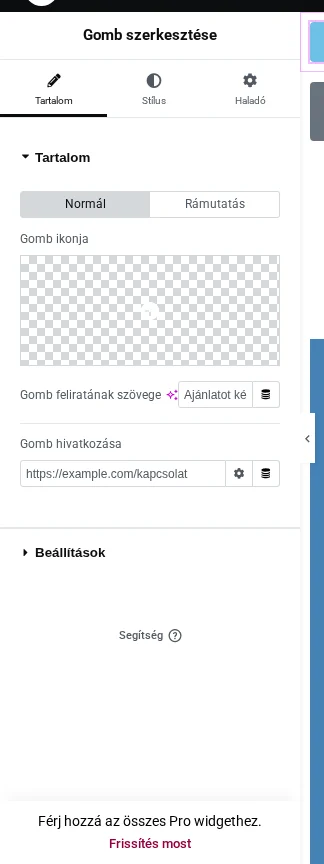
A képen az állapotválasztó (Normál és Rámutatás), a Gomb ikonja, a Gomb feliratának szövege és a Gomb hivatkozása mező látszik.
| Beállítás | Mit csinál | Alapérték |
|---|---|---|
| Gomb ikonja | A gomb ikonja (állapotonként) | üres |
| Gomb feliratának szövege | A gombon látszó szöveg (állapotonként) | üres |
| Gomb hivatkozása | Az oldal, ahová a gomb vezet | üres |
| Rámutatási hatás | A rámutatáskor lejátszódó animáció, amelyben a gomb oldalai váltják egymást | Áttűnés |
| Ikon használata? | Megjelenjen-e az ikon | Igen |
| Ikon pozíciója | Az ikon helye a felirathoz képest | Bal |
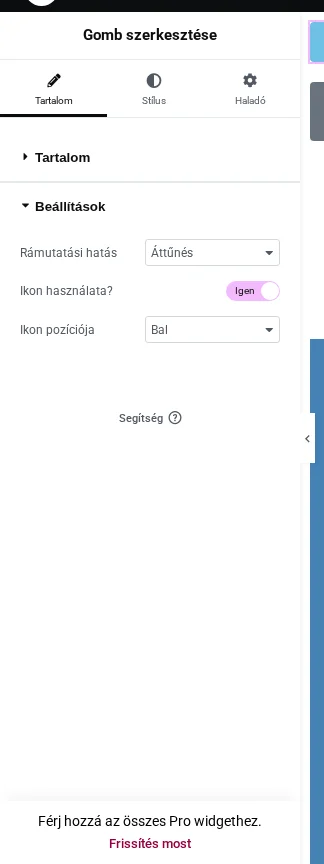
Az ikon pozícióját csak akkor tudod megadni, ha az Ikon használata? be van kapcsolva.
Letöltési gomb
Szekció neve “Letöltési gomb”A Letöltési gomb a WordPress médiatárában lévő fájlt (árlistát, prospektust, adatlapot, bármilyen típust) ajánlja fel letöltésre az oldalon.
Hogy a widget megjelenjen az elemek panelén, kapcsold be a Crocoblock → JetPlugins Settings → JetElements → Widgets & Extensions oldalon a Download Button kapcsolót. Minél több widgetet kapcsolsz be, annál jobban terhelheti az oldalt, ezért csak a szükségeseket hagyd bekapcsolva.
- Húzd a Letöltési gomb widgetet az oldal kívánt helyére.
- A Tartalom fülön add meg a letöltendő fájl azonosítóját, a gomb szövegét és a többi beállítást.
- A Stílus fülön alakítsd ki a gomb megjelenését.
- Kattints a Közzététel (vagy Frissítés) gombra.
| Beállítás | Mit csinál |
|---|---|
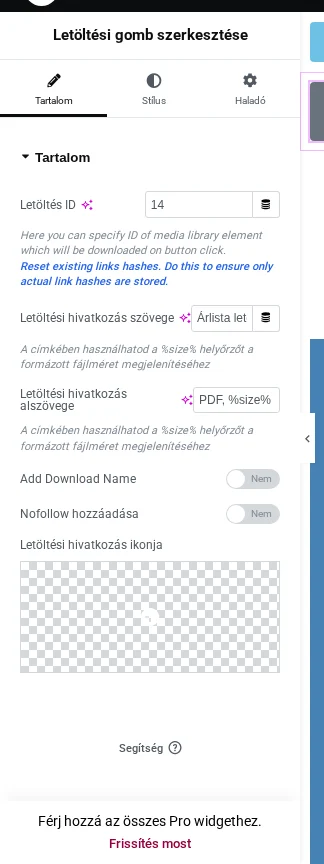
| Letöltés ID | A médiatár elemének azonosítója. Dinamikus címkével más fájlforrást is választhatsz. |
| Letöltési hivatkozás szövege | A gombon látszó szöveg. |
| Letöltési hivatkozás alszövege | Kiegészítő szöveg a gombon. A %size% helyőrző a fájl méretét jeleníti meg, ezt a mező magától beírja. |
| Add Download Name | Bekapcsolva a gombon a fájl neve is látszik. |
| Nofollow hozzáadása | Bekapcsolva a hivatkozás nofollow jelölést kap. |
| Letöltési hivatkozás ikonja | A gomb ikonja az ikonkönyvtárból, vagy feltöltött SVG-fájlból. |
A Letöltés ID alatt a felület arra is figyelmeztet, hogy a meglévő hivatkozás-azonosítókat érdemes alaphelyzetbe állítani, hogy csak az érvényes azonosítók maradjanak eltárolva.
Címsor
Szekció neve “Címsor”A Címsor widget kétrészes címet ad, sokféle betűtípus-beállítással, hagyományos és színátmenetes szövegszínnel, sőt képpel kitöltött szöveggel is.
- Húzd a Címsor widgetet egy új szakaszba.
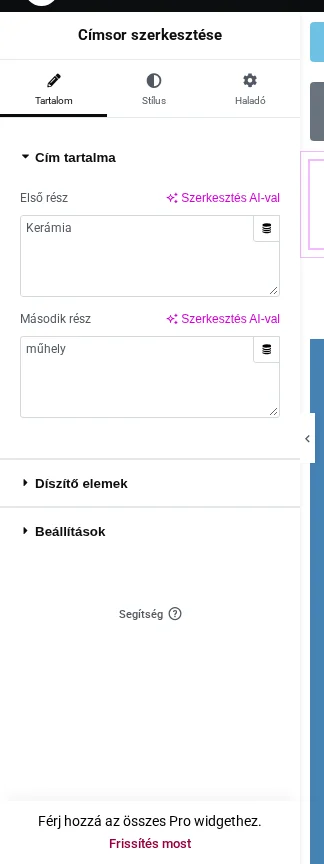
- A Cím tartalma részben add meg az Első rész és a Második rész szövegét. Dinamikus címkével sablonban dinamikus tartalmat is megjeleníthetsz.
- A Díszítő elemek részben adj meg az előtt és az után megjelenő díszítést.
- A Beállítások részben válaszd ki a HTML-címkét, az irányt és az igazítást.
- A Stílus fülön alakítsd ki a megjelenést, majd mentsd az oldalt, és nézd meg a weboldalon.
Díszítő elemek
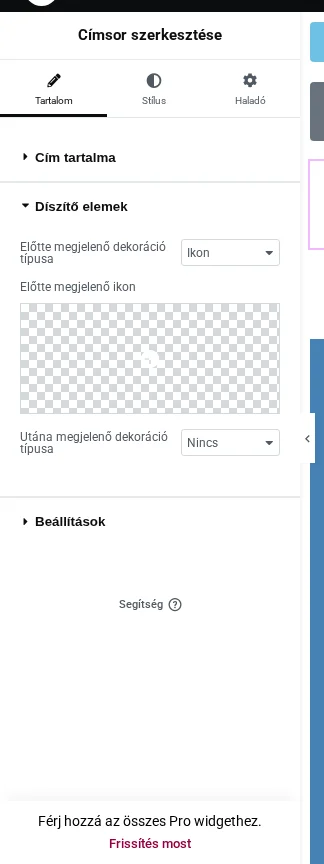
Szekció neve “Díszítő elemek”Az Előtte megjelenő dekoráció típusa és az Utána megjelenő dekoráció típusa mezőben választhatsz: Nincs, Ikon vagy kép. A választás után megjelenik a megfelelő ikon- vagy képválasztó.
Beállítások
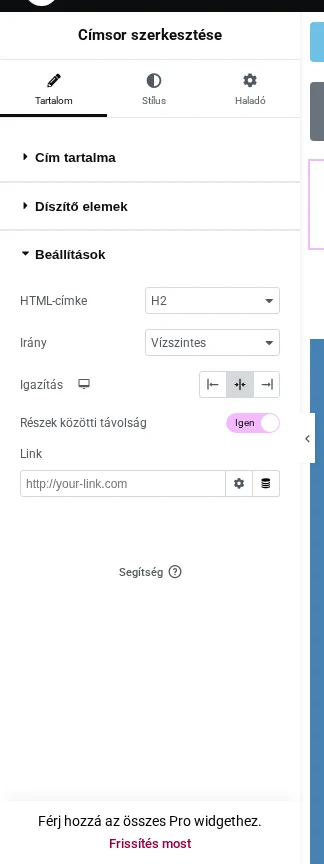
Szekció neve “Beállítások”| Beállítás | Mit csinál | Alapérték |
|---|---|---|
| HTML-címke | A cím címkéje. A H1-H6 fontossági sorrendet jelent (a H1 a legfontosabb), a keresők ez alapján értékelik a címet. A div, span és p címkét akkor használd, ha a szöveget csak formázni akarod, nem címnek szánod. |
H2 |
| Irány | Vízszintes: a két rész egy sorban van. Függőleges: a második rész az első alatt áll. | Vízszintes |
| Igazítás | A szöveg igazítása. | középre |
| Részek közötti távolság | Kikapcsolva a két rész távolság nélkül követi egymást. | Igen |
| Link | Kattinthatóvá teszi a címet. | üres |
Animált szöveg
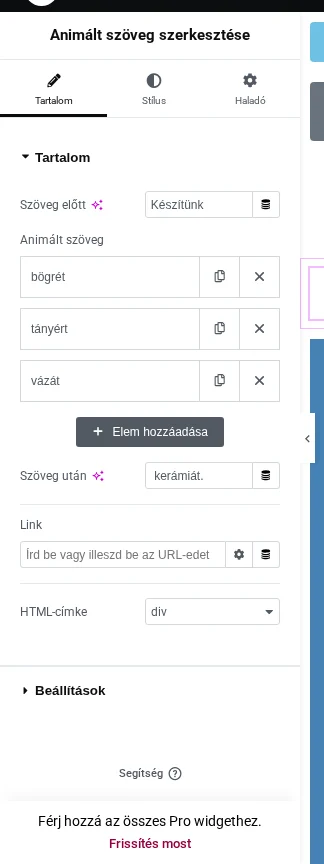
Szekció neve “Animált szöveg”Az Animált szöveg widget olyan címet készít, amelynek egy része folyamatosan cserélődik. Három része van: Szöveg előtt, Animált szöveg és Szöveg után. Az első és az utolsó nem változik, az animált részben pedig az elemek egymás után váltják egymást. Annyi animált elemet adhatsz meg, amennyit szeretnél (Elem hozzáadása).
A Tartalom részben a Link és a HTML-címke (alapérték: div) is megadható. Minden animált elemnél a Szöveg mellett a Szövegirány is választható (alapérték: LTR).
A Beállítások részben:
| Beállítás | Mit csinál |
|---|---|
| Animációs hatás | Az animáció típusa, tizenkét hatás közül (az alapérték Vicc; a lista között gépelés-hatás is van). |
| Animáció késleltetése | A két animált elem közti idő ezredmásodpercben (alapérték: 3000). |
| Felosztási típus | Hogyan bontja részekre a szöveget az animáció (alapérték: Szimbólumok). |
| Igazítás | Az animált szöveg elhelyezése. |
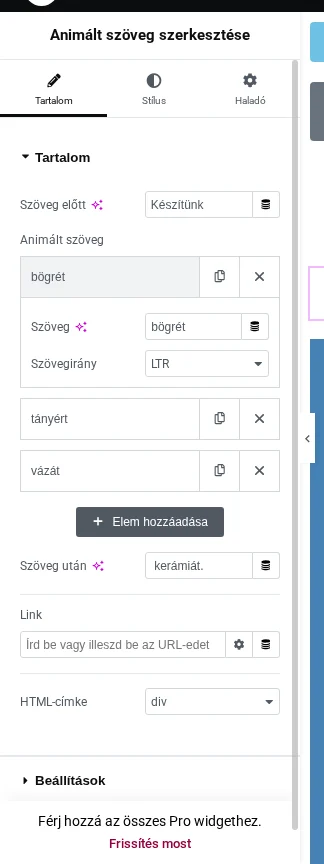
A lenyitott elemnél a Szöveg és a Szövegirány mező látszik.
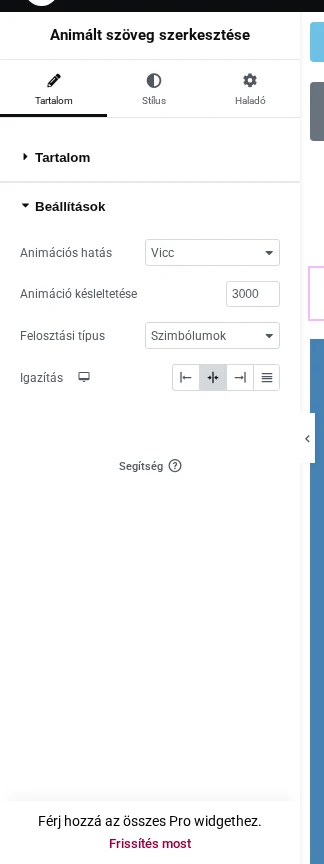
A Stílus fülön a cím minden része külön formázható.
Banner
Szekció neve “Banner”A Banner widget háttérképre ír címet és leírást, és az egész mező hivatkozhat egy oldalra. Rámutatáskor animáció játszódik le rajta.
- A widgetek közül húzd a Banner elemet a kívánt helyre.
- A Tartalom részben töltsd ki a mezőket.
- A Beállítások részben válaszd ki az Animációs hatás értékét.
- A Stílus fülön alakítsd ki a megjelenést.
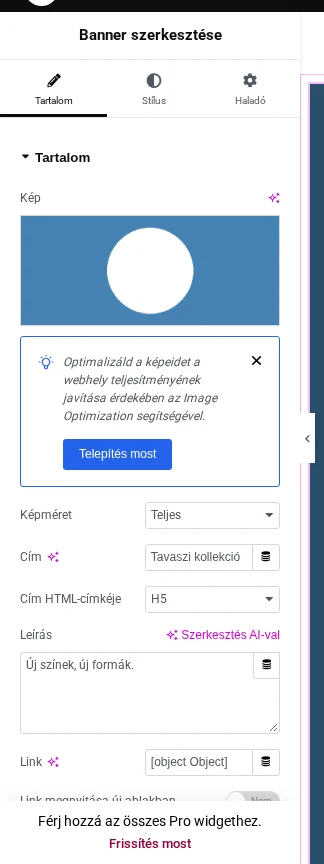
| Beállítás | Mit csinál |
|---|---|
| Kép | A háttérkép a médiatárból. |
| Képméret | A kép mérete. |
| Cím | A képen megjelenő cím. |
| Cím HTML-címkéje | A cím címkéje, H2-től H6-ig (alapértelmezés: H5). |
| Leírás | A képen megjelenő magyarázat vagy figyelmeztetés. |
| Link | Az oldal, ahová a banner vezet, az új ablakban nyitás kapcsolójával. |
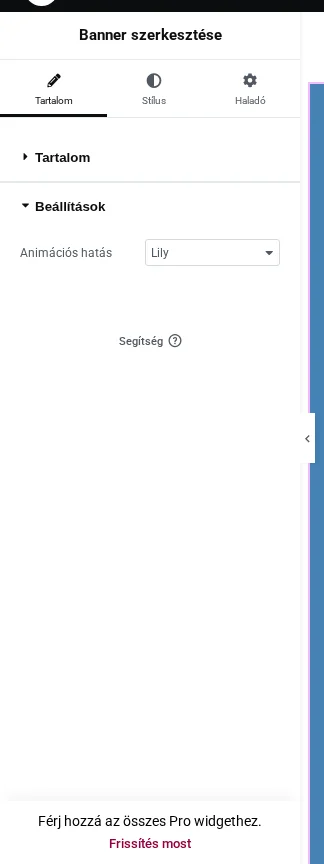
Az Animációs hatás a rámutatáskor lejátszódó animáció, többféle közül választhatsz.
Készült: