

 Magyarmagyar
Lottie Files widget
Lottie-animáció beillesztése az oldalra: bekapcsolás, forrás, megjelenítés és lejátszási módok.
A Lottie JSON alapú fájlformátum animációkhoz. Kisebb, mint a legtöbb más animációs formátum, ezért nem lassítja az oldalt, és minőségromlás nélkül méretezhető. A Lottie Files widget Lottie-fájlt illeszt az Elementorral szerkesztett oldalra.
A widget bekapcsolása
Szekció neve “A widget bekapcsolása”- Nyisd meg a Crocoblock → JetPlugins Settings → JetElements → Widgets & Extensions oldalt.
- Az Elérhető widgetek blokkban kapcsold be a Lottie Files kapcsolót.
A változtatás magától mentődik.
A widget hozzáadása
Szekció neve “A widget hozzáadása”Az Elementorral szerkesztett oldalon vagy bejegyzésben keresd meg a Lottie Files widgetet, és húzd az oldalra. Az alapértelmezett animáció a Crocoblock logója; ezt bármelyik másikra cserélheted. A widgetnek van Tartalom, Stílus és Haladó füle.
Tartalom
Szekció neve “Tartalom”A Tartalom fülön két szakasz van: Tartalom és Beállítások.
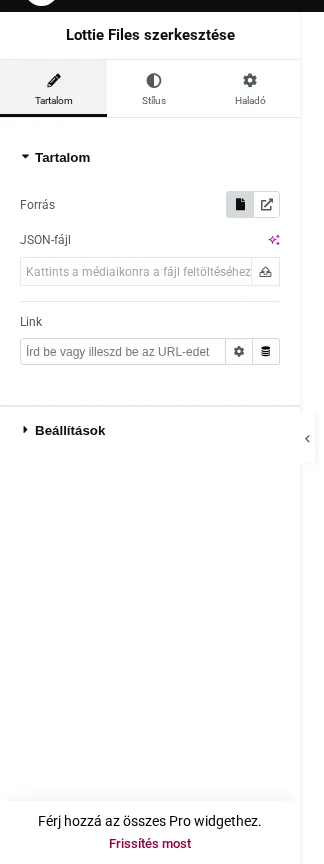
- Forrás: két gomb közül választasz. A JSON-fájl a médiatárból választható fájlt jelent, a másik gomb (külső URL) hivatkozást vár.
- Link: egy oldal címe, amely a widgetre kattintva nyílik meg. A mező mellett a hivatkozásbeállítások az új ablakban megnyitást, a nofollow hozzáadását és az egyedi attribútumokat kínálják.
Beállítások
Szekció neve “Beállítások”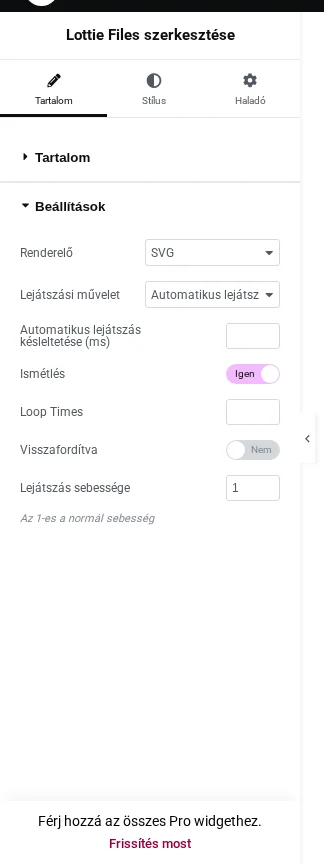
Renderelő: az animáció megjelenítésének módja.
- SVG: az elem HTML-lel épül, és JavaScripttel mozog. Kis animált ikonokhoz és gombokhoz jobb.
- Canvas: az elem létrehozását és az animálást is JavaScript végzi. Összetett animációkhoz jobb.
Lejátszási művelet: az animáció elindításának módja. Mindegyiknek vannak saját kiegészítő beállításai:
| Lejátszási művelet | Hogyan működik |
|---|---|
| Automatikus lejátszás | Az animáció magától elindul. Az Automatikus lejátszás késleltetése (ms) mezőben megadhatod, mennyit vár az indulás előtt. |
| Rámutatáskor | Az animáció az egérmutató ráhúzására indul. Ilyenkor megjelenik az Egérelhagyáskor lista a kimenet viselkedéséhez. |
| Kattintáskor | Az animáció csak kattintásra játszik le. |
| Kattintáskor megfordítható | A második kattintásra visszafelé játszik le, a harmadikra újra előre, és így tovább. |
| Görgetés | Az animáció a görgetéssel együtt halad, a sebessége a görgetésével egyezik. Megjelenik a Viewport csúszka, amellyel azt adhatod meg, a képernyő mekkora részét kell kitöltenie az animációnak, mielőtt elindul vagy megáll. |
A rámutatáskori viselkedés lehetőségei:
- Nincs művelet: az animáció végigmegy, és megáll.
- Szünet: ha a mutató elhagyja a területet, az animáció megáll; visszatéréskor onnan folytatódik.
- Leállítás: az animáció teljesen leáll, és visszaugrik az elejére.
- Visszafelé: ha a mutató elhagyja a területet, az animáció visszafelé játszódik le.
Az Automatikus lejátszás, a Rámutatáskor, a Kattintáskor és a Viewport műveleteknél az alábbi beállítások is elérhetők:
| Beállítás | Mit csinál |
|---|---|
| Ismétlés | Az animáció folyamatosan ismétlődik. Bekapcsolva megjelenik a Loop Times mező az ismétlések számához. |
| Visszafordítva | Az animáció visszafelé játszódik le. |
| Lejátszás sebessége | Gyorsabb vagy lassabb mozgás; az 1 az eredeti sebesség. |
Stílus és haladó beállítások
Szekció neve “Stílus és haladó beállítások”A Stílus fül az igazítást, a szélességet, az átlátszóságot, a CSS-szűrőket, a szegély típusát, a szegély lekerekítését és az árnyékot kezeli. A Haladó fülön az elrendezés, a dinamikus láthatóság, a háttér, a szegély, a mozgáshatás és egyebek állíthatók.
Készült: