

 Magyarmagyar
Animált doboz, szolgáltatások és csapattagok
Az Animált doboz, a Szolgáltatások és a Csapattag widget beállításai: előoldal, hátoldal, fejléc és takarás.
Három widget, amellyel szolgáltatásokat és csapattagokat mutathatsz be. A Szolgáltatások és a Csapattag widget egyetlen elemet ad. Ha több kell belőlük, készíts egy oszlopos szakaszt, alakíts ki egy elemet, majd másold a többi oszlopba, így a formázást nem kell újra elvégezned.
Animált doboz
Szekció neve “Animált doboz”Az Animált doboz egy megfordítható doboz: az egyik oldalán a szolgáltatás neve, a másikon a részletek látszanak.
- Húzd az Animált doboz widgetet a kívánt szakaszba.
- Az Előoldal tartalma részben add meg a doboz elülső oldalának tartalmát.
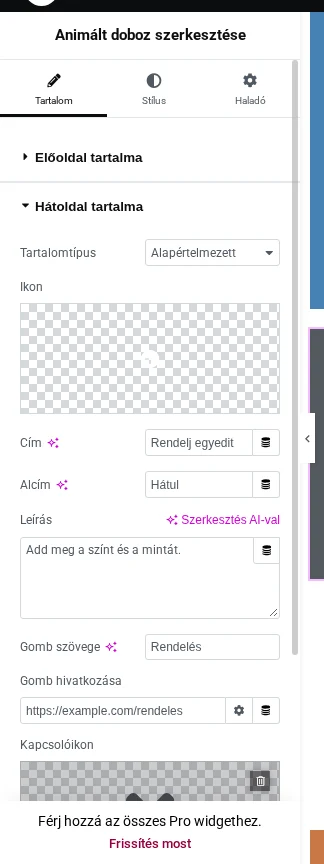
- A Hátoldal tartalma részben add meg a hátoldalt.
- A Beállítások részben válaszd ki a magasságot, a fordítás módját és az animációt.
- A Stílus fülön formázd az egészet és az egyes részeket, majd kattints a Frissítés gombra.
Előoldal tartalma
Szekció neve “Előoldal tartalma”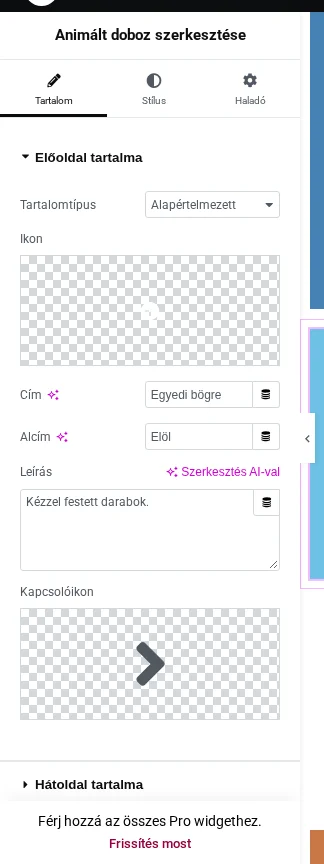
| Beállítás | Mit csinál |
|---|---|
| Tartalomtípus | Alapértelmezett: a mezők alapján épül fel a doboz. a másik lehetőség a sablon: egy elmentett sablon jelenik meg (a Sablonok → Mentett sablonok menüben készíthetsz ilyet). |
| Ikon | Az ikonkönyvtárból, vagy feltöltött SVG-fájlból. |
| Cím, Alcím, Leírás | A doboz szövegei. Ha üresen hagyod valamelyiket, az nem jelenik meg. A Dinamikus címkék gombbal egyéni meződből is betöltheted. |
| Kapcsolóikon | A kapcsolóként használt ikon. |
Hátoldal tartalma
Szekció neve “Hátoldal tartalma”A mezők ugyanazok, mint az előoldalon. Itt van egy kattintható gomb is, amelynek a szövegét (Gomb szövege) és a hivatkozását (Gomb hivatkozása) itt adod meg.
Beállítások
Szekció neve “Beállítások”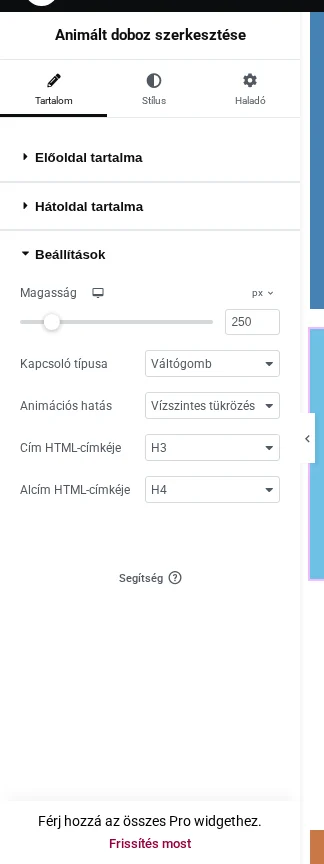
| Beállítás | Mit csinál |
|---|---|
| Magasság | A doboz magassága csúszkával vagy beírt értékkel. Mértékegység: px (képpont), rem (a HTML-elem betűméretéhez kötött érték) vagy vh (a böngészőablak méretéhez kötött érték). |
| Kapcsoló típusa | Mivel fordítja meg a látogató a dobozt (lásd lent). |
| Animációs hatás | A fordulás módja. Csak a rámutatásos, a kattintásos és a Váltógomb típusnál jelenik meg. |
| Cím HTML-címkéje | A cím mérete (alapérték: H3). |
| Alcím HTML-címkéje | Az alcím mérete (alapérték: H4). |
A Kapcsoló típusa lehetőségei:
- Rámutatás: a doboz megfordul, ha az egérrel fölé mész.
- Kattintás: a doboz kattintásra fordul meg.
- Váltógomb: az előoldalon megjelenik egy gomb, és arra kattintva fordul meg a doboz.
- Kaparás: a hátoldal úgy tárul fel, hogy a látogató lenyomott bal egérgombbal végighúzza az egeret az előoldalon, mintha lekaparná.
- Papírhajtogatás, lehúzás, kicsúsztatás: a látogató lenyomott bal egérgombbal húzza az előoldalt egy irányba. Papírhajtogatásnál az előoldal összehajlik, lehúzásnál lehámlik, kicsúsztatásnál oldalra csúszik.
Szolgáltatások
Szekció neve “Szolgáltatások”A Szolgáltatások widget egy szolgáltatásblokkot jelenít meg, ikonnal, címmel, leírással és gombbal.
- Húzd a Szolgáltatások widgetet a kívánt szakaszba.
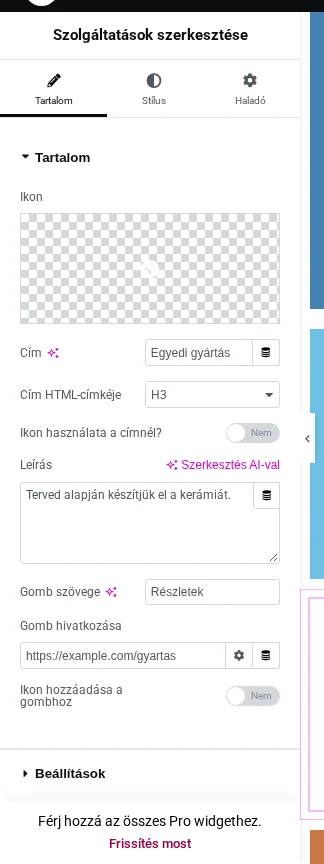
- A Tartalom részben töltsd ki az elem mezőit.
- A Beállítások részben állítsd be, mi jelenjen meg a fejlécben.
- A Stílus fülön a háttér, a lekerekítés, a cím és a leírás színe állítható.
- Kattints a Frissítés gombra, és nézd meg az oldalt.
| Beállítás | Mit csinál |
|---|---|
| Ikon | Az ikonkönyvtárból, vagy feltöltött SVG-fájlból. |
| Cím | A szolgáltatás neve. |
| Cím HTML-címkéje | A cím címkéje (alapérték: H3). |
| Ikon használata a címnél? | Az ikon a cím mellett is megjelenjen-e. |
| Leírás | A szolgáltatás leírása. |
| Gomb szövege | A gomb felirata. |
| Gomb hivatkozása | Az oldal, ahová a gomb vezet. |
| Ikon hozzáadása a gombhoz | Ikon a gombon. |
Beállítások
Szekció neve “Beállítások”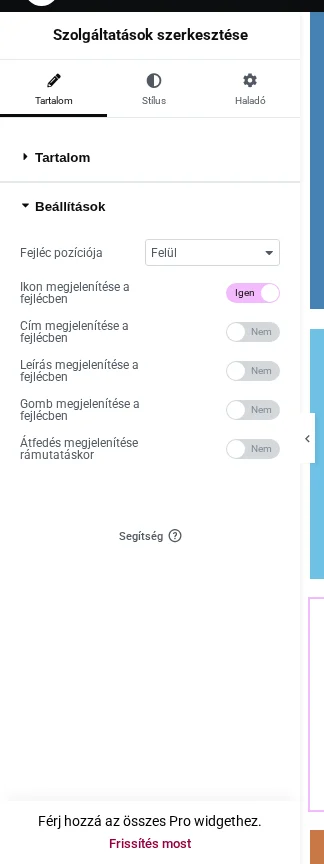
A Fejléc pozíciója legördülőben (alapérték: Felül) állíthatod be, hol legyen a fejléc. Az alatta lévő kapcsolókkal eldöntheted, mi legyen a fejlécben:
- Ikon megjelenítése a fejlécben,
- Cím megjelenítése a fejlécben,
- Leírás megjelenítése a fejlécben,
- Gomb megjelenítése a fejlécben.
Az utolsó kapcsoló az Átfedés megjelenítése rámutatáskor. Bekapcsolva a fejlécbe tett elemek csak akkor tűnnek elő, amikor a látogató az elem fölé viszi az egeret, ez kis animációt ad a blokknak.
Ha egy részt a fejlécbe teszel, az eltűnik az elem alapelrendezéséből.
Csapattag
Szekció neve “Csapattag”A Csapattag widget egy csapattagot mutat be fényképpel, névvel, beosztással, bemutatkozással, közösségi hivatkozásokkal és egy gombbal.
- Húzd a Csapattag widgetet a szakaszba. Ez egy oszlopot ad, ezért érdemes többoszlopos szakaszt használnod, és az első oszlop kialakítása után a többibe másolnod.
- A Tartalom részben töltsd ki az adatokat.
- A Beállítások részben állítsd be az átfedést.
- A Stílus fülön alakítsd ki a megjelenést, majd kattints a Közzététel gombra.
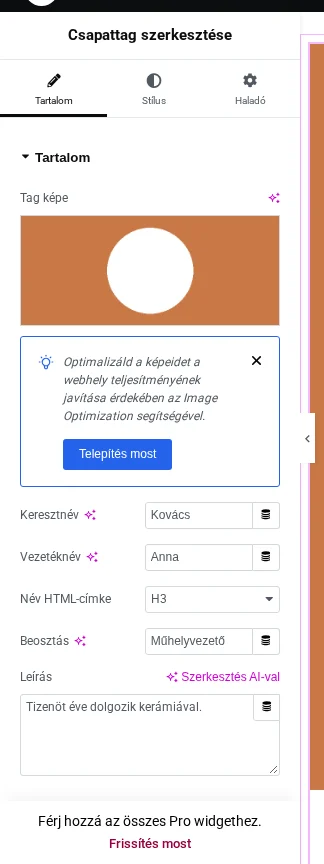
| Beállítás | Mit csinál |
|---|---|
| Tag képe | A csapattag fényképe. |
| Keresztnév, Vezetéknév | A név két része. |
| Név HTML-címkéje | A név címkéje (alapérték: H3). |
| Beosztás | A tag beosztása. |
| Leírás | Személyes bemutatkozás. |
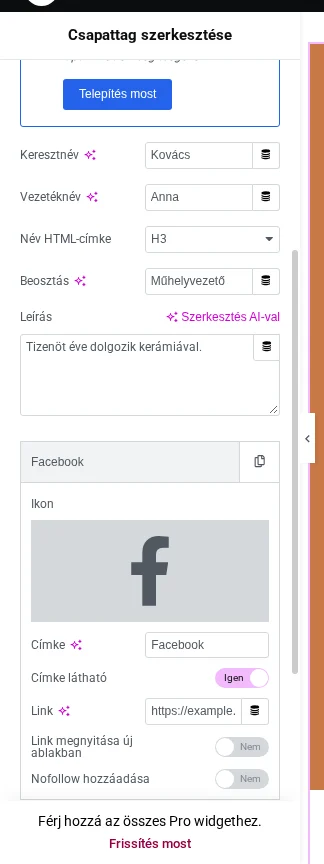
A leírás alatt közösségi hivatkozásokat (például Facebook, X, Instagram) vehetsz fel. Egy hivatkozásnál a következők adhatók meg: Ikon, Címke, Címke látható, Link, Link megnyitása új ablakban és Nofollow hozzáadása. Az Elem hozzáadása gombbal annyi hivatkozást veszel fel, amennyit akarsz. A tartalom végén egy gombot is megadhatsz, amely a tag személyes oldalára vezet (Gomb hivatkozása és Gomb szövege).
Beállítások
Szekció neve “Beállítások”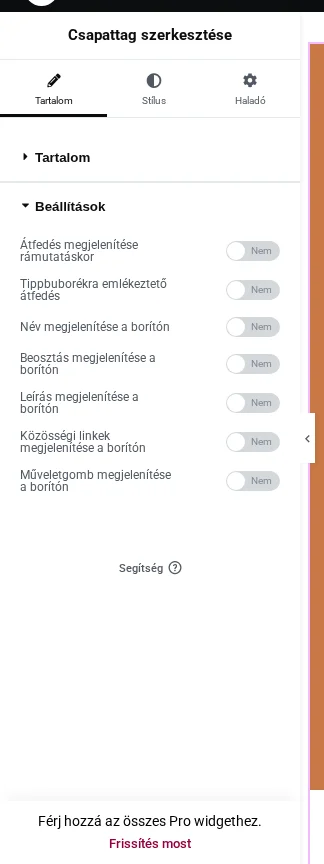
Az alábbi kapcsolók (alapérték: mind Nem) dinamikussá teszik a blokkot:
| Beállítás | Mit csinál |
|---|---|
| Átfedés megjelenítése rámutatáskor | A borítóra tett információ csak akkor látszik, ha a látogató az oszlop fölé viszi az egeret. |
| Tippbuborékra emlékeztető átfedés | A borítóra tett információ tippbuborékként jelenik meg. |
| Név megjelenítése a borítón | A nevet a borítóra teszi. |
| Beosztás megjelenítése a borítón | A beosztást a borítóra teszi. |
| Leírás megjelenítése a borítón | A leírást a borítóra teszi. |
| Közösségi linkek megjelenítése a borítón | A közösségi hivatkozásokat a borítóra teszi. |
| Műveletgomb megjelenítése a borítón | A gombot a borítóra teszi. |
Készült: