

 Magyarmagyar
Inline SVG widget
SVG-fájl megjelenítése az oldalon az Inline SVG widgettel: feltöltés, hivatkozás és a stílusbeállítások.
Az Inline SVG widget SVG-fájlt jelenít meg az oldal bármelyik részén. Az SVG (Scalable Vector Graphics) vektoros képformátum: a fájl nagyon kicsi, ezért gyorsan betöltődik, és bármekkora kijelzőn minőségromlás nélkül nagyítható. Logókhoz, háttérképekhez, gombokhoz, térképekhez, diagramokhoz és illusztrációkhoz is jól használható.
Követelmények
Szekció neve “Követelmények”- Elementor (az ingyenes változat is elég).
- A JetElements bővítmény aktív.
A widget hozzáadása
Szekció neve “A widget hozzáadása”- Nyisd meg az oldalt az Elementorral.
- Keresd meg az Inline SVG widgetet, és húzd egy új szakaszba.
Az SVG-fájl megadása
Szekció neve “Az SVG-fájl megadása”A Tartalom → SVG szakaszban töltheted fel a fájlt a számítógépedről (vagy választhatod ki a médiatárból).
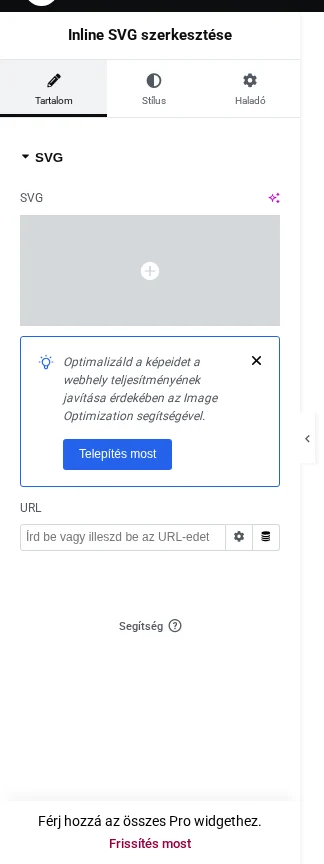
Az URL mezőbe hivatkozást is írhatsz, amely az SVG-re kattintva nyílik meg. A mező melletti fogaskerék gombbal (hivatkozásbeállítások) két kapcsolót és egy mezőt érsz el:
- Megnyitás új ablakban: a hivatkozás új lapon nyílik meg.
- Nofollow hozzáadása: a hivatkozás kap egy
nofollowattribútumot. - Egyedi attribútumok: tetszőleges attribútumokat adhatsz a hivatkozáshoz.
Stílusbeállítások
Szekció neve “Stílusbeállítások”A Stílus → SVG szakaszban az SVG megjelenését állíthatod:
| Beállítás | Mit csinál |
|---|---|
| Egyedi szélesség használata | Bekapcsolva megjelenik a szélesség csúszkája, amellyel kézzel (csúszkával vagy értékbeírással) adhatod meg a kép szélességét. |
| Képarány használata | Átméretezéskor megőrzi az arányokat: a magasság automatikusan igazodik a szélességhez. |
| Egyedi szín használata | Bekapcsolva módosíthatod az SVG fő színeit. |
| Beágyazott CSS eltávolítása | Törli a feltöltött SVG-fájlban lévő összes CSS-stílust. |
| Igazítás | A kép helye a szakaszban. |
Ha minden beállítás megfelel, kattints a Közzététel (vagy Frissítés) gombra.
Készült: