

 Magyarmagyar
Bejegyzésrács és bejegyzés-körhinta
Bejegyzések rácsban vagy körhintában a Bejegyzések widgettel: hozzáadás, tartalmi beállítások, körhinta bekapcsolása.
A Bejegyzések widget a blog bejegyzéseit (vagy más tartalomtípusokat) rácsban, körhintában vagy diavetítésben mutatja. Az oldal szerkesztésekor a widget már az első pillanatban a legutóbbi bejegyzésekkel töltődik fel, ezért legalább egy bejegyzésnek léteznie kell az oldalon.
Követelmények
Szekció neve “Követelmények”- Elementor (az ingyenes változat is elég).
- A JetElements bővítmény aktív.
- Legalább egy közzétett bejegyzés (a körhintához érdemes többet felvenni).
A widget hozzáadása
Szekció neve “A widget hozzáadása”- Nyisd meg Elementorral azt az oldalt, ahová a bejegyzéseket szánod.
- Keresd meg a Bejegyzések widgetet, és húzd egy új szakaszba.
- Kattints a widgetre: a bal oldali panelen megnyílik a Tartalom fül Általános szakasza.
Alapból három oszlopban, három bejegyzéssel jelenik meg. Az Oszlopok mezőben 1 és 6 közötti oszlopszámot adhatsz meg; egy oszlopnál a bejegyzések hagyományos listaként követik egymást. A Bejegyzések száma legfeljebb 30 lehet.
Bejegyzésrács készítése
Szekció neve “Bejegyzésrács készítése”
A képen az Általános szakasz látszik az alapbeállításokkal. A szakasz minden mezőjét a Bejegyzések widget beállításai fejezet részletezi. Rács készítéséhez ez a menet:
- Állítsd be a Bejegyzések száma és az Oszlopok értékét.
- Kapcsold be az Azonos oszlopmagasság kapcsolót, ha azt szeretnéd, hogy minden oszlop egyforma magas legyen.
- A Bejegyzés típusa listából válaszd ki, mit mutasson a rács: bejegyzéseket, oldalakat, termékeket vagy más tartalomtípust. A lista a telepített bővítményektől függ.
- Ha csak egy kategória bejegyzéseit akarod látni, a Bejegyzések lekérdezésének alapja listában szűrési szempontot választhatsz, vagy bekapcsolhatod az Egyéni lekérdezés használata kapcsolót (Egyéni lekérdezés).
- Ha a legfrissebb bejegyzéseket már máshol megmutattad, a Bejegyzések eltolása mezővel kihagyhatsz belőlük néhányat.
- A Bejegyzések címeinek megjelenítése kapcsolóval a cím látszik vagy rejtve marad. Ha látszik, a Cím szavainak csonkolása kapcsolóval megrövidítheted, hogy az olvasó kíváncsi legyen a folytatásra.
- A Bejegyzések kiemelt képének megjelenítése kapcsolóval a kiemelt kép látszik vagy rejtve marad. A Kiemelt kép mutatási módja szerint a kép egyszerű képként vagy a doboz háttereként jelenik meg.
- Kapcsold be vagy ki a kivonatot, a metaadatokat (szerző, dátum, hozzászólások) és a Bővebben gomb mutatása kapcsolót, és add meg a gomb szövegét és ikonját.
- Az Oszlopok közötti térköz hozzáadása és a Sorok közötti térköz hozzáadása kapcsolóval az oszlopok és sorok között hézagot hagyhatsz.
A Stílus fülön az oszlopok, a bejegyzéselemek, a bélyegképek, a tartalom, a címek, a metaadatok, a kivonat és a gomb külön-külön formázhatók. Ha minden megfelel, kattints a szerkesztő bal alsó sarkában a Közzététel gombra.
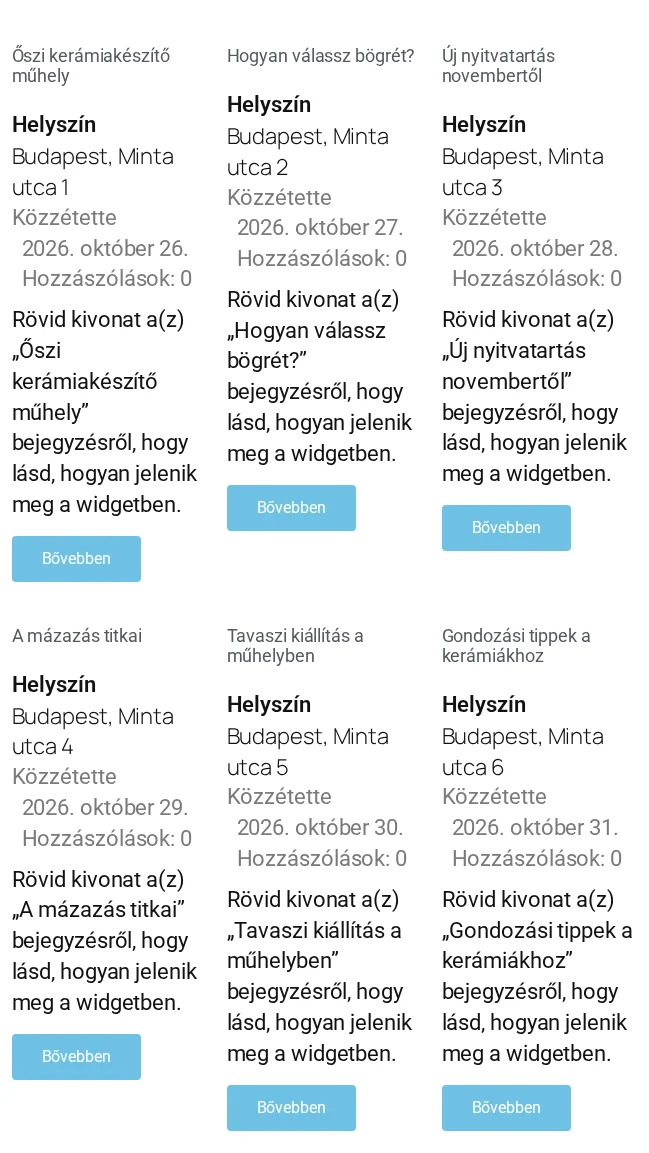
A képen hat bejegyzés látszik három oszlopban, mindegyiken a cím, egy egyéni mező (Helyszín), a közzététel adatai, a kivonat és a Bővebben gomb.
Bejegyzés-körhinta készítése
Szekció neve “Bejegyzés-körhinta készítése”A körhinta kevés helyen mutat sok bejegyzést. Ugyanúgy készül, mint a rács, csak a Körhinta szakaszban be kell kapcsolnod.
- Add hozzá a Bejegyzések widgetet az oldalhoz, és állítsd be az Általános szakaszt a rácsnál leírt módon: bejegyzések száma, oszlopok, tartalomtípus, lekérdezés és az, hogy mi látszik (cím, kiemelt kép, metaadatok, Bővebben gomb).
- Nyisd meg a Körhinta szakaszt, és kapcsold be a Carousel engedélyezése kapcsolót.
- Válaszd ki a navigációt: Nyilas navigáció megjelenítése, Pontnavigáció megjelenítése, vagy mindkettő. A nyilak ikonját az Előző nyíl ikonja és a Következő nyíl ikonja mezőben választhatod.
- Kapcsold be a Szüneteltetés rámutatáskor kapcsolót: ha az egér a körhinta fölött áll, a mozgás megáll, így a látogató nyugodtan elolvashatja, amit lát.
- Kapcsold be az Automatikus lejátszás kapcsolót, és állítsd be az Automatikus lejátszás sebessége és az Animáció sebessége mezőt. Ne állítsd túl gyorsra, mert a látogatónak időt kell hagyni a címek elolvasására.
- Ha a címek hosszúak, az Általános szakasz Cím szavainak csonkolása kapcsolójával rövidítheted őket.
- A Stílus fülön finomíthatod a kinézetet, majd közzéteheted az oldalt.

A képen a Körhinta szakasz látszik: a Carousel engedélyezése be van kapcsolva, alatta a nyilak, a pontok, az automatikus lejátszás és az animáció beállításai. A szakasz mezőit a Bejegyzések widget beállításai fejezet sorolja fel.
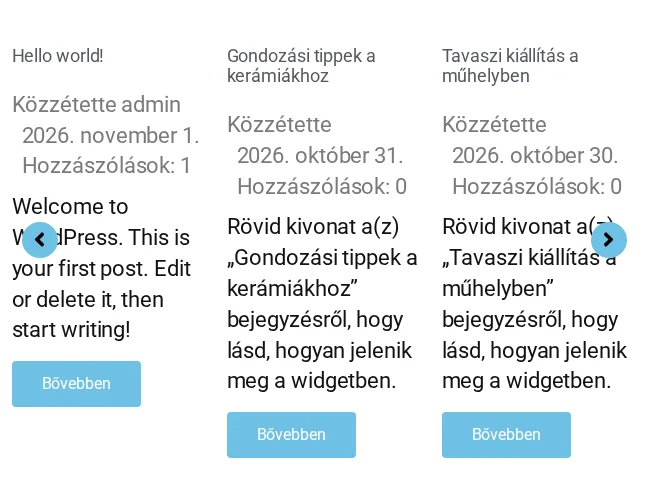
A frontenden a bejegyzések egyszerre három oszlopban látszanak, a két szélen a lapozó nyilakkal.
Készült: