

 Magyarmagyar
Haladó carousel
Képekből vagy JetEngine-lekérdezés találataiból körhinta a Haladó carousel widgettel: tételek, beállítások, lejátszás és navigáció.
A Haladó carousel widgettel képeket vagy bejegyzéseket tehetsz körhintába: több tétel látszik egyszerre, lapozással vagy navigációs elemekkel.
Követelmények
Szekció neve “Követelmények”- Elementor (az ingyenes változat is elég), blokkszerkesztő (Gutenberg) vagy Bricks.
- A JetElements bővítmény aktív.
A widget hozzáadása
Szekció neve “A widget hozzáadása”- Nyisd meg az oldalt az Elementorral.
- Keresd meg a Haladó carousel widgetet, és húzd a kívánt helyre.
A Tartalom → Diák szakasz az alapból nyitott. Ha a JetEngine is aktív, itt van a JetEngine lekérdezés használata kapcsoló: bekapcsolva a Lekérdezés kiválasztása listából a JetEngine Query Builderében létrehozott egyéni lekérdezést használhatod a körhinta forrásaként. Ilyenkor csak egy tételt kell beállítani, ez szolgál sablonul a találatok megjelenítéséhez; használd az alapból meglévőt. Képhez ilyenkor dinamikus címkéket (Dynamic Tags) érdemes használni; ezek a JetEngine bővítménnyel vagy az Elementor Pro-val érhetők el.
Ha nem használsz lekérdezést, a tételeket kézzel veszed fel az Elem hozzáadása gombbal, annyit, amennyit szeretnél.
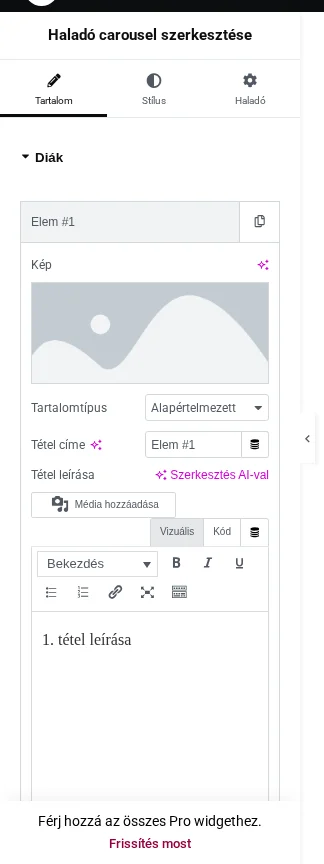
Egy tétel mezői:
| Mező | Mit csinál |
|---|---|
| Kép | Kép a médiatárból. |
| Tartalomtípus | Alapértelmezett: mindent te állítasz be. Sablon: kész sablont használsz a tételekhez. |
| Tétel címe | A kép alatt jelenik meg. |
| Tétel leírása | További szöveg. |
| Elem hivatkozása | Hová vigyen a tétel (például egy termékoldalra vagy más oldalra). |
| Link megnyitása új ablakban, Nofollow hozzáadása | A hivatkozás új lapon nyílik, illetve nofollow attribútumot kap. |
| Tétel gombjának szövege | Ha üresen hagyod, a tételnek nincs gombja; ha kitöltöd, megjelenik. |
A Tétel linkjének típusa a tételek alatti beállítás (például URL).
Beállítások
Szekció neve “Beállítások”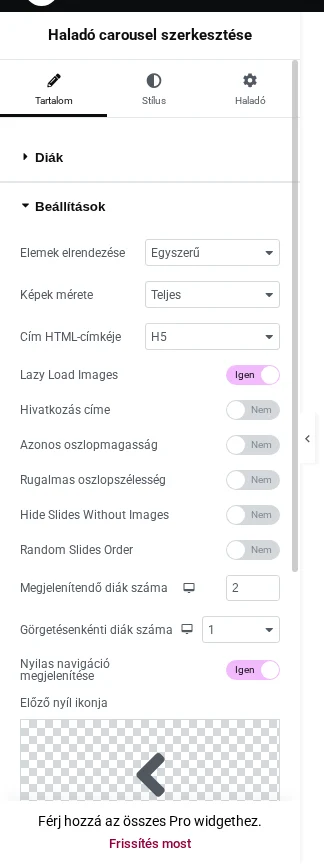
| Beállítás | Mit csinál |
|---|---|
| Elemek elrendezése | Egyszerű: a képek alatt áll a cím és a leírás. Banner: a cím és a leírás közvetlenül a képen van. Bannernél megjelenik az Animációs effekt mező is, amellyel az elemek megjelenési hatását választhatod. |
| Képek mérete | A képek mérete. |
| Cím HTML-címkéje | A cím mérete és fontossága. |
| Lazy Load Images | Javítja a megjelenítés sebességét: a körhinta csak görgetéskor töltődik be, nem az oldal megnyitásakor. |
| Hivatkozás címe | Bekapcsolva a cím is hivatkozás lesz. |
| Azonos oszlopmagasság | Az oszlopok magassága egyforma lesz. |
| Rugalmas oszlopszélesség | Az oszlopok szélessége a kép méretétől függően eltérhet. |
| Hide Slides Without Images | A kép nélküli tételeket elrejti. |
| Random Slides Order | A diák véletlen sorrendben jelennek meg. |
| Megjelenítendő diák száma | Hány dia látszik egyszerre. Ha 1-et adsz meg, a körhinta diavetítésként viselkedik. |
| Görgetésenkénti diák száma | Hány diát léptet egyszerre. |
| Nyilas navigáció megjelenítése | Nyilak; az ikonjuk kiválasztható. A nyilakat és a pontokat egyszerre is használhatod. A navigáció lehet még pontsor vagy törtjelzés is. |
További lehetőségek
Szekció neve “További lehetőségek”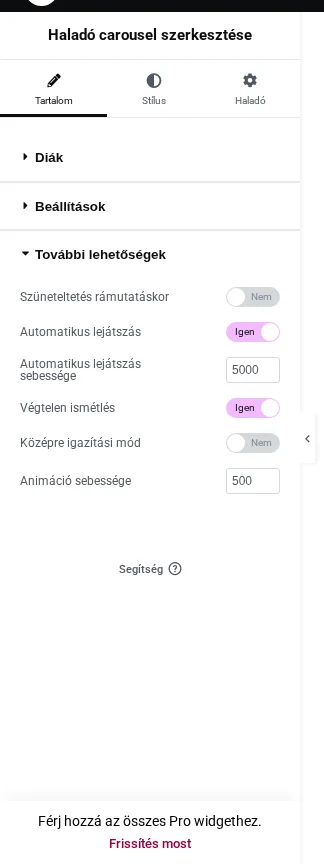
| Beállítás | Mit csinál |
|---|---|
| Szüneteltetés rámutatáskor | Az automatikus léptetés megáll, ha az egérmutató egy tétel fölé ér. |
| Automatikus lejátszás | A tételek maguktól balra lépnek. Az Automatikus lejátszás sebessége mezőben adhatod meg az időt. |
| Végtelen ismétlés | A körhinta végtelenül forog: az utolsó tétel után rögtön az első jön. |
| Középre igazítási mód | Az éppen aktív tétel a blokk közepén áll, nem a bal szélén. |
| Animáció sebessége | A görgetés sebessége ezredmásodpercben. |
Stílus
Szekció neve “Stílus”A Stílus fülön az oszlopokat, a tételeket, a cím és a tartalom tipográfiáját, a nyilakat, a pontokat és egyebeket formázhatod. Végül kattints a Közzététel gombra.
Készült: