

 Magyarmagyar
Videolejátszó
YouTube-, Vimeo- és saját tárhelyű videó beágyazása a Videolejátszó widgettel: videóbeállítások, bélyegképfedvény és lejátszógomb.
A Videolejátszó widget YouTube- és Vimeo-videót, valamint saját feltöltésű videót jelenít meg az oldalon. A videóval üdvözölheted a látogatókat, bemutathatsz egy cégét, bejelenthetsz akciót, vagy elmagyarázhatod egy eszköz használatát.
A widget bekapcsolása és hozzáadása
Szekció neve “A widget bekapcsolása és hozzáadása”- Ha a widget nem látszik, kapcsold be: Crocoblock → JetPlugins Settings → JetElements → Widgets & Extensions, az Elérhető widgetek blokkban (lásd a Beállítások fejezetet).
- Nyisd meg az oldalt az Elementorral.
- Keresd meg a Videolejátszó widgetet a bal oldali panelen, és húzd az oldalra.
A Tartalom fülön három szakasz van: Videó, Bélyegképfedvény és Lejátszógomb.
Videó szakasz
Szekció neve “Videó szakasz”A Videó típusa határozza meg a forrást: YouTube, Vimeo vagy Saját tárhelyen tárolt (a médiatárból). A típustól függően más mezők jelennek meg.
YouTube
Szekció neve “YouTube”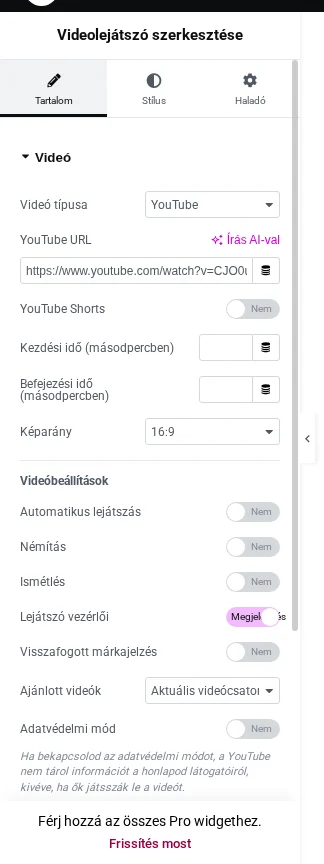
| Beállítás | Mit csinál |
|---|---|
| YouTube URL | A videó címe. |
| YouTube Shorts | Bekapcsolva a Shorts videók a függőleges képarányukkal és a megfelelő vezérlőkkel jelennek meg. |
| Kezdési idő (másodpercben) | Ha nem az elejétől indul a videó, itt adhatod meg másodpercben. |
| Befejezési idő (másodpercben) | Ha a videónak egy adott ponton véget kell érnie. |
| Képarány | Hat lehetőség: 1:1, 3:2, 4:3, 9:16, 21:9, 16:9. |
| Automatikus lejátszás | A videó magától elindul. |
| Némítás | A hang ki- vagy bekapcsolása. |
| Ismétlés | A videó a végén azonnal újraindul. |
| Lejátszó vezérlői | A vezérlők láthatók; bekapcsolva megjelenik a Visszafogott márkajelzés kapcsoló, amely a YouTube/Vimeo logójának megjelenéséről dönt. |
| Ajánlott videók | Az automatikusan generált ajánlólista forrása: Aktuális videócsatorna vagy Bármilyen videó. |
| Adatvédelmi mód | A videószolgáltatás nem gyűjt adatot a látogatóról, amíg az meg nem nézi a videót. |
| Disable Caching | Minden oldalbetöltéskor friss videóadatot kér le a gyorsítótár helyett. Hibakereséshez hasznos, de lassíthatja az oldalt és növeli az adatforgalmat, ezért éles oldalon nem ajánlott. |
Saját tárhelyen tárolt videó
Szekció neve “Saját tárhelyen tárolt videó”| Beállítás | Mit csinál |
|---|---|
| Lejátszó | Default HTML5 vagy MediaElement Player. |
| Videó forrása | Médiatár vagy Külső. |
| URL | A videó címe (külső forrásnál). Médiatárból az alapértelmezett lejátszó és a kívánt videó választható. |
| Feliratok (WebVTT) | .vtt kiterjesztésű feliratfájl. |
| Kezdési idő, Befejezési idő | Másodpercben megadott kezdés és befejezés. |
| Képarány | Mint fent: 1:1, 3:2, 4:3, 9:16, 21:9, 16:9. |
| Automatikus lejátszás, Némítás, Ismétlés | Mint YouTube-nál. |
| Lejátszó vezérlői | A vezérlők láthatók. |
| Vezérlők láthatósága | Mely vezérlők látszanak: aktuális idő, időtartam, hangerő, teljes képernyős gomb. |
| Letöltés gomb | Letöltőgombot jelenít meg a látogatóknak, hogy menthessék a fájlt (alapból ki van kapcsolva). Csak a Default HTML5 lejátszóval érhető el, és csak akkor működik, ha a böngésző támogatja. |
| Borító (Poster) | A videó előnézeti képe. Dinamikus címkék is használhatók, így képet húzhatsz a JetReviews (például a vélemény szerzőjének avatarja), a JetEngine (egyéni kép, kifejezés képe, beállításokból származó kép, felhasználói kép, az aktuális objektum mezői) és a WooCommerce termékképei közül, anélkül hogy külön feltöltenéd. |
Vimeo
Szekció neve “Vimeo”| Beállítás | Mit csinál |
|---|---|
| Vimeo URL | A videó címe. |
| Általános adatvédelmi rendelet | Az európai adatvédelmi előírásoknak való megfelelés ki-be kapcsolása. |
| Kezdési idő | Kezdés másodpercben. |
| Képarány | Mint fent. |
| Automatikus lejátszás, Némítás, Ismétlés | Mint YouTube-nál. |
| Vezérlők színe | A vezérlőelemek színe. |
| Disable Caching | Mint YouTube-nál. |
Bélyegképfedvény szakasz
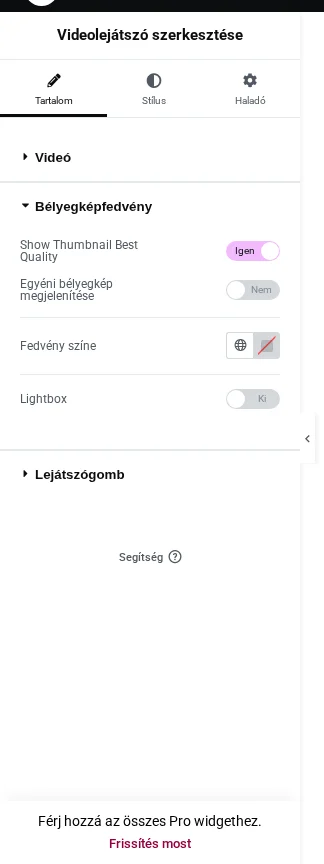
Szekció neve “Bélyegképfedvény szakasz”Itt egy előnézeti képet (bélyegképet) tehetsz a videóra.
| Beállítás | Mit csinál |
|---|---|
| Show Thumbnail Best Quality | A lehető legjobb minőségű bélyegképet mutatja. |
| Egyéni bélyegkép megjelenítése | Saját bélyegképet használsz. Bekapcsolva megjelenik a Bélyegkép (kép a médiatárból) és a Képfelbontás mező, a legjobb minőség kapcsoló pedig eltűnik. |
| Fedvény színe | A fedvény egyszínű színe. |
| Lightbox | A videó lightbox ablakban nyílik meg. |
Lejátszógomb szakasz
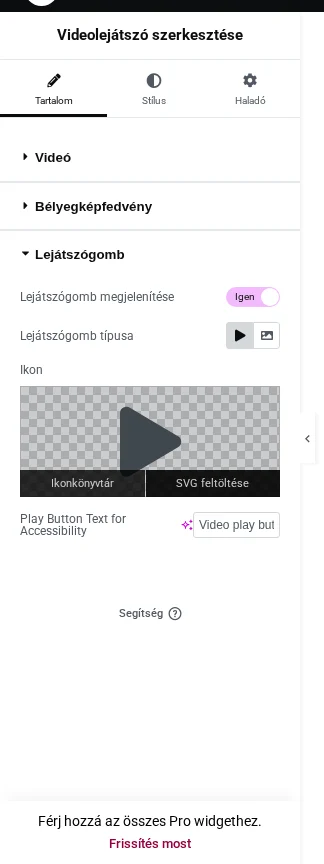
Szekció neve “Lejátszógomb szakasz”Ha az automatikus lejátszás ki van kapcsolva, a videó csak akkor indul, ha a látogató megnyomja a lejátszógombot. A gombot itt szabhatod testre.
| Beállítás | Mit csinál |
|---|---|
| Lejátszógomb megjelenítése | A gomb látható. Bekapcsolva elérhetők az alábbiak. |
| Lejátszógomb típusa | Ikon vagy Kép; ezután a konkrét ikont vagy a képet választod ki. |
| Ikon | A lejátszógomb ikonja: az ikonkönyvtárból vagy feltöltött SVG-ből. |
| Play Button Text for Accessibility | A gomb hozzáférhetőségi szövege; alapértéke „Video play button”. |
Stílus
Szekció neve “Stílus”A Stílus fülön a lejátszót és a lejátszógombot formázhatod. Végül kattints a Frissítés gombra.
Készült: