

 Magyarmagyar
Instagram widget és hozzáférési token
Az Instagram-hozzáférési token létrehozása a Meta fejlesztői felületén, és az Instagram widget beállításai: saját és hashtagos fényképek, elrendezés.
Az Instagram widget egy Instagram-fiók fényképeit vagy egy hashtaghez tartozó fényképeket jeleníti meg az oldalon. A fényképek elrendezését és stílusát kód nélkül módosíthatod.
Követelmények
Szekció neve “Követelmények”- Elementor és JetElements.
- A saját fényképek megjelenítéséhez egy Instagram Professional (Business vagy Creator) fiók, egy Meta for Developers fiók és egy hozzáférési token. Személyes fiók nem használható.
- A hashtagos (Megjelölt fényképek) módhoz nem kell token.
Az Instagram Basic Display API 2024 decemberében megszűnt, ezért a token az Instagram új API-jával, Professional fiókból készül. Ez az API nem támogatja a hirdetéseket, a statisztikákat és a megjelölést.
Mire való a hozzáférési token
Szekció neve “Mire való a hozzáférési token”A token egy, a fiókodhoz tartozó karaktersor, amellyel a weboldalad biztonságosan engedélyt kér az Instagramtól a fiók tartalmának lekérésére. Token nélkül az oldal nem tud kapcsolódni az Instagram szervereihez. A token igazolja, hogy te vagy a fiók tulajdonosa.
A token létrehozása
Szekció neve “A token létrehozása”1. Új alkalmazás a Meta for Developersben
Szekció neve “1. Új alkalmazás a Meta for Developersben”- Jelentkezz be a Meta for Developers fiókodba.
- Ha még nincs alkalmazásod, a vezérlőpult közepén megjelenik a Create App gomb. Kattints rá.
- Add meg az alkalmazás nevét (App name) és a kapcsolattartó e-mail-címet (App contact email), majd kattints a Next gombra.
- Az Add use cases résznél nyisd meg az Others fület, és válaszd a Create an app without a use case lehetőséget. Így üres alkalmazást kapsz, amelyben csak az Instagram-tartalomhoz szükséges funkciókat állítod be. Kattints a Next gombra.
- A Business lépésben válaszd az I don’t want to connect a business portfolio yet lehetőséget: a token létrehozásához nincs szükség üzleti portfólióra, később is hozzákapcsolhatod. Kattints a Next gombra.
- A Publishing requirements lépésben nincs teendő, kattints a Next gombra.
- Az Overview lépésben nézd át az adatokat, és kattints a Create app gombra.
- Biztonsági okból a Meta kéri a jelszavadat. Írd be, és kattints a Submit gombra.
2. Az alkalmazás beállítása
Szekció neve “2. Az alkalmazás beállítása”- Az új alkalmazás oldalán kattints az Add use cases gombra.
- A felugró ablakban a szűrőben válaszd a Content management lehetőséget, majd jelöld ki a Manage messaging & content on Instagram használati esetet, és kattints a Save gombra.
- Ha a Meta jelzi, hogy további lépések kellenek, kattints az Add to this app gombra.
- A vezérlőpulton kattints a Customize the Manage messaging & content on Instagram use case lehetőségre. Megnyílik az API setup with Instagram business login oldal, ahol az alkalmazás neve, azonosítója (app ID) és titkos kulcsa (app secret) látszik.
- Az első lépésben kattints az Add all required permissions gombra. A Meta magától beállítja az összes szükséges jogosultságot.
- A második lépésben a leírásban kattints a Roles hivatkozásra. Új böngészőlapon megnyílik az alkalmazás szerepköreinek oldala.
- Kattints az Add People gombra. A felugró ablak Additional roles for this app részében válaszd az Instagram Tester szerepkört, írd be a fiók felhasználónevét, és kattints az Add gombra.
- A felhasználó Pending (függőben) állapotban jelenik meg a listában. Nyisd meg az Instagram-fiókodban az Apps and websites oldalt, a Tester invites fülön keresd meg a meghívót, és kattints az Accept gombra. A meghívót itt később bármikor vissza is vonhatod.
- Térj vissza a szerepkörök oldalára: a Pending jelzés eltűnt. Ezután az API setup with Instagram login oldalon, a Generate access tokens részben kattints az Add account gombra.
- A hozzáadott fiók blokkjában kattints a Generate token hivatkozásra.
- A Token generated ablak Access token mezőjében megjelenik a token.
A token csak egyszer látszik. Jelöld be az I Understand négyzetet, és másold ki a tokent, majd tárold biztonságos helyen. Ha elveszted, nem kérhető le újra, új tokent kell létrehozni.
3. A token megadása a bővítményben
Szekció neve “3. A token megadása a bővítményben”- Nyisd meg a Crocoblock → JetPlugins Settings oldalt, a JetElements csoportot, azon belül az Integrations aloldalt.
- Illeszd be a tokent a Business Access Token mezőbe.
A beállítás maga ment, a mentés után megjelenik a „Settings have been saved” értesítés.
A token több webhelyen is használható, ha ugyanannak az Instagram-fióknak a tartalmát jelenítik meg, és a token érvényes.
Az Instagram widget az oldalon
Szekció neve “Az Instagram widget az oldalon”- Nyisd meg az oldalt az Elementorral, kattints a + ikonra, és a keresőbe írd be: „Instagram”.
- Húzd a widgetet a konténerbe.
- A Tartalom fülön nyisd meg az Instagram-beállítások blokkot.
Instagram-beállítások
Szekció neve “Instagram-beállítások”A Mit jeleníts meg lista két lehetőséget kínál: Megjelölt fényképek (hashtag szerint) és Saját fényképek (a csatlakoztatott fiókból).
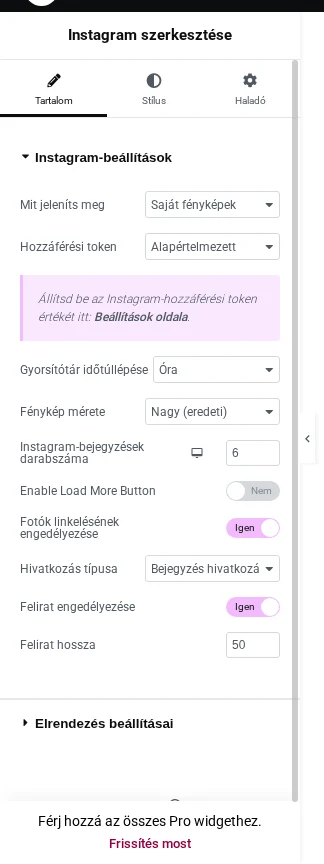
A képen a Saját fényképek mód mezői látszanak, a Hozzáférési token választóval.
Megjelölt fényképek módban:
| Beállítás | Mit csinál |
|---|---|
| Hashtag | A hashtag a # jel nélkül |
| Sorrend alapja | A találatok sorrendje: Recent Media (legfrissebb) vagy Top Media (legnépszerűbb) |
Ehhez a módhoz nem kell hozzáférési token.
Saját fényképek módban:
| Beállítás | Mit csinál | Alapérték |
|---|---|---|
| Hozzáférési token | A token forrása: Alapértelmezett a bővítmény beállításaiban megadott tokent használja, az Egyéni (Custom) egy külön, a widgetnek megadott tokent | Alapértelmezett |
| Gyorsítótár időtúllépése | Milyen gyakran frissüljenek a fényképek: Nincs, Perc, Óra, Nap vagy Hét | Óra |
| Fénykép mérete | Bélyegkép (150x150), Alacsony (320x320), Normál (640x640) vagy Nagy (eredeti) | Nagy (eredeti) |
| Instagram-bejegyzések darabszáma | Hány fénykép jelenjen meg | 6 |
| Enable Load More Button | „Továbbiak betöltése” gomb | Nem |
| Fotók linkelésének engedélyezése | A fényképek kattinthatók | Igen |
| Hivatkozás típusa | Kattintáskor a fénykép Lightbox ablakban nyílik meg, vagy a Bejegyzés hivatkozása az Instagram-bejegyzés oldalára visz | Bejegyzés hivatkozása |
| Felirat engedélyezése | A fénykép leírásának megjelenítése; bekapcsolva a Felirat hossza is állítható | Igen (50) |
A Megjelölt fényképek módban a panelen még két kapcsoló van: Hozzászólások számának engedélyezése és Kedvelések számának engedélyezése. Ezek a hozzászólások és a kedvelések számát mutatják a fényképeknél.
Elrendezés beállításai
Szekció neve “Elrendezés beállításai”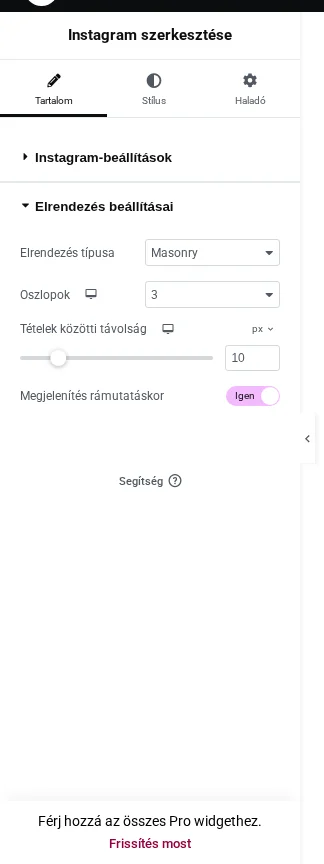
| Beállítás | Mit csinál | Alapérték |
|---|---|---|
| Elrendezés típusa | Masonry: egyforma szélességű fényképek; Rács: egyforma méretű elemek; Lista: a fényképek egymás alatt | Masonry |
| Oszlopok | Az oszlopok száma 1 és 6 között (Masonry és Rács elrendezésnél) | 3 |
| Tételek közötti távolság | A fényképek közti rés csúszkával vagy számmal | 10 px |
| Megjelenítés rámutatáskor | További adatok a fényképről, ha ráviszed az egeret | Igen |
Ha minden kész, kattints a Közzététel gombra, és nézd meg az oldalt: a fényképeket a nyilvános oldalon látod.
Gyakori kérdések
Szekció neve “Gyakori kérdések”Kell személyes Instagram-fiók a tokenhez? Nem. A használt API Professional fiókot (Business vagy Creator) kér.
Használhatom ugyanazt a tokent több oldalon? Igen, ha mindegyik ugyanannak a fióknak a tartalmát mutatja, és a token érvényes.
Mit tegyek, ha elvesztettem a tokent? A Meta csak egyszer mutatja meg. Új tokent kell létrehoznod a Meta for Developers felületén.
Miért nem látszanak a fényképeim a widgetben? Ellenőrizd, hogy a fiók sikeresen csatlakozott-e, a token be van-e illesztve a bővítmény beállításaiba, a fiók Professional fiók-e, és a widgetben a Mit jeleníts meg értéke Saját fényképek-e.
Kell token a hashtagos módhoz? Nem, a Megjelölt fényképek módhoz nem.
Milyen gyakran frissül a hírfolyam? A Gyorsítótár időtúllépése beállítás dönti el (Perc, Óra, Nap, Hét), ha a Saját fényképek mód aktív.
Mi történik, ha a látogató rákattint egy fényképre? A Hivatkozás típusa szerint a fénykép Lightbox ablakban nyílik meg, vagy a bejegyzés oldalára kerül.
Készült: