

 Magyarmagyar
Ártáblázat
Az Ártáblázat widget beállításai, a sorrend módosítása és a fejléc színátmenetes háttere.
Az Ártáblázat widget az ártáblázat egyetlen oszlopát hozza létre: fejlécet, árat, funkciólistát és műveletgombot. Egy oszlopot érdemes egyszer megformázni, majd annyiszor megkettőzni, ahány csomagot mutatsz.
A widget felvétele
Szekció neve “A widget felvétele”- Nyisd meg az oldalt az Elementorral.
- Adj hozzá új szakaszt a kívánt oszlopszámmal.
- Keresd meg az Ártáblázat widgetet, és húzd egy oszlopba.
A widget alapból minden szükséges elemet tartalmaz. A Tartalom fülön hét szakasz van: Általános, Ár, Funkciók, Műveletgomb, Eszköztippek, Összecsukás beállításai és Összecsukó gomb. Az utóbbi kettő csak akkor látszik, ha az összecsukást bekapcsolod.
Általános
Szekció neve “Általános”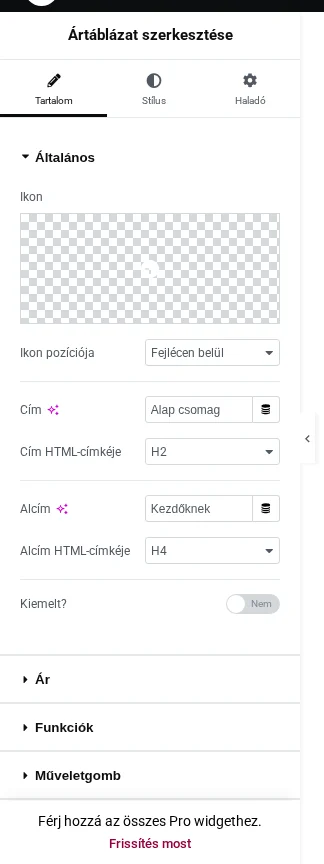
A képen az Általános szakasz látszik, a Cím és az Alcím kitöltve.
| Beállítás | Mit csinál |
|---|---|
| Ikon | Ikon a könyvtárból, vagy saját SVG-fájl. Használhatod a fejléc díszítésére, vagy a cím helyett is. |
| Ikon pozíciója | Az ikon a fejlécen belül vagy kívül jelenik meg. Belül a címmel egy sort alkot, kívül külön sorként kezeli a widget. |
| Cím | A csomag neve. |
| Cím HTML-címkéje | A cím HTML-címkéje (alapérték: H2). |
| Alcím | Rövid magyarázat a címhez. |
| Alcím HTML-címkéje | Az alcím HTML-címkéje (alapérték: H4). |
| Kiemelt? | Kiemeli az oszlopot. Bekapcsolás után kiválaszthatod a kiemelés jelvényét (ikonkönyvtárból vagy SVG-fájlból) és a pontos helyét. |
| Beállítás | Mit csinál |
|---|---|
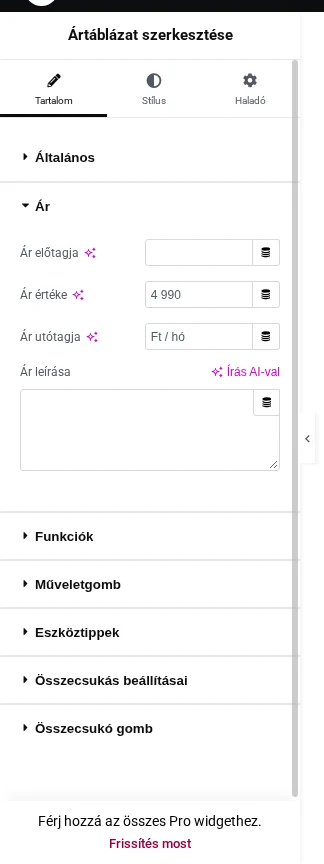
| Ár előtagja | Az ár elé kerülő szöveg, általában a pénznem jele. |
| Ár értéke | Maga az összeg. |
| Ár utótagja | Az ár után álló kiegészítés, például „Ft / hó”. |
| Ár leírása | Hosszabb magyarázat az árhoz. |
Funkciók
Szekció neve “Funkciók”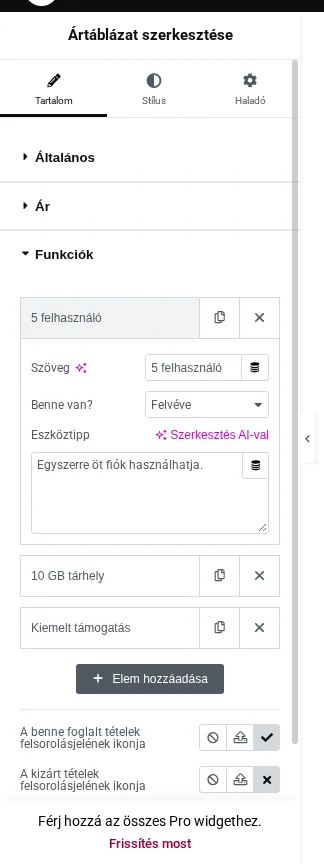
Itt adod meg a csomag funkcióit. A tételek száma oszloponként eltérhet. Egy tétel mezői:
- Szöveg: a funkció neve. Ha törlöd, csak az ikon marad meg.
- Benne van?: Felvéve vagy Kizárva, vagyis melyik ikon jelenjen meg a funkció mellett.
- Eszköztipp: a funkciót magyarázó felugró szöveg.
A lista alatt két ikont választhatsz: A benne foglalt tételek felsorolásának ikonja és A kizárt tételek felsorolásának ikonja. Ha a funkciók külön vannak felsorolva, elég csak az ikonokat meghagyni.
Műveletgomb
Szekció neve “Műveletgomb”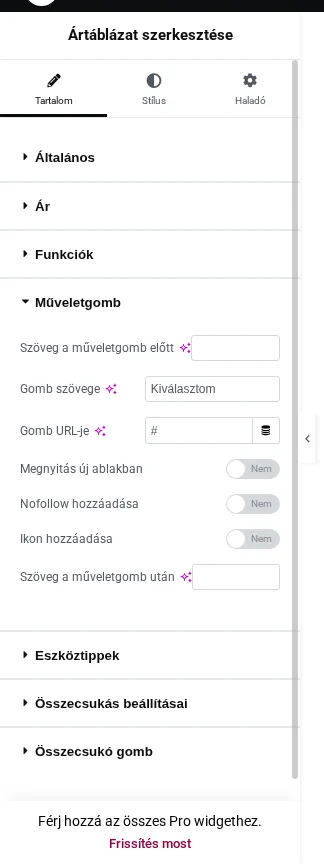
| Beállítás | Mit csinál |
|---|---|
| Szöveg a műveletgomb előtt | Bevezető szöveg a gomb fölött. |
| Gomb szövege | A gombra írt felirat. |
| Gomb URL-je | Az oldal, ahová a gomb vezet. |
| Megnyitás új ablakban | A cél új ablakban nyílik meg. |
| Nofollow hozzáadása | A hivatkozás „nofollow” jelölést kap. |
| Ikon hozzáadása | Bekapcsolás után ikont és az ikon helyét is választhatod. |
| Szöveg a műveletgomb után | Szöveg a gomb alatt. |
Eszköztippek
Szekció neve “Eszköztippek”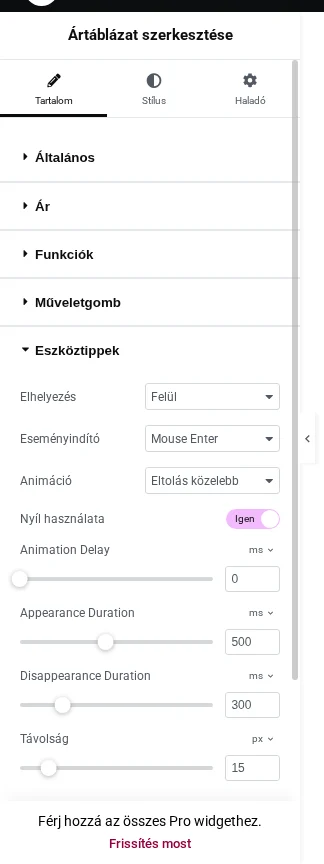
Az eszköztippek azok a felugró szövegek, amelyeket a funkciók tételeinél adtál meg. Megjelenésüket itt állítod be.
| Beállítás | Mit csinál |
|---|---|
| Elhelyezés | Hol jelenjen meg a tipp: felül, jobbra, balra vagy alul. |
| Eseményindító | Mikor jelenjen meg: amikor az egérmutató a funkció fölé ér, vagy kattintásra. |
| Animáció | Hat megjelenési animáció közül választhatsz. |
| Nyíl használata | A tipp nyilat kap, amely a funkcióra mutat. Bekapcsolás után a nyíl típusa és mérete is állítható. |
| Animation Delay | Mennyi idő teljen el az eseményindító és a tipp megjelenése között. |
| Appearance Duration | A megjelenés hossza. Minél nagyobb, annál lassabban jelenik meg a tipp. |
| Disappearance Duration | Az eltűnés hossza, ugyanígy működik. |
| Távolság | A funkció és a tipp közötti távolság. |
Összecsukás
Szekció neve “Összecsukás”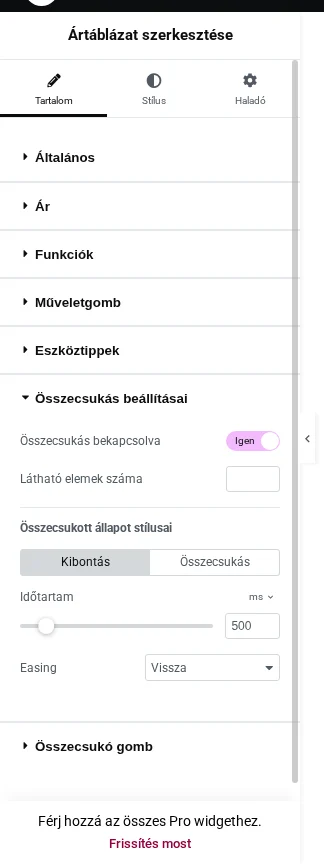
Hosszú funkciólistát összecsukhatsz, hogy az oszlop rövidebb legyen. Az Összecsukás bekapcsolva kapcsoló megjeleníti a további beállításokat és az Összecsukó gomb szakaszt is.
- Látható elemek száma: hány funkció látszik összecsukott állapotban.
- Időtartam: a kibontás és az összecsukás sebessége. Minél nagyobb, annál lassabb.
- Easing: az animáció típusa, kilenc közül választhatsz.
A Kibontás és az Összecsukás fül külön tárolja a két állapot beállításait.
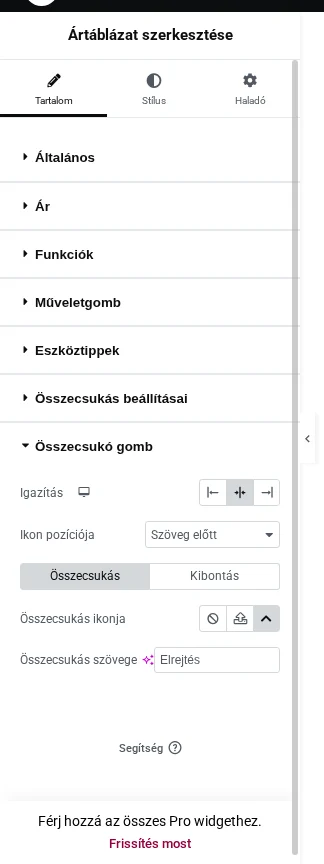
Az Összecsukó gomb szakaszban megadhatod a gomb Igazítását, az Ikon pozíciója beállítást, az ikont és a gomb szövegét. Ezeket a Kibontás és az Összecsukás állapothoz külön lehet állítani.
Ha végeztél a tartalommal, a Stílus fülön alakítsd ki a megjelenést, végül kattints a Közzététel vagy a Frissítés gombra.
Az elemek sorrendjének módosítása
Szekció neve “Az elemek sorrendjének módosítása”Az ártáblázat elemei: cím, alcím, funkciók és műveletgomb (és külön sorként az ikon, ha a fejlécen kívülre tetted). A sorrendjüket átrendezheted:
- Jelöld ki az Ártáblázat widgetet.
- Nyisd meg a Stílus fület, és a Táblázat szakaszt.
- Görgess a szakasz aljára, a Sorrend blokkhoz. Itt minden elem mellett egy szám mező van.
- Írj be sorszámot az elemekhez. Az elemek ennek megfelelően, 1-től 4 vagy 5-ig rendeződnek.
Színátmenetes háttér a fejlécnek
Szekció neve “Színátmenetes háttér a fejlécnek”A fejléc háttere alapból nem tud színátmenetet, ezt egy CSS-szabállyal érheted el. A szabály a fejléc blokkra vonatkozik (.pricing-table__heading).
Minden Elementor-változatban: a WordPress Megjelenés → Testreszabás → További CSS részébe másold be az egyik szabályt.
Lineáris színátmenet:
.pricing-table__heading { background-image: linear-gradient(180deg, #000 0%, #f2295b 100%);}Sugaras színátmenet:
.pricing-table__heading { background-image: radial-gradient(at center center, #000 0%, #f2295b 100%);}Elementor Pro esetén a CSS-t magában a widgetben is megadhatod: a widget Haladó fülén az Egyedi CSS szakaszba írd, és a szabály elé tedd a selector helyettesítőt:
selector .pricing-table__heading { background-image: linear-gradient(180deg, #000 0%, #f2295b 100%);}Sugaras színátmenethez ugyanígy a radial-gradient(...) értéket használd. A színeket (#000, #f2295b) cseréld a saját színeidre. Mentsd az oldalt a Frissítés gombbal, és nézd meg a fejlécet az oldalon.
Készült: