

 Magyarmagyar
Vélemények, logók, árlista, táblázat és dropbar
A Vélemények, a Logóbemutató, az Árlista, a Táblázat és a Dropbar widget beállításai.
Vélemények
Szekció neve “Vélemények”A Vélemények widget vásárlói visszajelzéseket mutat diavetítésben, ezzel növeli az oldal hitelességét.
Ha a widget nem látszik az Elementor elemek panelén, kapcsold be a Crocoblock → JetPlugins Settings → JetElements → Widgets & Extensions oldalon a Testimonials kapcsolót.
Tételek
Szekció neve “Tételek”A Tételek részben adhatod meg a diák tartalmát. Aktív JetEngine mellett a lista JetEngine-lekérdezésből is feltölthető: kapcsold be a lekérdezés használatának kapcsolóját, és kövesd a megjelenő útmutatót. Enélkül az elemeket kézzel kell felvenned az Elem hozzáadása gombbal.
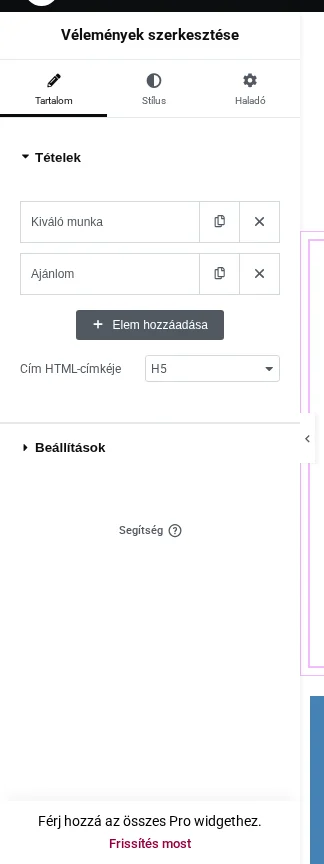
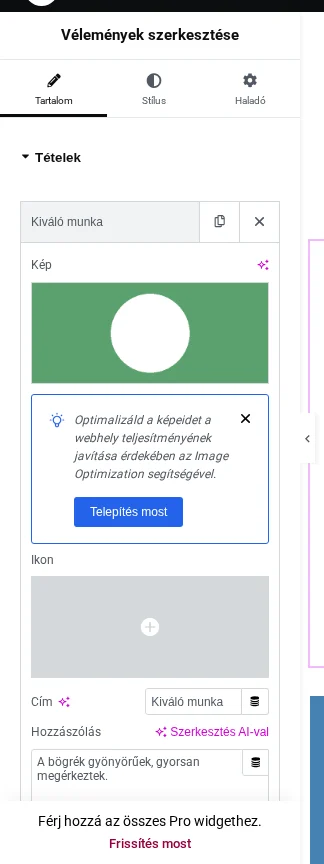
Egy elem mezői:
| Beállítás | Mit csinál |
|---|---|
| Kép | A vélemény képe a médiatárból vagy feltöltéssel. JetEngine vagy Elementor Pro mellett a Dinamikus címkék gombbal bejegyzés-kiemelt képből vagy meta mezőből is vehető. |
| Ikon | Kép helyett vagy mellett megjelenő ikon, ikonkönyvtárból vagy SVG-fájlként. |
| Cím | A vélemény címe, dinamikusan is megadható. |
| Hozzászólás | A vélemény szövege, dinamikusan is megadható. |
| Név és beosztás | A véleményező neve és beosztása, mindkettő dinamikus címkével is kitölthető. |
| Dátum | A vélemény dátuma, dinamikus címkével is megadható. |
| Link | Személyes oldal vagy közösségi profil (ha a véleményező engedi). A hivatkozás a kép mögé kerül, a hivatkozás beállításai külön gombbal érhetők el, és dinamikusan is megadható. |
| Értékelés | Ötcsillagos értékelés, megadható, hány csillag legyen kitöltve. |
A Cím HTML-címkéje a cím címkéje az oldalon (alapérték: H5).
Beállítások
Szekció neve “Beállítások”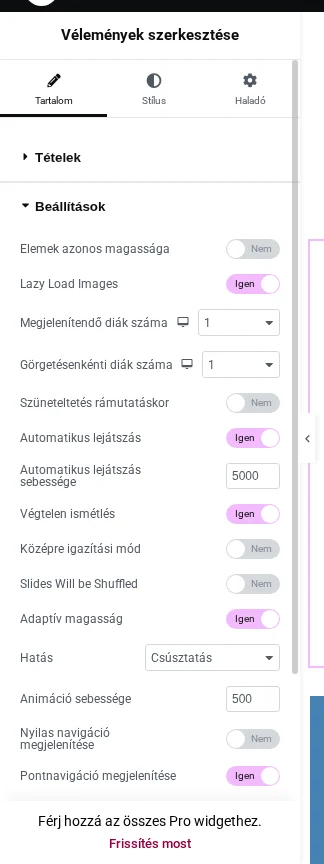
| Beállítás | Mit csinál | Alapérték |
|---|---|---|
| Elemek azonos magassága | Egyforma magasságúvá teszi a diákat. | Nem |
| Megjelenítendő diák száma | Hány dia látszik egyszerre. | 1 |
| Görgetésenkénti diák száma | Hány diát lép egyszerre. | 1 |
| Szüneteltetés rámutatáskor | Megállítja a mozgást, ha a látogató a vélemény fölé viszi az egeret. | Nem |
| Automatikus lejátszás | A diák maguktól váltják egymást. Bekapcsolva az Automatikus lejátszás sebessége megadható ezredmásodpercben. | Igen, 5000 |
| Végtelen ismétlés | Az utolsó dia után az első következik. | Igen |
| Középre igazítási mód | A fő dia középen van, az előző és a következő széle látszik. Az oldalsó kitöltéssel szabályozható, mekkora rész látszik belőlük. | Nem |
| Slides Will be Shuffled | Felülírja a felvétel sorrendjét, a vélemények véletlen sorrendben jelennek meg, minden oldalbetöltésnél újra. | Nem |
| Adaptív magasság | A dia magassága a tartalmához igazodik. | Igen |
| Hatás | A váltás hatása. | Csúsztatás |
| Animáció sebessége | A váltás sebessége ezredmásodpercben, kisebb szám gyorsabb animációt jelent. | 500 |
| Nyilas navigáció megjelenítése | Nyilakkal lehet lapozni. Bekapcsolva az előző és következő nyíl ikonja kiválasztható. | Nem |
| Pontnavigáció megjelenítése | Pontokkal lehet váltani a vélemények alatt. | Igen |
A csillagok megjelenése (a csillagstílus és az aktív csillagok stílusa) a lista alján állítható. A widget kinézetét a Stílus fül adja.
Logóbemutató
Szekció neve “Logóbemutató”A Logóbemutató rácsban mutatja a partnerek, ügyfelek vagy más márkák logóit.
- Húzd a Logóbemutató widgetet az oldalra (keresd a „logó” szóra, vagy a JetElements csoportban).
- A Márkák részben vegyél fel egy-egy elemet minden márkához az Elem hozzáadása gombbal.
- A Beállítások részben válaszd ki az oszlopok számát.
- A Stílus fülön formázd a blokkot, majd kattints a Közzététel gombra.
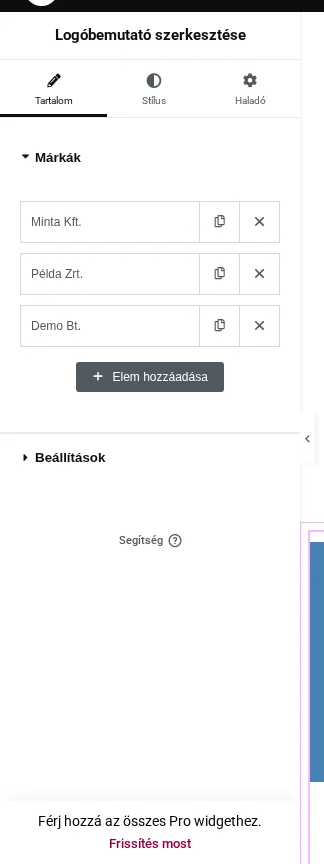
A lista minden eleme egy márka.
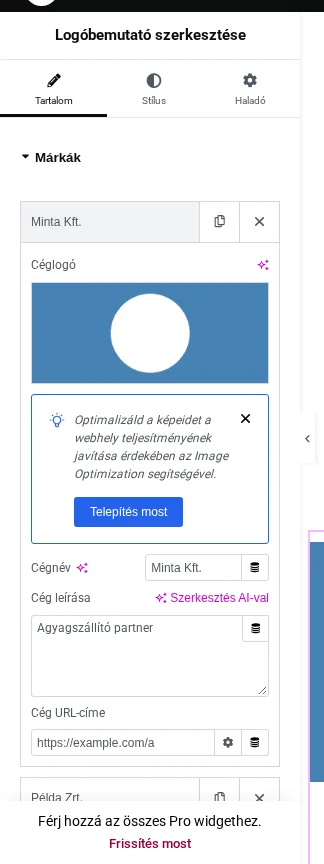
Egy márkánál megadhatod a Céglogó, a Cégnév, a Cég leírása és a Cég URL-címe mezőt. Mindegyik dinamikus címkével is kitölthető meta mezőből, ehhez JetEngine vagy Elementor Pro kell. A varázsgombbal a Szakaszok → BRAND fülön mintákat is találsz.
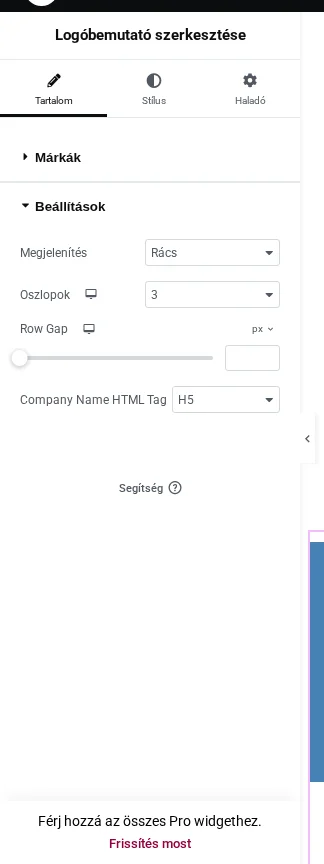
| Beállítás | Mit csinál |
|---|---|
| Megjelenítés | Az elrendezés (alapérték: Rács). |
| Oszlopok | Az oszlopok száma, legfeljebb hat. |
| Row Gap | A sorok közti távolság. |
| Company Name HTML Tag | A cégnév címkéje (H1-H6, div, span, p), hogy illeszkedjen az oldal címhierarchiájához. |
Árlista
Szekció neve “Árlista”Az Árlista widget termékeket és szolgáltatásokat mutat az áraikkal. Ha a szakaszban két-három oszlop van, több listát is tehetsz egymás mellé, így a látogató összehasonlíthatja őket.
- Húzd az Árlista widgetet egy új szakaszba.
- Az Általános részben vegyél fel egy listaelemet minden tételhez az Elem hozzáadása gombbal.
- A Stílus fülön adhatsz hátteret, módosíthatod a betűket és a színeket, és ikonokat is használhatsz.
- Kattints a Frissítés gombra, és nézd meg az eredményt.
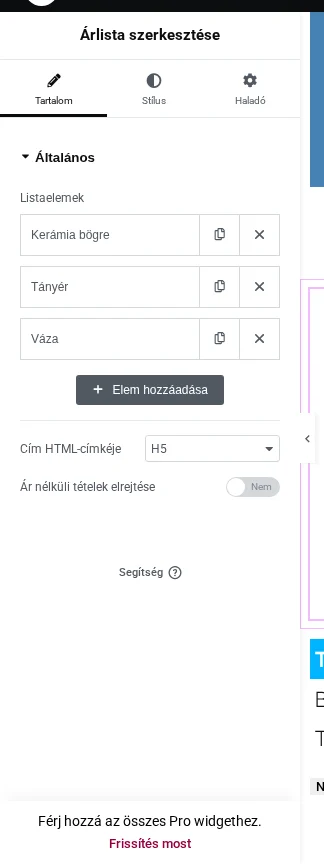
A listaelemek alatt a Cím HTML-címkéje (alapérték: H5) és az Ár nélküli tételek elrejtése kapcsoló (alapérték: Nem) áll.
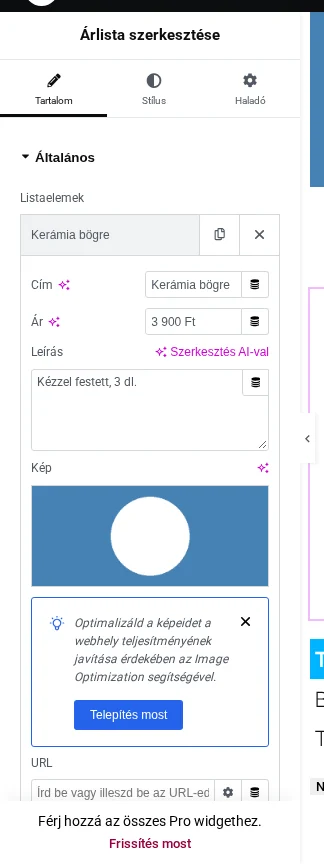
Egy tételnél a Cím, az Ár és a Leírás mezőt töltsd ki, tölts fel Képet, és az URL mezőbe írhatsz hivatkozást, ha azt szeretnéd, hogy a kép kattintásra átvigye a látogatót egy oldalra.
Táblázat
Szekció neve “Táblázat”A Táblázat widgettel órarendet, listát vagy bármilyen csoportosított adatot jeleníthetsz meg, sokféle stílusbeállítással.
- Húzd a Táblázat widgetet egy új szakaszba.
- A Táblázatfejléc részben hozd létre az oszlopokat.
- A Táblázat törzse részben vedd fel a sorokat és a cellákat.
- A Beállítások részben állítsd be a rendezhetőséget és a reszponzivitást.
- A Stílus fülön alakítsd ki a megjelenést, majd kattints a Frissítés gombra.
Táblázatfejléc
Szekció neve “Táblázatfejléc”Minden elem egy oszlop. Az elemek számával a fejlécben az oszlopok száma is változik, és kész oszlopot másolhatsz is. Egy elemnek három füle van.
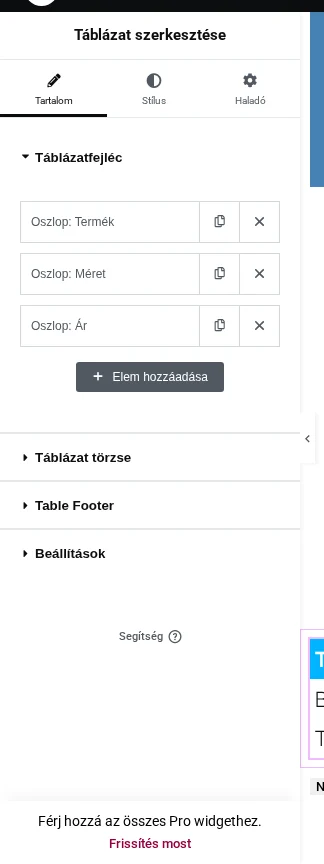
Az oszlopok neve a lista elemein látszik.
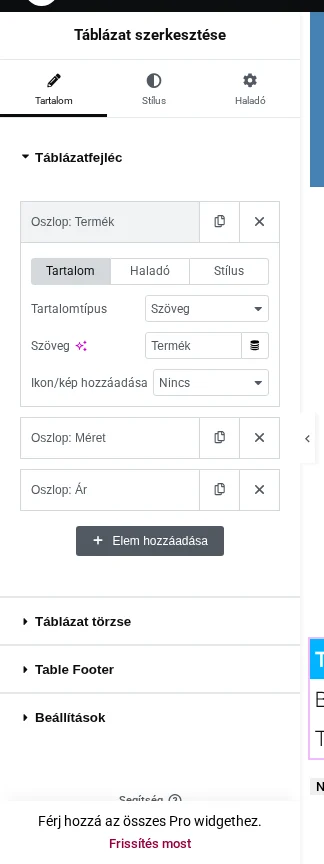
- Tartalom: a fejléccella tartalma. A Szöveg mezőbe írd be a feliratot, az Ikon/kép hozzáadása mezőben pedig ikont vagy képet adhatsz hozzá, és megadhatod a helyét.
- Haladó: az oszlop beállításai. Az oszlopösszevonás megadja, hány oszlop tartozik a fejléc alá (az új oszlopok balra kerülnek), az oszlopszélesség pedig pixelben vagy százalékban állítható.
- Stílus: a cella szövegének Színe és a Háttérszíne.
Táblázat törzse
Szekció neve “Táblázat törzse”Új sort úgy hozhatsz létre, hogy felveszel egy elemet, és a Művelet legördülőben az Új sor indítása értéket választod. Az Egyéni stílus hozzáadása kapcsolóval a sor háttérszíne és szövegszíne is állítható. Egy sor cellákból áll, és legalább egy cella kell, hogy látható legyen. Új cellát úgy veszel fel, hogy új elemet adsz hozzá, és a Művelet értéke az új cella hozzáadása. Minden cella abba a sorba kerül, amelyet az előtte lévő sorindító elem kezd.
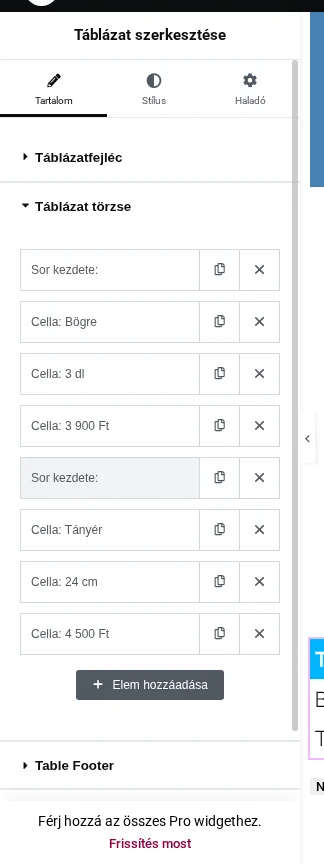
A Sor kezdete elemek új sort nyitnak, a Cella elemek az utánuk következő cellák.
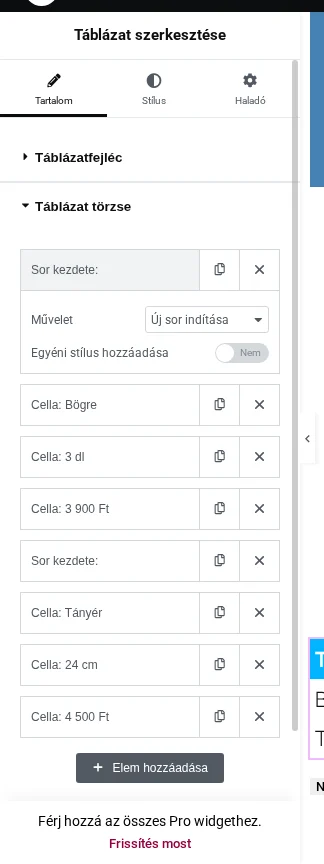
A cellák száma egy sorban nem lehet több, mint a fejlécben létrehozott oszlopok száma.
A cellák három füle:
- Tartalom: a cella szövege, ikonja vagy képe és egy hivatkozás, amely egy másik oldalra vezet.
- Haladó: az oszlopösszevonás és a sorösszevonás megadja, hány oszlopot vagy sort fog össze a cella (az új cellák balról, illetve alulról kerülnek hozzá). A cella oszlopfejléc kapcsolóval az adott cellából az oszlop fejléce lesz.
- Stílus: a szöveg Színe és a Háttérszín.
A cellák és a sorok a fogásukkal fel- és lehúzhatók, így módosíthatod a sorrendjüket.
Beállítások
Szekció neve “Beállítások”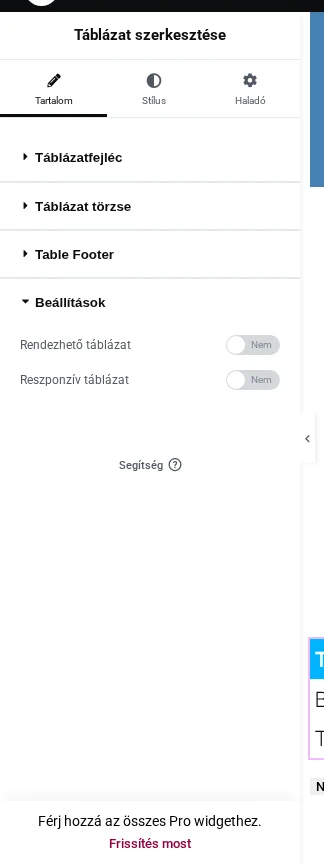
| Beállítás | Mit csinál | Alapérték |
|---|---|---|
| Rendezhető táblázat | A látogató az oszlopok tartalma szerint rendezheti a táblázatot. | Nem |
| Reszponzív táblázat | A táblázat a látogató képernyőjéhez igazodik. Bekapcsolva add meg azokat az eszközöket is, amelyeken reszponzív legyen. | Nem |
A Táblázatfejléc és a Táblázat törzse mellett a felületen egy Table Footer rész is van.
Dropbar
Szekció neve “Dropbar”A Dropbar widget egy gombra kattintva (vagy rámutatva) lenyíló, tetszőleges tartalmú kis panelt ad. Hasznos, ha tartalmat akarsz elrejteni, és helyet spórolni az oldalon.
- Húzd a Dropbar widgetet a kívánt szakaszba.
- A Dropbar részben add meg a gombot és a lenyíló tartalmat.
- A Beállítások részben válaszd ki a pozíciót, a módot és az effektust.
- A Stílus fülön alakítsd ki a megjelenést, majd kattints a Közzététel gombra.
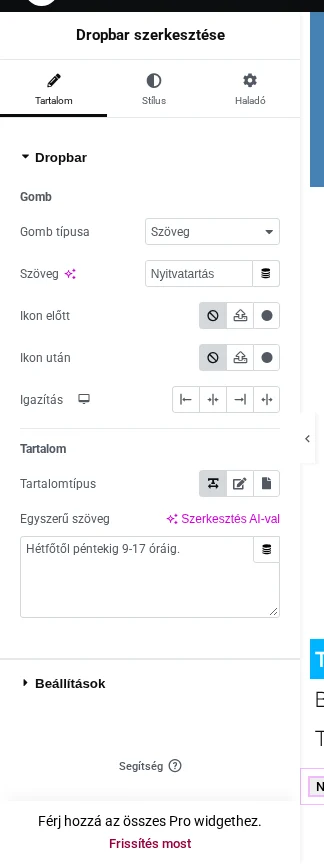
A gomb és a tartalom
Szekció neve “A gomb és a tartalom”| Beállítás | Mit csinál |
|---|---|
| Gomb típusa | A gomb jelölése: Szöveg vagy kép. Szövegnél beírhatod a szöveget, képnél a médiatárból választasz és megadod a méretét. |
| Ikon előtt, Ikon után | Ikon a szöveg vagy a kép előtt, illetve után, SVG-fájlként vagy az ikonkönyvtárból. |
| Igazítás | A gomb helye a szakaszban. |
| Tartalomtípus | Három típus: egyszerű szöveg (értesítésekhez), vizuális szerkesztő (formázott szöveghez) és sablon. Sablonnal például űrlapot is tehetsz a dropbarba. A sablonokat a Sablonok → Új hozzáadása menüben készítheted. |
Beállítások
Szekció neve “Beállítások”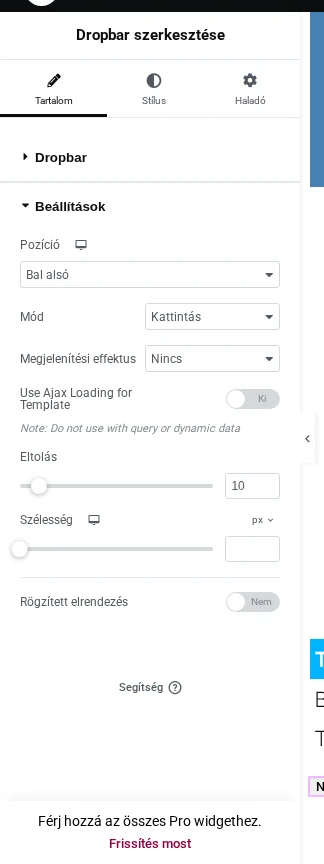
| Beállítás | Mit csinál |
|---|---|
| Pozíció | Hol jelenjen meg a lenyíló panel, tizenkét változatból. |
| Mód | Mi nyitja le a panelt: Rámutatás vagy Kattintás. |
| Elrejtés késleltetése | Rámutatásos módban ennyi ezredmásodpercig marad látható a panel, miután az egér elhagyta a gombot. |
| Megjelenítési effektus | A panel megjelenésének animációja, tizennégy változatból. |
| Use Ajax Loading for Template | A sablon AJAX-szal töltődik be. Lekérdezéssel vagy dinamikus adattal ne használd. |
| Eltolás | A gomb és a panel közti távolság (alapérték: 10). |
| Szélesség | A panel szélessége. Ha nem állítod, a tartalomhoz igazodik. |
| Rögzített elrendezés | A gomb egy helyen marad görgetéskor is. A rögzített pozíció legördülőben a helyét, a hézag mezőben a képernyő széleitől való távolságot adod meg. A Z-index azt szabályozza, mely részeket takarja el a gomb: minél kisebb a szám, annál nagyobb elsőbbsége van a dropbarnak. |
A widget alapértéke: Pozíció: Bal alsó, Mód: Kattintás, Megjelenítési effektus: Nincs.
Készült: